
文章图片
文章图片
文章图片

文章图片

文章图片

文章图片
嘿嘿 , 我又来教 PQ 大法了 , 既然万物皆可 PQ , 这个案例自然也不例外 。
不要怕开始 , 一旦上手 , 就会发现 Power Query 不但简单、可视化 , 还能封装、可扩展 , 妥妥的编程思维 , 却只要小白操作技能 。
案例:
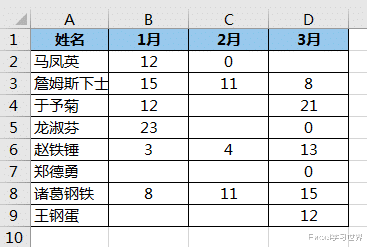
还是下图 1 这个数据表 , 请将所有列合并成一列 , 且去除所有空单元格 , 变成连续的一列 , 效果如下图 2 所示 。
【Excel PQ 此时怎能缺席?多列合并去除空行,还全自动更新】
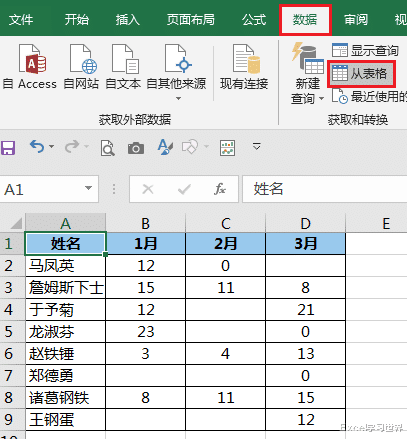
解决方案:1. 选中数据表的任意单元格 --> 选择菜单栏的“数据”-->“从表格”
2. 在弹出的对话框中保留默认设置 , 点击“确定”按钮 。
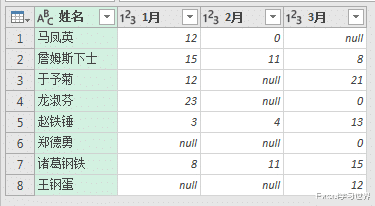
表格已上传至 Power Query 。
3. 在右侧的“查询设置”区域选中最后一个步骤 --> 右键单击 --> 在弹出的对话框中选择“插入步骤后”
此时就多出了一个“自定义”步骤 。
4. 在这个步骤的公式栏输入以下公式:
= List.RemoveNulls(List.Combine(Table.ToRows(更改的类型)))
一步到位 。
5. 选择菜单栏的“主页”-->“关闭并上载”-->“关闭并上载至”
6. 在弹出的对话框中选择“现有工作表”及所需上传至的位置 --> 点击“加载”按钮
绿色区域就是合并列且去除空单元格的表格 , 如果需要的话 , 可以在 Power Query 中将表格的默认标题修改掉 。
- 华为真的可惜了…
- excel和wps表格有什么区别,哪个软件更好用|第35记
- 不怕定位漂移了!苹果iPhone14再曝光:内置国产导航芯片
- 低端与中高端的碰撞,小众的品牌,也能带来极大的品质享受
- Excel中快速得到最小值所用到的MIN函数
- 最近的618,销售火爆的新三大件,正是新消费潮流的体现
- 学会这一招,Excel中快速实现日期相减,得到间隔时间
- 华为原董事长孙亚芳:我们有些销售人员眼睛中的客户就像猎物!
- EXCEL中鼠标光标变样了,怎么回事?
- 全球排名的手机生态系统,鸿蒙潜力巨大,苹果无疑问第一