
Linux 文件权限
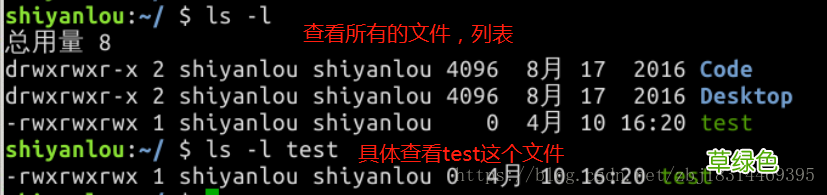
首先来查看一下当前目录下的文件内容吧
ls -l查看当前目录下的文件列表
ls -l xxx.xxx (xxx.xxx是文件名) 查看指定的文件
文章插图
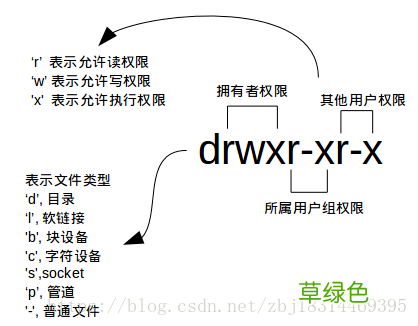
我们可以看到文件的权限,-rw-rw-r--,一共有10位数 。
其中: 最前面那个 - 代表的是类型(详细如下面贴图所示)
- 中间那三个 rw- 代表的是所有者(user)
- 然后那三个 rw- 代表的是组群(group)
- 最后那三个 r-- 代表的是其他人(other)
- r 表示文件可以被读(read)
- w 表示文件可以被写(write)
- x 表示文件可以被执行(如果它是程序的话)
文件和文件夹操作权限:
权限简写对普通文件的作用对文件夹的作用读取r查看文件内容列出文件夹中的文件(ls)写入w修改文件内容在文件夹中删除、添加或重命名文件(夹)执行x文件可以作为程序执行cd 到文件夹

文章插图
文章插图
需要注意的一点是,一个目录同时具有读权限和执行权限才可以打开并查看内部文件,而一个目录要有写权限才允许在其中创建其它文件,这是因为目录文件实际保存着该目录里面的文件的列表等信息 。
补充:
特殊权限SUID、SGID、Sticky
在 linux 系统中还有三种与用户身份无关的三个文件权限属性 。即SUID、SGID和Sticky 。
SUID(Set User ID, 4):
该属性只对有执行权限的文件有效,对目录无效 。执行具有SUID权限的程序时,引发的进程的所有者是程序文件的所有者,而不是启动程序的用户(除非二者是同一个人) 。比如,如果一个程序的所有者是root且具有SUID属性,一个普通用户执行此程序时,如同root执行此程序一样 。(请注意该属性对Shell脚本程序无效)该属性为一些特殊程序(如lpr)的启动带来了方便 。但有时也带来了安全隐患:比如一个具有SUID属性的程序如果在执行时运行了一个shell,那么用户可以籍此得到系统的最高权限 。SUID可用s表示,如:
$ ls -l /usr/bin/passwd-rwsr-xr-x 1 root root 47032 Feb 16 2014 /usr/bin/passwdSGID(Set Group ID, 4):
对于可执行文件,SGID与SUID类似,引发的进程的所有组是程序文件所属的组 。对于目录,SGID属性会使目录中新建文件的所属组与该目录相同 。SGID也可以用s表示,如:
$ ls -l /vardrwxrwsr-x 2 root staff4096 Apr 10 2014 localdrwxrwxr-x 15 root syslog4096 Apr 4 19:57 logSticky, 1:
仅对目录有效 。带sticky属性的目录下的文件或目录可以被其拥有者删除或改名 。常利用sticky属性创建这样的目录:组用户可以在此目录中创建新文件、修改文件内容,但只有文件所有者才能对自己的文件进行删除或改名 。如系统中的/tmp文件夹 。在属性字符串中,通常用t表示 。
$ ls -l /drwxrwxrwt8 root root 4096 Apr 4 23:57 tmp改文件和文件夹对应用户的操作权限
如果你有一个自己的文件不想被其他用户读、写、执行,那么就需要对文件的权限做修改,这里有两种方式:
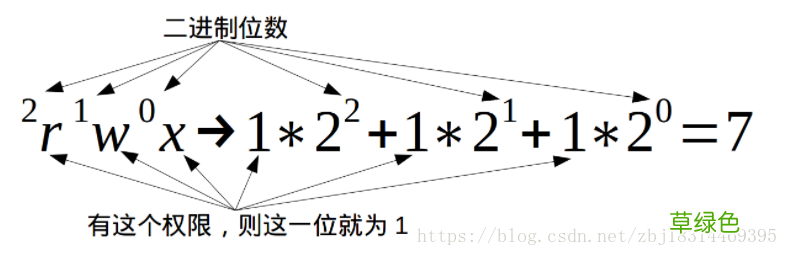
方式一:二进制数字表示
文章插图
每个文件的三组权限:
- u 代表所有者(user)
- g 代表所有者所在的组群(group)
- o 代表其他人,但不是u和g (other)
- a 代表全部的人,也就是包括u,g和o
- 根据上图,其中:rwx也可以用数字来代替
- r ------------4
- w -----------2
- x ------------1
- - ------------0
- -rw------- (600) 只有所有者才有读和写的权限
- -rw-r--r-- (644) 只有所有者才有读和写的权限,组群和其他人只有读的权限
- -rwx------ (700) 只有所有者才有读,写,执行的权限
- -rwxr-xr-x (755) 只有所有者才有读,写,执行的权限,组群和其他人只有读和执行的权限
- -rwx--x--x (711) 只有所有者才有读,写,执行的权限,组群和其他人只有执行的权限
- -rw-rw-rw- (666) 每个人都有读写的权限
- -rwxrwxrwx (777) 每个人都有读写和执行的权限
查看了test的权限,是所有者拥有读、写、执行的权限:

文章插图
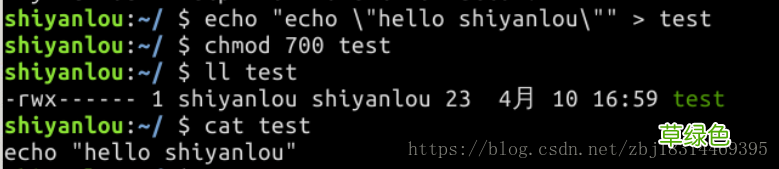
然后向文件里添加了些内容,更改了下权限(700:-rwx------),并尝试在shiyanlou(所有者)下读取文件,可以读取 。
文章插图
更换到其他用户Peter,如下图再尝试读取,显示是权限不够,无法读取 。

文章插图
方式二:加减赋值操作
- u 代表所有者(user)
- g 代表所有者所在的组群(group)
- o 代表其他人,但不是u和g (other)
+ 和 - 分别表示增加和去掉相应的权限 。+号一般不显示(初学练手时我还是会加上)
在终端输入:
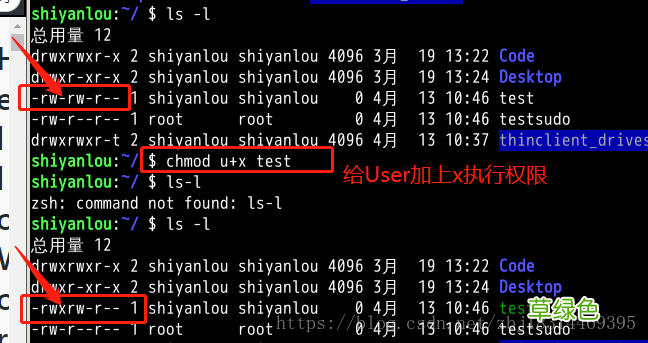
chmod o+w xxx.xxx
chmod o w xxx.xxx表示给其他人授予写xxx.xxx这个文件的权限
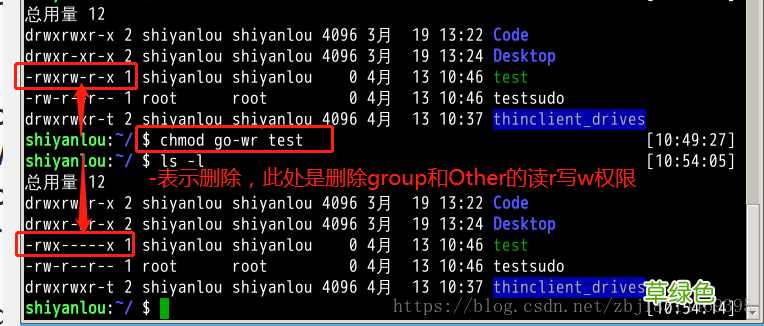
chmod go-rw xxx.xxx表示删除xxx.xxx中组群和其他人的读和写的权限
chmod ug-r xxx.xxx
文章插图
【Linux文件和文件夹权限操作方法】
文章插图
修改文件或文件夹的拥有者/所属的组
使用命令chown改变目录或文件的所有权(所有者/组)
注释:这里说的断断续续的,将在学习下一个内容(用户/组 增删改查)之后补充
文件与目录不仅可以改变权限,其所有权及所属用户组也能修改,和设置权限类似,用户可以通过图形界面来设置,或执行chown命令来修改 。
我们先执行ls -l看看目录情况:

文章插图
可以看到test文件的所属用户组为root,所有者为root 。
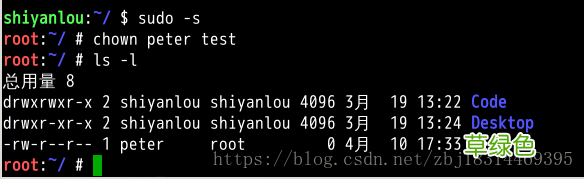
执行下面命令,把上图中test文件的所有权转移到用户peter:
# chown peter test
文章插图
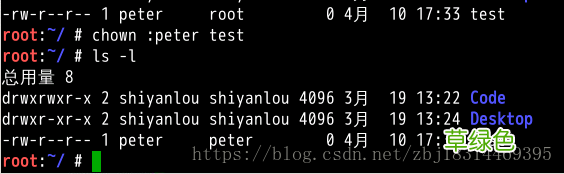
要改变所属组,将test文件从root组中转移到组Peter中,可使用下面命令:
# chown :peter test
文章插图
将所属的用户和组一起更改
将文件夹或文件test的拥有者修改成shiyanlou,所属的组修改成shiyanlou,如下图:
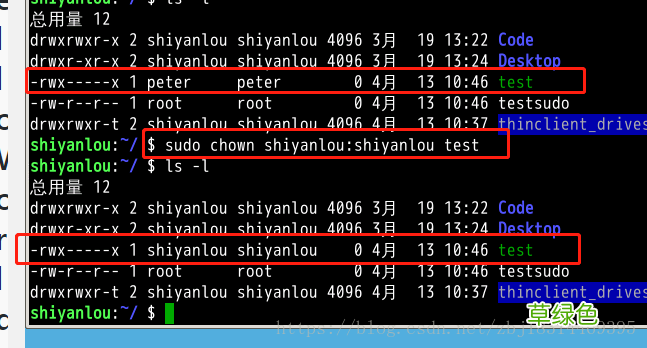
文章插图
以上所述是小编给大家介绍的Linux文件和文件夹权限操作方法详解整合,希望对大家有所帮助,如果大家有任何疑问请给我留言,小编会及时回复大家的 。在此也非常感谢大家对考高分网网站的支持!
- 春季老年人吃什么养肝?土豆、米饭换着吃
- 三八妇女节节日祝福分享 三八妇女节节日语录
- 老人谨慎!选好你的“第三只脚”
- 校方进行了深刻的反思 青岛一大学生坠亡校方整改校规
- 脸皮厚的人长寿!有这特征的老人最长寿
- 长寿秘诀:记住这10大妙招 100%增寿
- 春季老年人心血管病高发 3条保命要诀
- 眼睛花不花要看四十八 老年人怎样延缓老花眼
- 香槟然能防治老年痴呆症? 一天三杯它人到90不痴呆
- 老人手抖的原因 为什么老人手会抖