
1 安装包准备
VMware-player-15.0.4-12990004, 免费版本 , 用于非商业、个人和家用目的
CentOS-7-x86_64-DVD-1810.iso
VMware和CentOS都是在持续更新中 , 可以从以下地址获取新版本 , 安装过程大同小异:
https://www.vmware.com/cn/products/workstation-player/workstation-player-evaluation.html
http://isoredirect.centos.org/centos/7/isos/x86_64/
2 WMware虚拟机配置
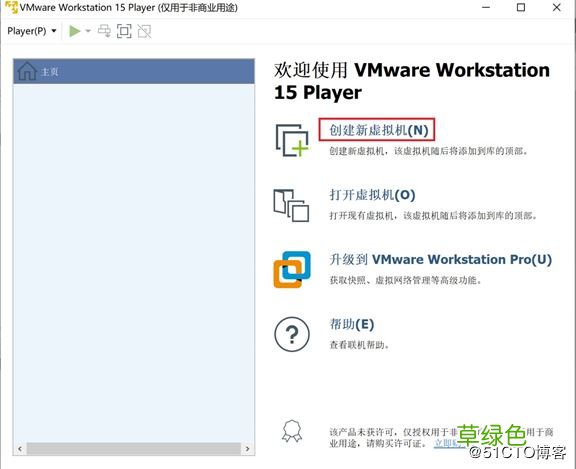
文章插图
2.1:打开VMware , 创建虚拟机
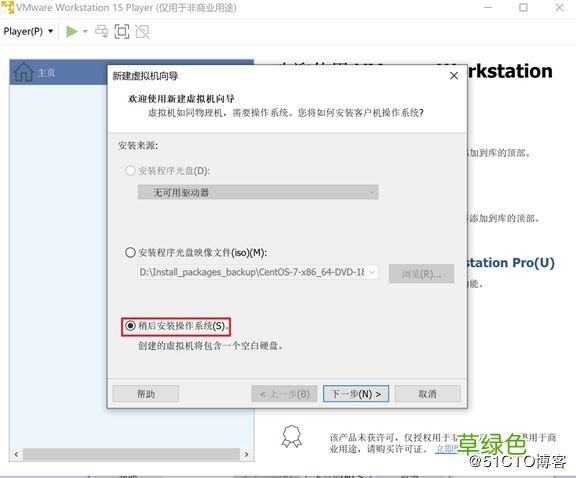
文章插图
2.2:选择稍后安装操作系统 , 接下来要配置虚拟机比如硬盘内存处理器网络等等
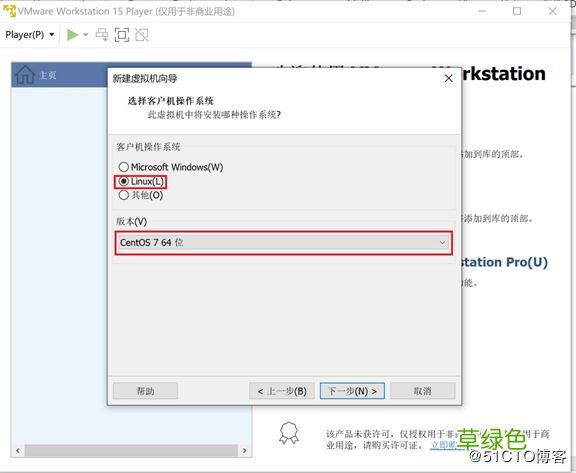
文章插图
2.3:选择客户机操作系统Linux , 版本CentOS 7 64位
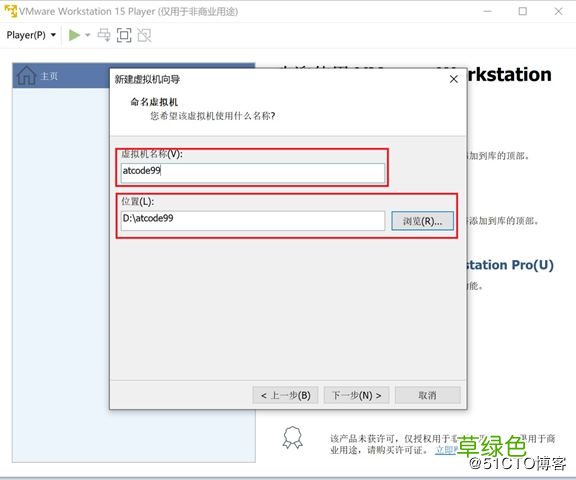
文章插图
2.4:命名虚拟机 , 指定虚拟机名称和位置 , 按照自己的实际情况填充 , 本人的是atcode99
文章插图
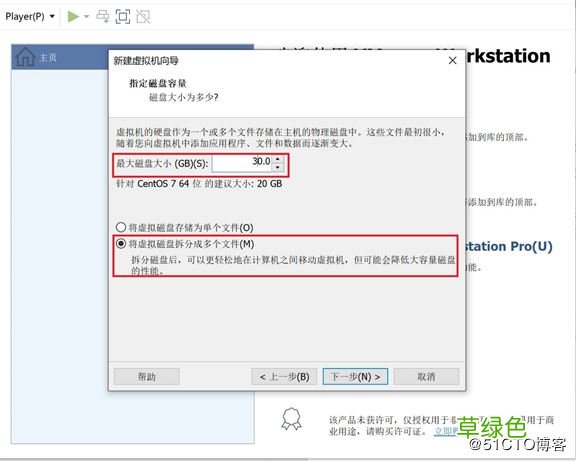
2.5:指定磁盘容量 , 根据自己的机器的情况填充 , 建议稍微大一点比如30G , 然后选择将虚拟机硬盘拆分为多个文件 , 方便虚拟机的拷贝和备份
文章插图
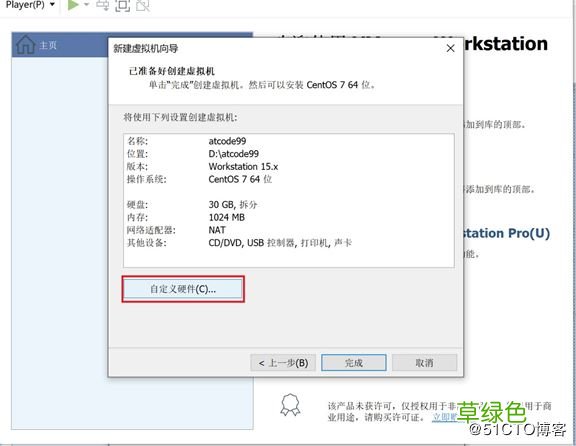
2.6(可选):选择自定义硬件 , 当然这些虚拟机配置以后都可以修改的 , 所以也可以忽略虚拟机配置剩下的6~12步骤 。当然也可以一步一步的做完 , 了解整个配置过程 。
文章插图
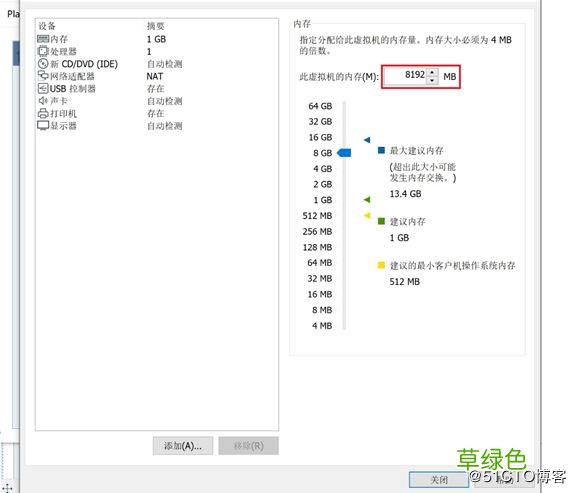
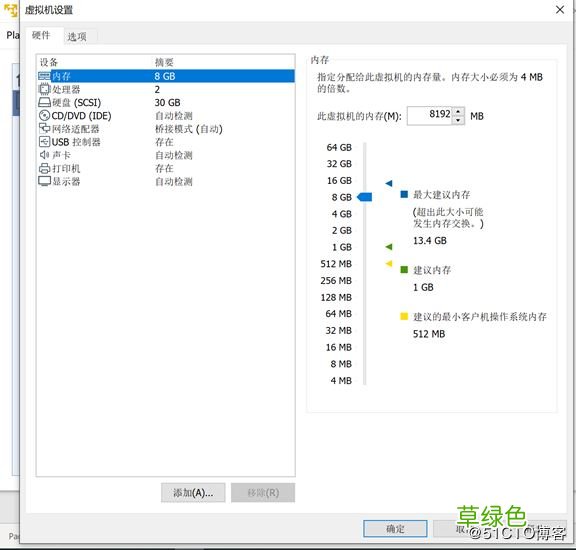
2.7(可选):指定分配给此虚拟机的内存量 , 本人机器为16G , 因为经常要用虚拟机做源码分析 , 分了一半8G给虚拟机
文章插图
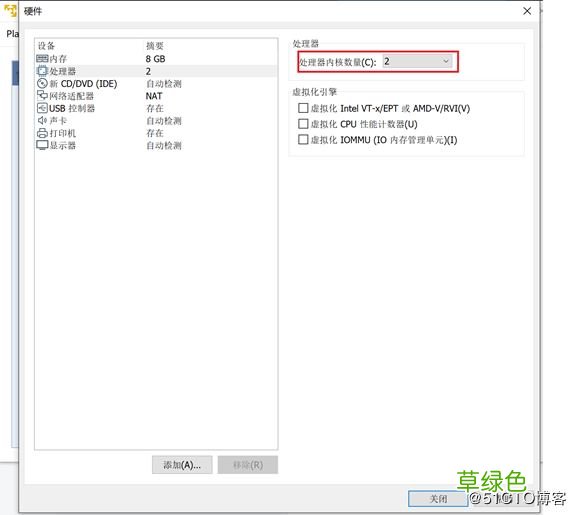
2.8(可选):处理器内核数量 , 本人设成2 , 便于了解多核编程
文章插图
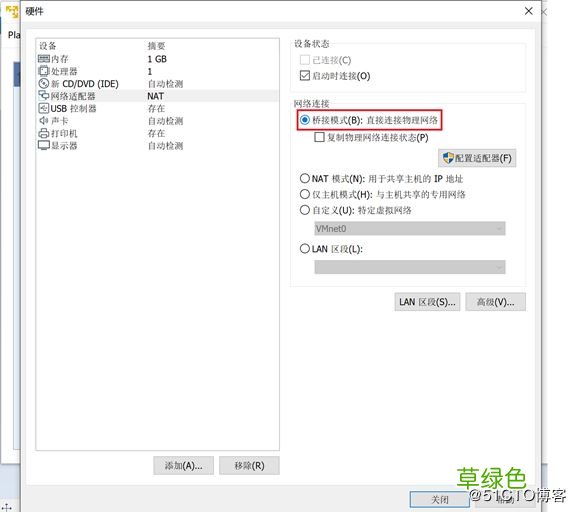
2.9(可选):网络连接设置成桥接模式
选择桥接模式的话虚拟机和宿主机在网络上就是平等的关系 , 为客户机提供直接访问外部以太网络的权限
文章插图
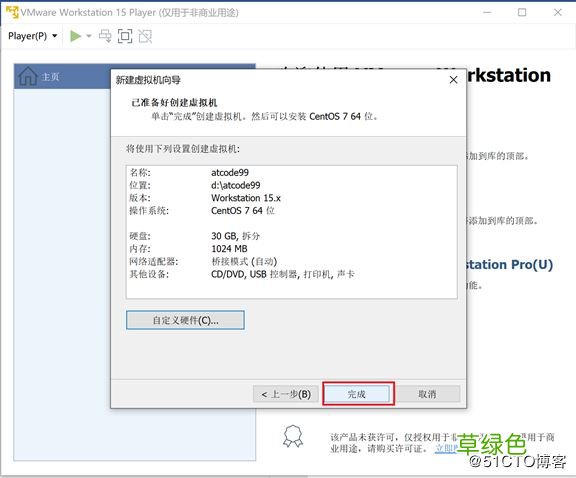
2.10(可选):其他几个不是很重要 , 点击完成 , 这样虚拟机自定义硬件完毕
文章插图
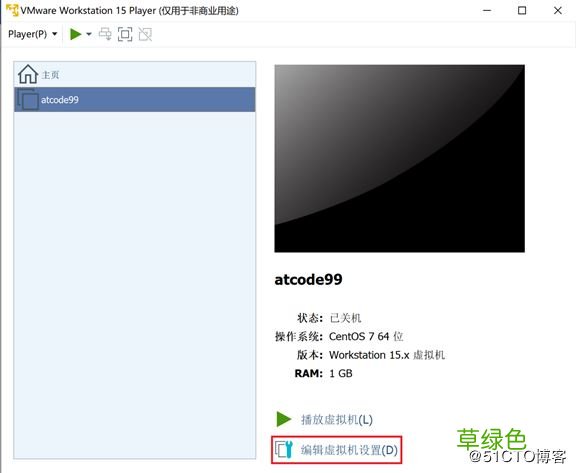
2.11(可选):虚拟机配置完成的界面 , 点击编辑虚拟机设置可以重新配置
文章插图
2.12(可选):虚拟机硬件设置界面
3 CentOS安装
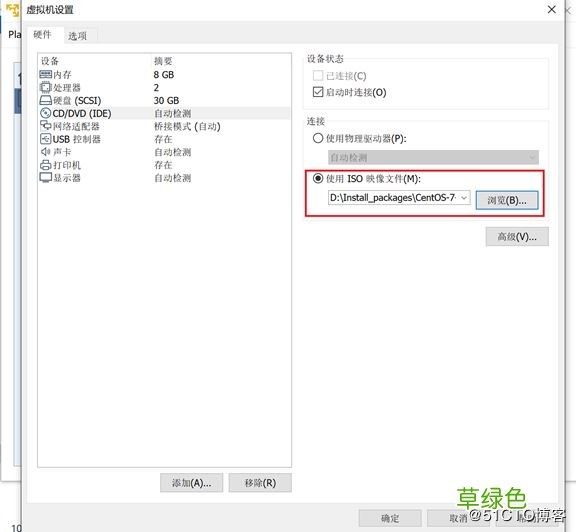
文章插图
3.1:在虚拟机设置界面选择ISO映像文件 CentOS-7-x86_64-DVD-1810.iso
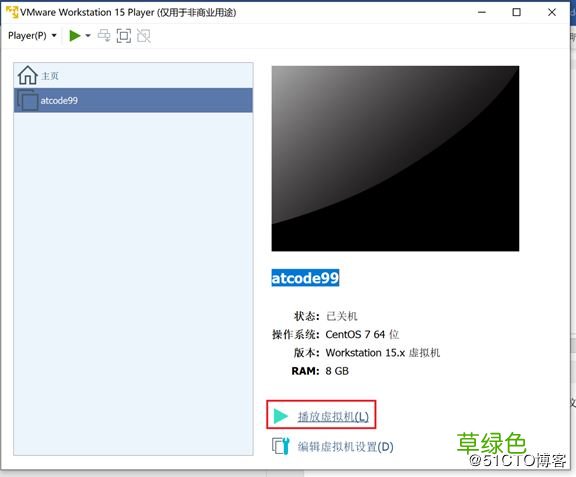
文章插图
3.2:播放虚拟机开始安装
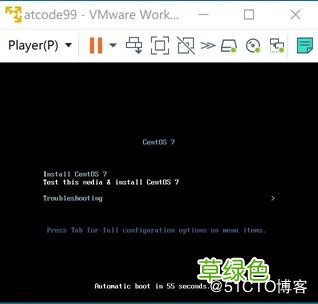
文章插图
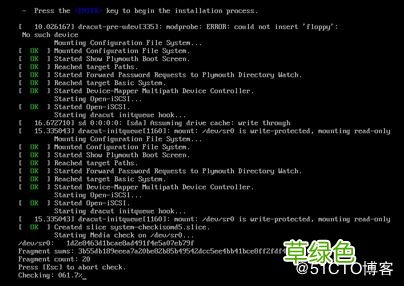
文章插图
3.3:这里有三个选项 , 等待超时或直接回车 , 选了第一个Install CentOS 7 , 第二个图是安装进度log
文章插图
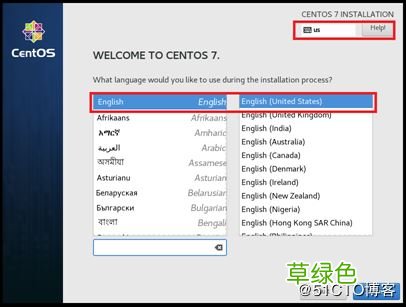
3.4:选择语言 , 直接continue , 缺省即可 。美式键盘、英语、美国英语
文章插图
文章插图
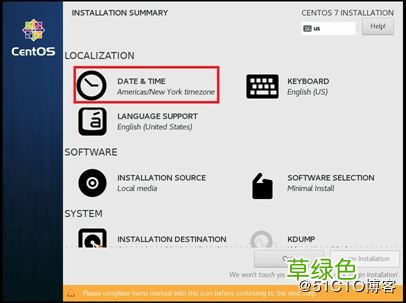
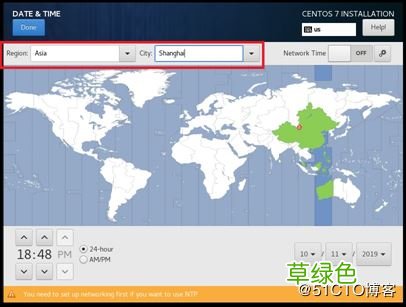
3.5:设置日期与时间
文章插图
文章插图
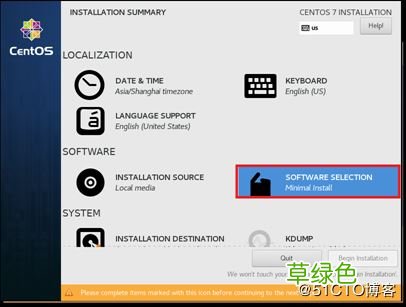
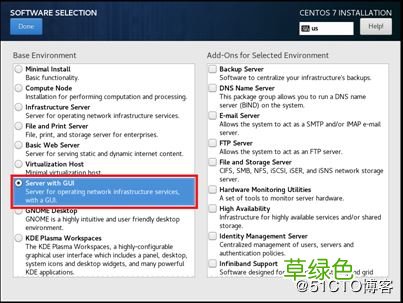
3.6:选择需要安装的软件 , 强烈建议选择Server with GUI , 这样就有了GUI图形化界面
文章插图
文章插图
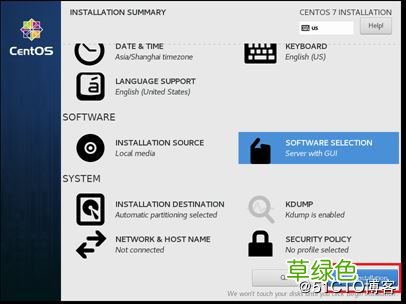
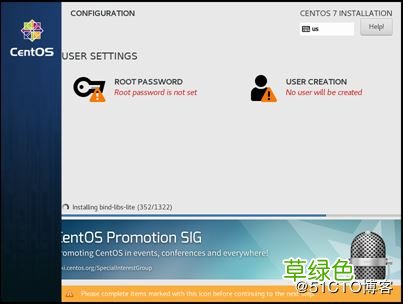
3.7:点击Begin Installation , 开始安装 , 然后就可以休息一会儿了吧 , 喝喝水、走一走 , 记得要多喝水、不要久坐咯^.^ 。
文章插图
文章插图
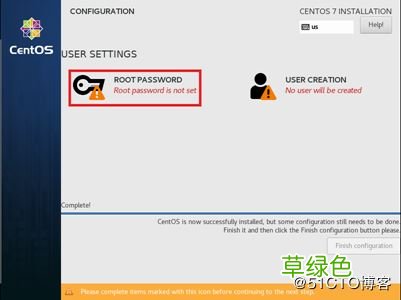
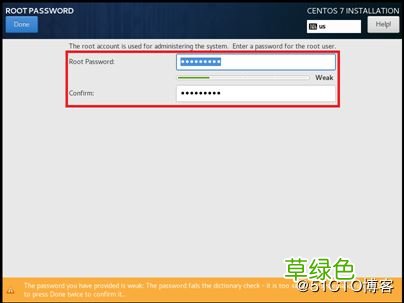
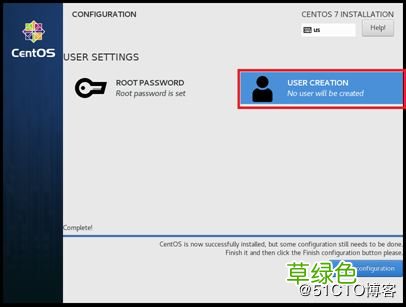
3.8:ROOT用户密码配置
文章插图
文章插图
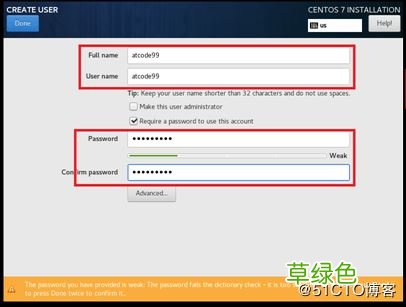
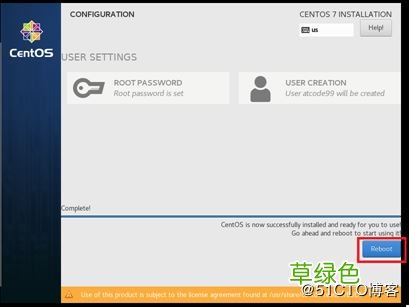
3.9:USER用户密码配置
文章插图
文章插图
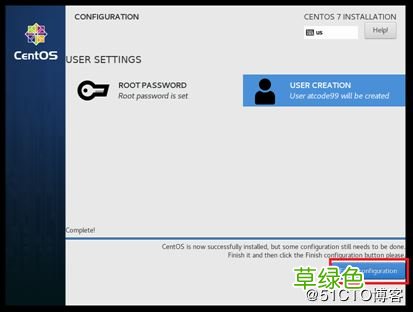
3.10:点击配置完毕 , 然后等会 , 点击Reboot , 系统重启即可
4 问题1:虚拟机桥接模式网络链接
文章插图
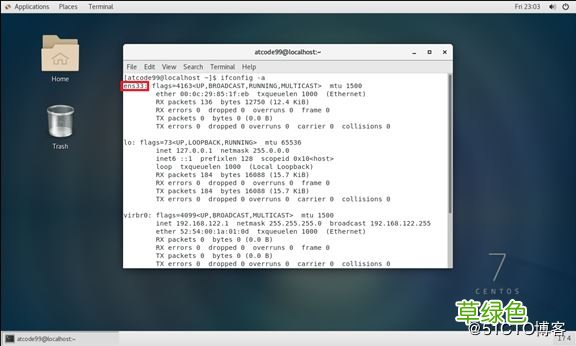
进入虚拟机系统 , 此刻发现貌似没有分配IP地址
使用root用户
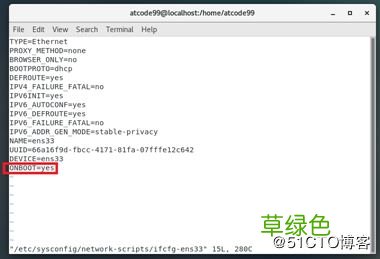
[root@localhost atcode99]# vi /etc/sysconfig/network-scripts/ifcfg-ens33
文章插图
把ONBOOT=no改成yes , 指明在系统启动时激活网卡
[root@localhost atcode99]# service network restart再次查看 , 已经分配IP地址 , 网络连接成功
[root@localhost atcode99]# ping www.sina.com.cnPING spool.grid.sinaedge.com (36.51.254.37) 56(84) bytes of data.64 bytes from 36.51.254.37 (36.51.254.37): icmp_seq=1 ttl=46 time=95.6 ms64 bytes from 36.51.254.37 (36.51.254.37): icmp_seq=2 ttl=46 time=90.1 ms5 问题2:Samba服务器
1.安装samba
[root@localhost atcode99]# yum install samba2.添加samba用户
[root@localhost atcode99]# smbpasswd -a atcode99New SMB password:Retype new SMB password:Added user atcode99.3.配置samba
[root@localhost atcode99]# vi /etc/samba/smb.conf在最后面添加
[atcode99]path = /home/atcode99browseable = yeswritable = yesvalid users = atcode99关闭防火墙和selinux , 重要
[root@localhost atcode99]# iptables -F[root@localhost atcode99]# setenforce 0重启服务 , 大功告成[root@localhost atcode99]# service smb restartRedirecting to /bin/systemctl restart smb.service[root@localhost atcode99]# service nmb restartRedirecting to /bin/systemctl restart nmb.service6 问题3:开虚拟机之后一直黑屏
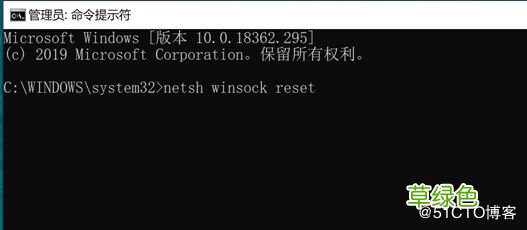
宿主机系统中以管理员身份运行“命令提示符”
打开命令提示符窗口后 , 输入
netsh winsock reset 回车
文章插图
提示重置完成后 , 重启宿主机 。等再次启动虚拟机 , 应该就正常了 。
这个问题是系统网络底层被其他程序注入 , 导致虚拟机软件无法正常通讯引发的 。
7 问题4:WMware虚拟机的关键文件 , 备份 , 启动异常等
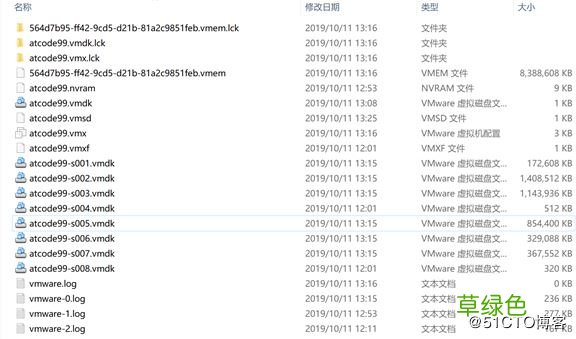
重点关注.vmem和.lck两种文件 。
第一个.vmem文件没必要备份 , 可以节省空间;虚拟机最好经常备份下以备不测 。
第二个.lck文件异常关闭时候虚拟机可能无法正常启动 , 删除然后重新启动虚拟机即可 。
以下为具体文件类型描述
虚拟机包含在受支持的存储设备上存储的多种类型的文件 。列表如下:
文章插图
.nvram 虚拟机 BIOS 或 EFI 配置
.vmx 虚拟机配置文件 , 通常通过打开这个虚拟机文件以启动系统
.vmxf 其他虚拟机配置文件 , 一般无需改动 。
.vmdk 虚拟磁盘特性
虚拟机存放文件的虚拟磁盘 。虚拟机内的系统和所有文件都在这个文件中 。
.vmem 虚拟内存文件
备份时候不需要拷贝 , 删除也没有关系 , 因为启动的时候会自动建立 。
.lck 锁文件目录
启动虚拟机的时候 , 虚拟机配置文件/虚拟磁盘/虚拟内存都会有一个目录 。提供保护机制 , 为了防止多台虚拟机同时访问一个.vmdk虚拟磁盘文件 。当虚拟机正常关闭 , 目录自动删除 。
异常关闭时候 , 可能残留.lck锁文件目录 , 导致WMWare虚拟机无法正常启动 , 删除.lck(注意可能有多个)重新启动VMWare虚拟机即可 。
.vmsd 虚拟机快照和相关联的vmdk的字典文件 , 一般无需改动 。
.vmss 虚拟机挂起文件 , 关闭虚拟机采用挂起方式的时候的文件 。如果关机方式 , 则无 。
.log 当前虚拟机日志文件
【图文 VMware15安装CentOS7详细过程以及常见问题】以上就是本文的全部内容 , 希望对大家的学习有所帮助 , 也希望大家多多支持考高分网 。
- 春季老年人吃什么养肝?土豆、米饭换着吃
- 三八妇女节节日祝福分享 三八妇女节节日语录
- 老人谨慎!选好你的“第三只脚”
- 校方进行了深刻的反思 青岛一大学生坠亡校方整改校规
- 脸皮厚的人长寿!有这特征的老人最长寿
- 长寿秘诀:记住这10大妙招 100%增寿
- 春季老年人心血管病高发 3条保命要诀
- 眼睛花不花要看四十八 老年人怎样延缓老花眼
- 香槟然能防治老年痴呆症? 一天三杯它人到90不痴呆
- 老人手抖的原因 为什么老人手会抖