
目录
- 一、软件、系统镜像
- 二、创建虚拟机
- 三、安装CentOS8
- 四、配置固定IP便于远程管理
一、软件、系统镜像软件:VMware 14
镜像:CentOS8 ,镜像官网下载地址 :
http://mirror.jdcloud.com/centos/8.0.1905/isos/x86_64/CentOS-8-x86_64-1905-dvd1.iso
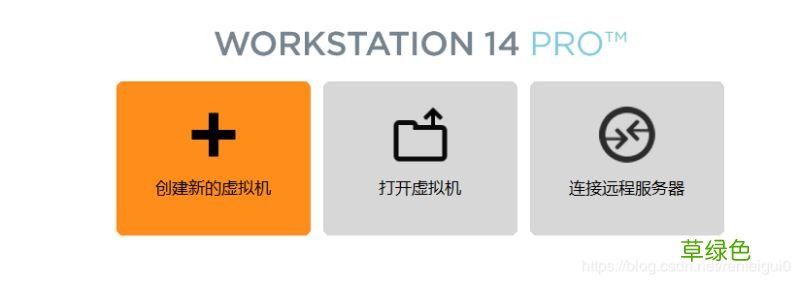
二、创建虚拟机1、打开VMware , 选择创建新的虚拟机 。
文章插图
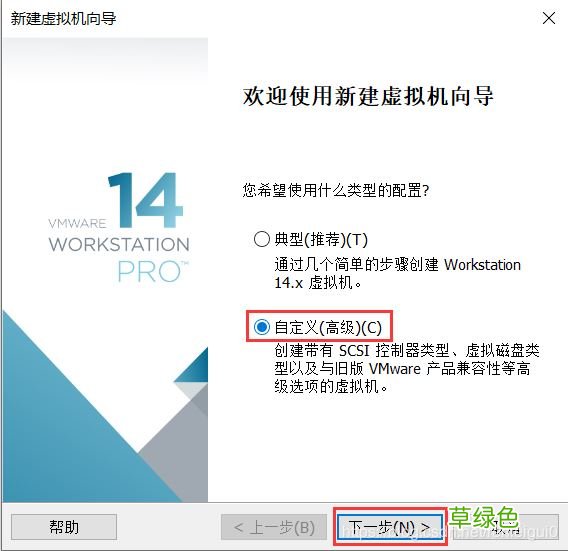
2、选择自定义(高级)(C) , 下一步 。
文章插图
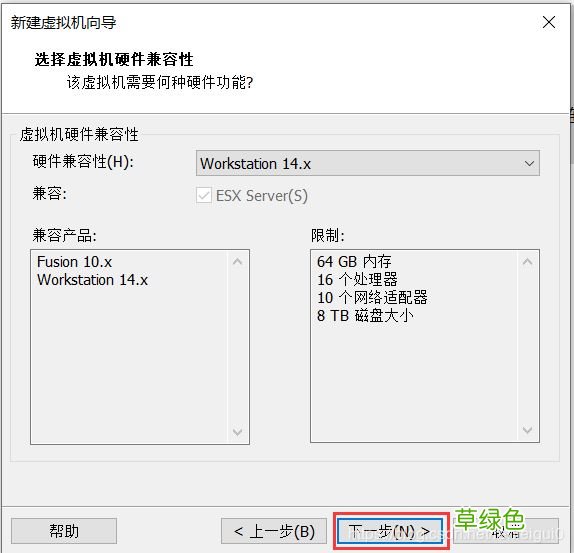
3、下一步 。
文章插图
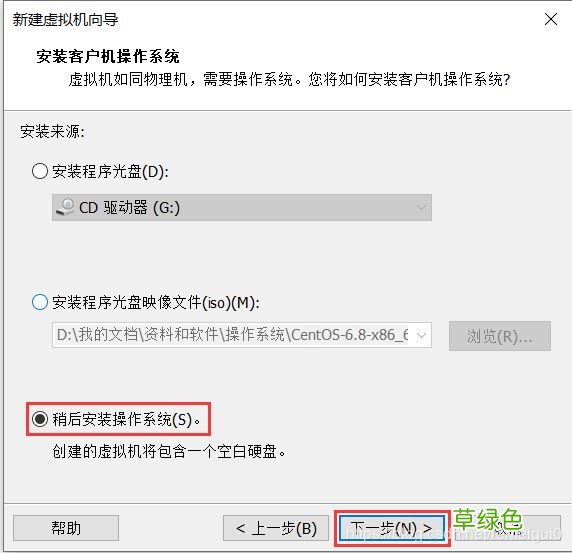
4、选择稍后安装操作系统 , 下一步 。
文章插图
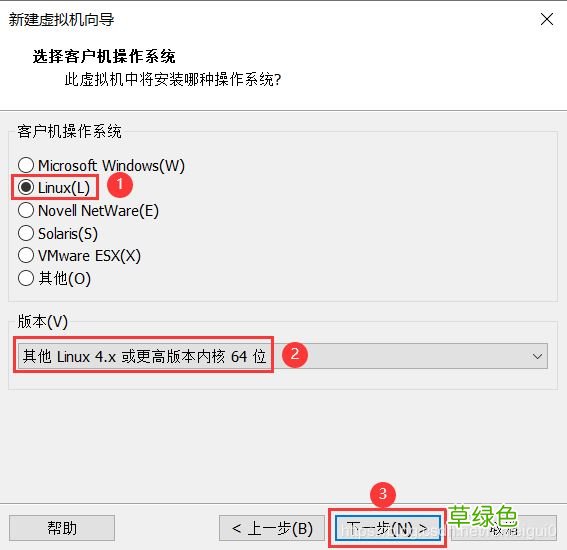
5、选择Linux , 版本 , 下一步 。
文章插图
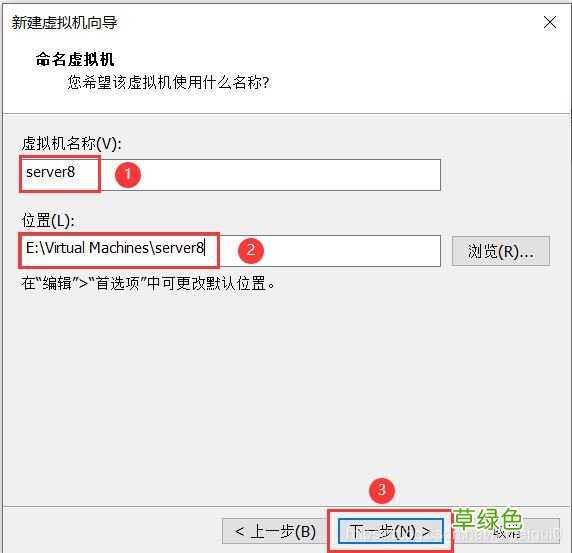
6、根据自己的需要设置虚拟机名称和存放位置 , 下一步 。
文章插图
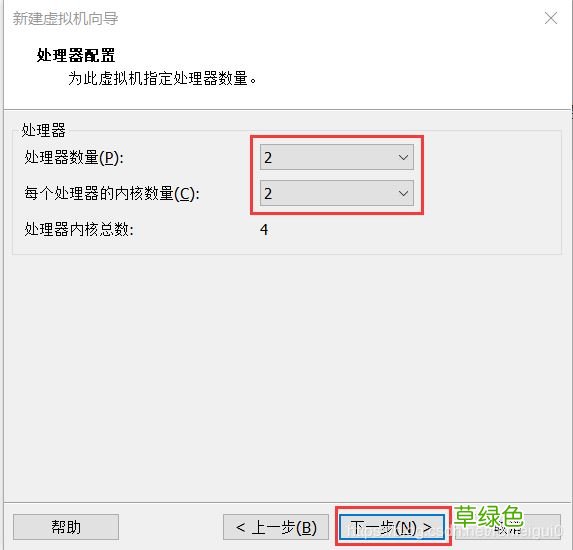
7、根据自己电脑的配置设置合适的处理器数量 。(安装图形化桌面系统尽量设置大一点)
文章插图
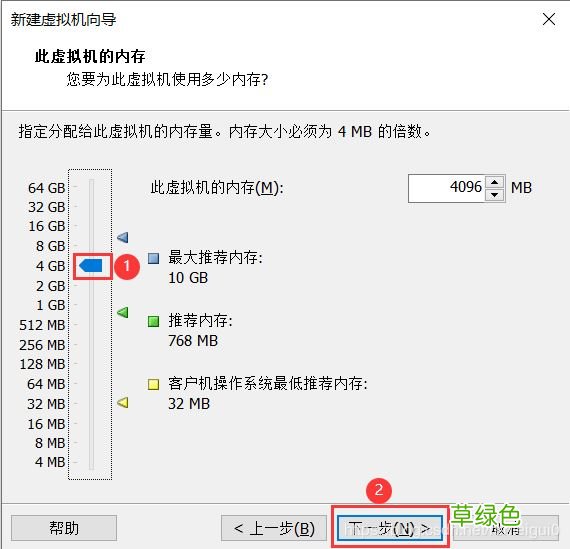
8、根据自己电脑的配置设置合适的内存大小 。(安装图形化桌面系统尽量设置大一点)
文章插图
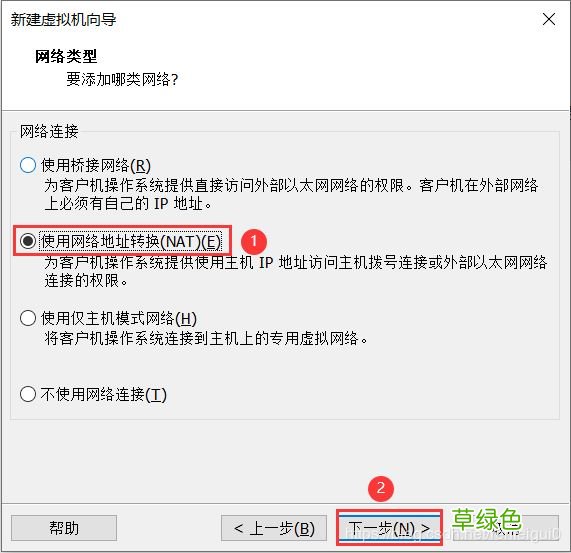
9、设置虚拟机网络连接模式 。(NAT)
文章插图
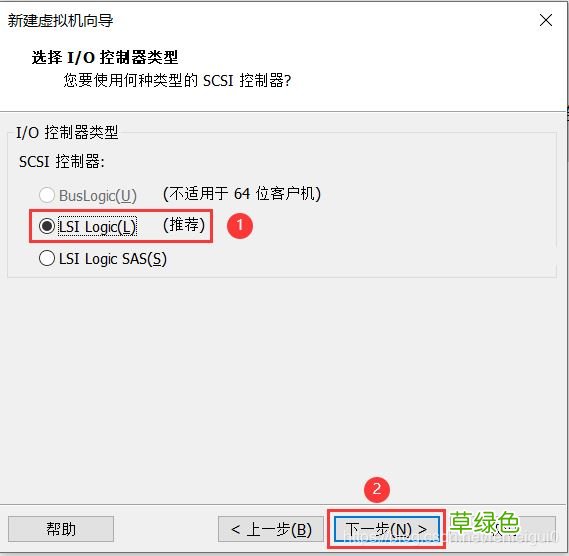
10、选择I/O控制器类型 , 下一步 。
文章插图
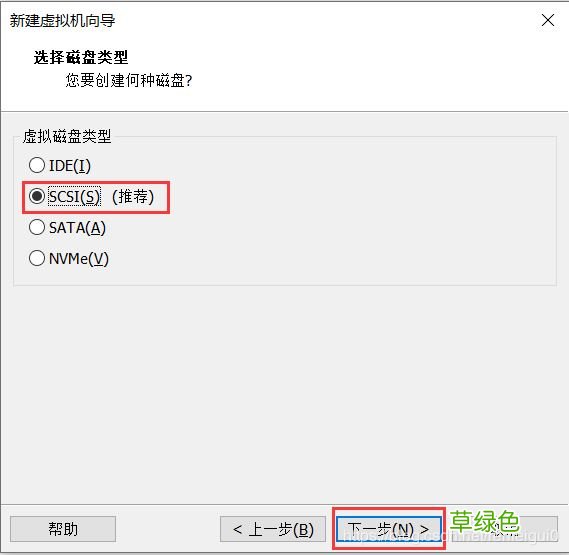
11、选择磁盘类型 , 下一步 。
【命令行模式 VMware安装Centos8系统的教程图解】
文章插图
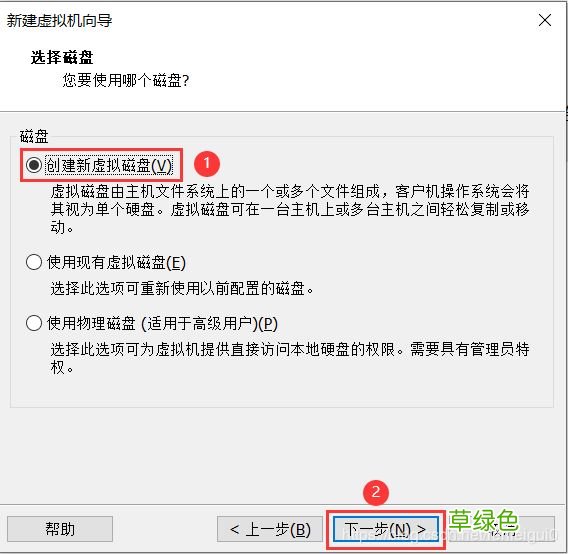
12、选择创建新虚拟磁盘 , 下一步 。
文章插图
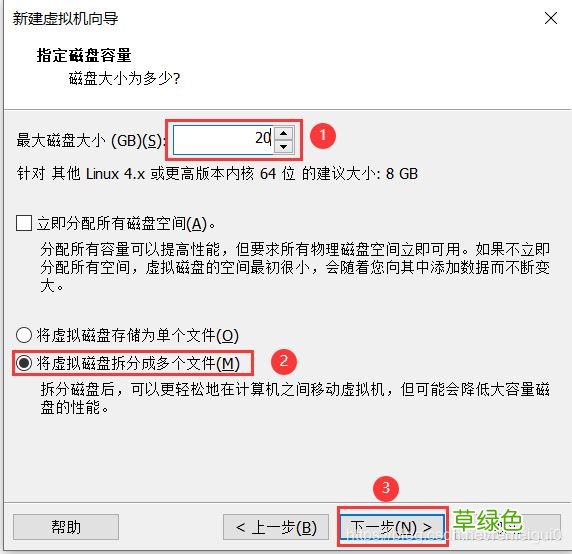
13、根据自己的需要分配磁盘容量 , 勾选将虚拟磁盘拆分成多个文件(方便用储存设备拷贝复制虚拟机到其他设备) , 下一步 。
文章插图
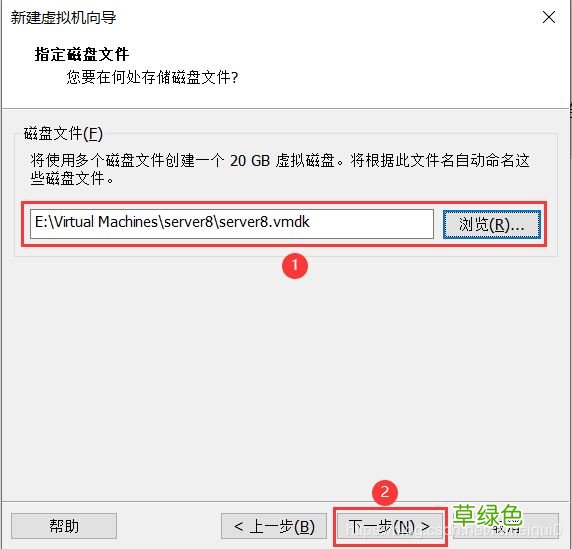
14、指定磁盘文件存储位置 , 下一步 。
文章插图
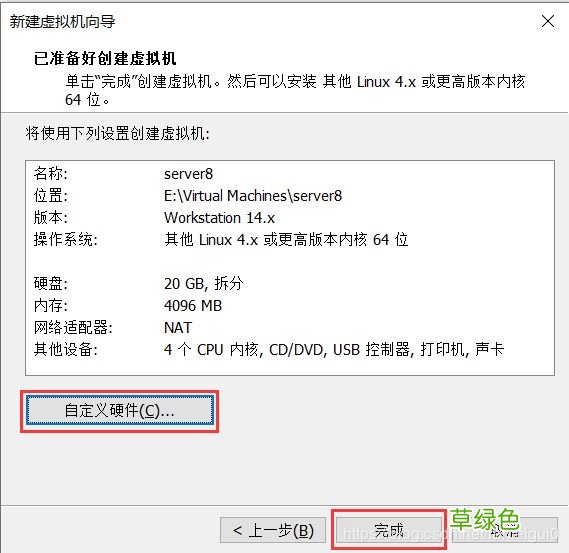
15、此处选择自定义硬件 , 也可以设置处理器与内存 。因为计划安装图像化桌面系统(占用系统资源很多) , 所以分配CPU4核和内存4G 。
文章插图
16、点击完成 , 虚拟机创建完成 。
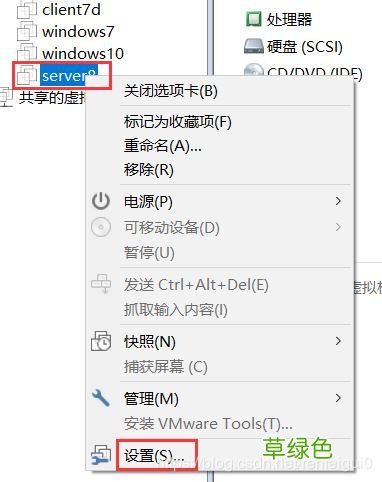
三、安装CentOS81、右击刚创建的虚拟机 , 选择设置 。
文章插图
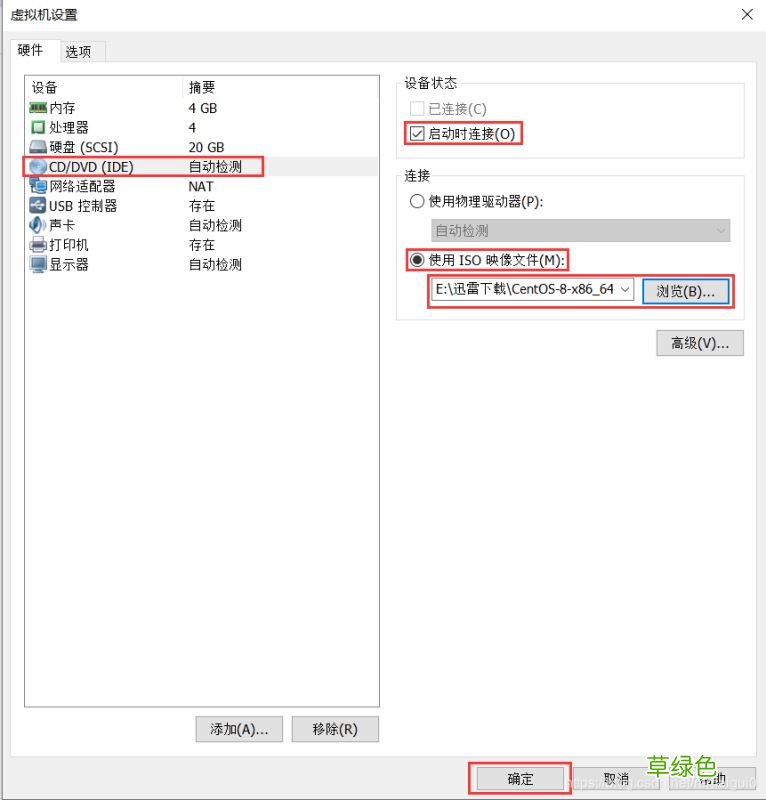
2、选择CD/DVD , 勾选启动时连接 , 再选择使用ISO映像文件最后选择浏览 , 找到下载好的系统镜像文件 , 最后确定 。
文章插图
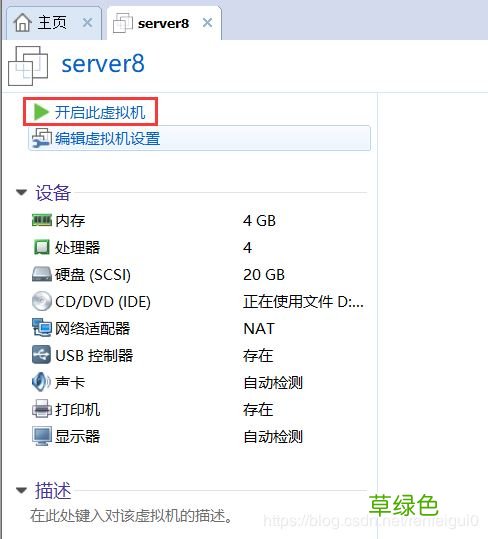
3、开启此虚拟机 。
文章插图
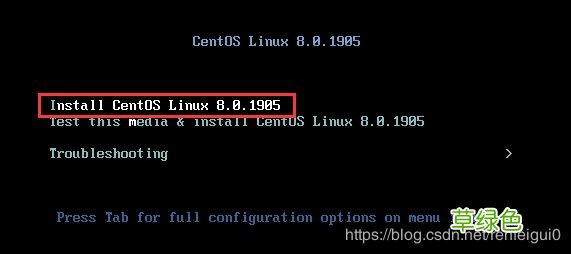
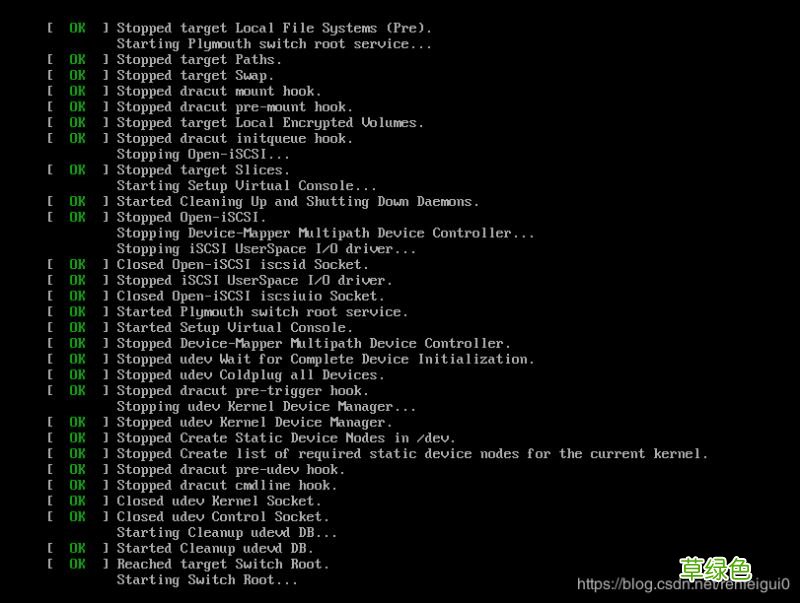
4、开启虚拟机后会出现以下界面 , 鼠标点进黑窗口 , 使用键盘方向键选择第一项 , 安装CentOS 8 , 回车 , 系统开始自动安装 。
文章插图
文章插图
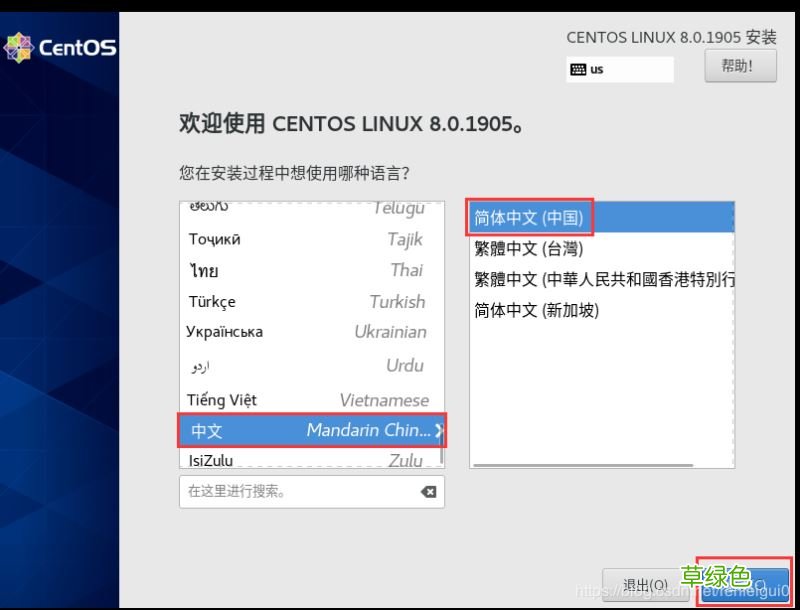
5、选择安装过程中使用的语言 , 这里选择中文、简体中文(中国) , 点击继续 。
文章插图
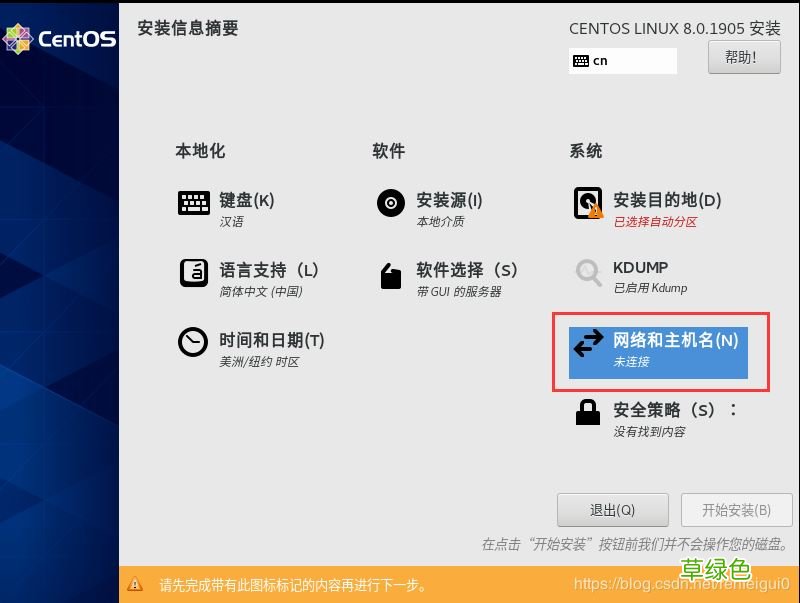
6、点击网络和主机名 , 设置网络 。
文章插图
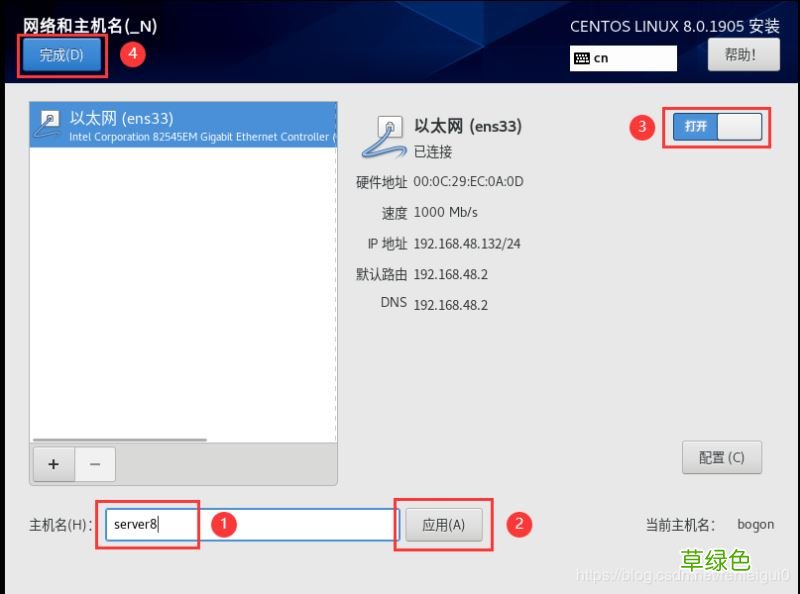
7、首先打开网卡开关 , 然后查看是否能获取到IP地址 , 更改主机名 , 点击应用 , 点击完成 。
文章插图
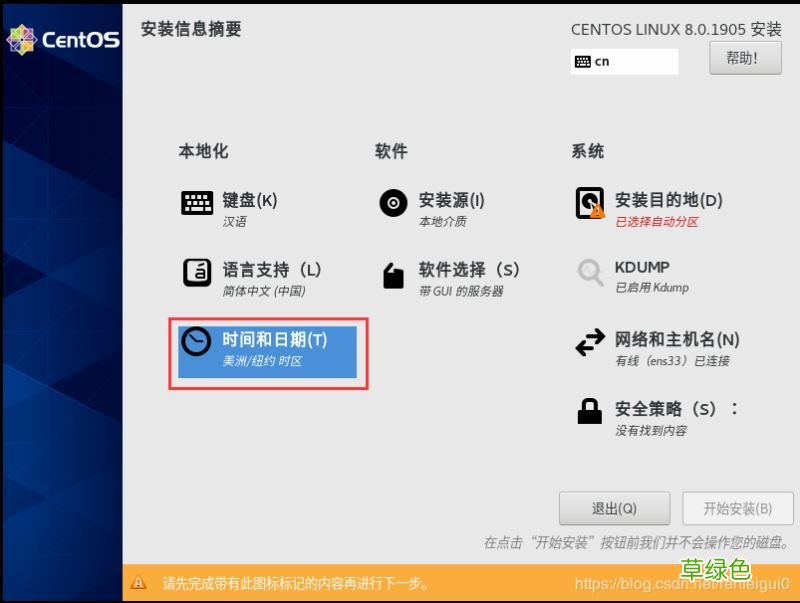
8、点击日期和时间(T) , 设置系统日期时间 。
文章插图
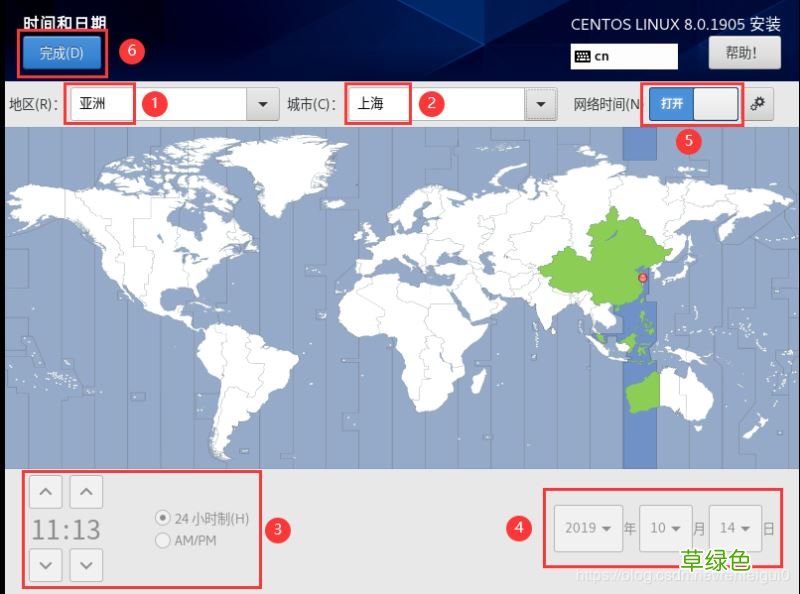
9、时区选择亚洲、上海 , 设置正确的日期和时间 , 打开网路时间开关(如果宿主主机已经连接互联网 , 则会自动校准时间) , 然后点击完成 。
文章插图
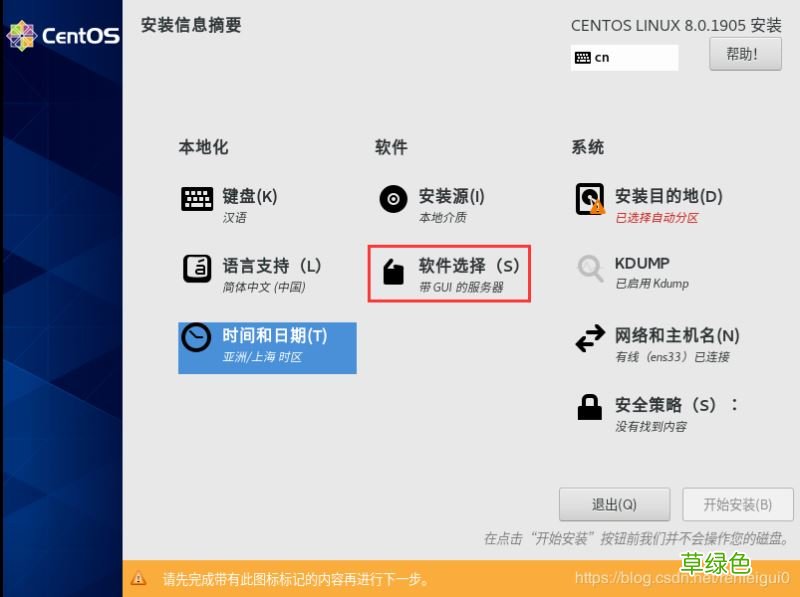
10、点击软件选择(S) , 选择需要安装的软件系统 。
文章插图
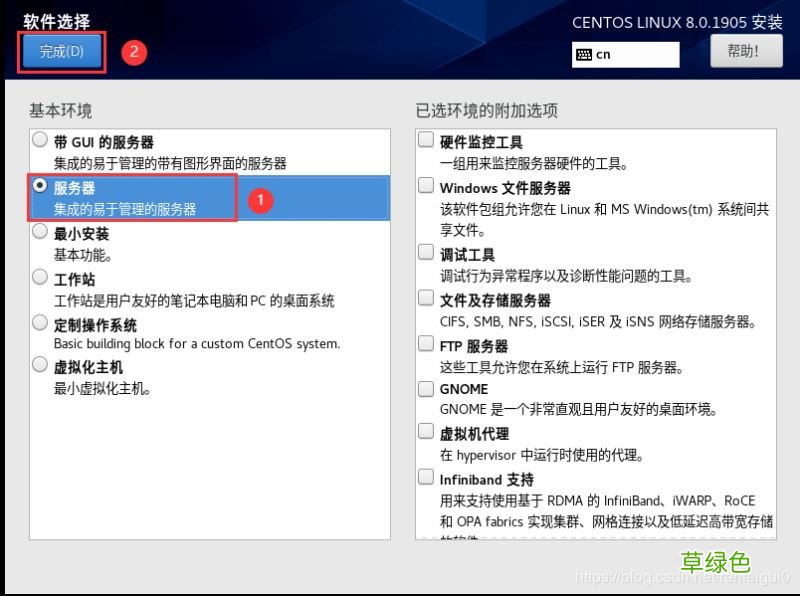
11、此处系统选择“服务器” , 安装完成后进入命令行系统 , 然后点击完成 。(若选择带GUI的服务器 , 安装完成后进入图形化桌面系统) 。
文章插图
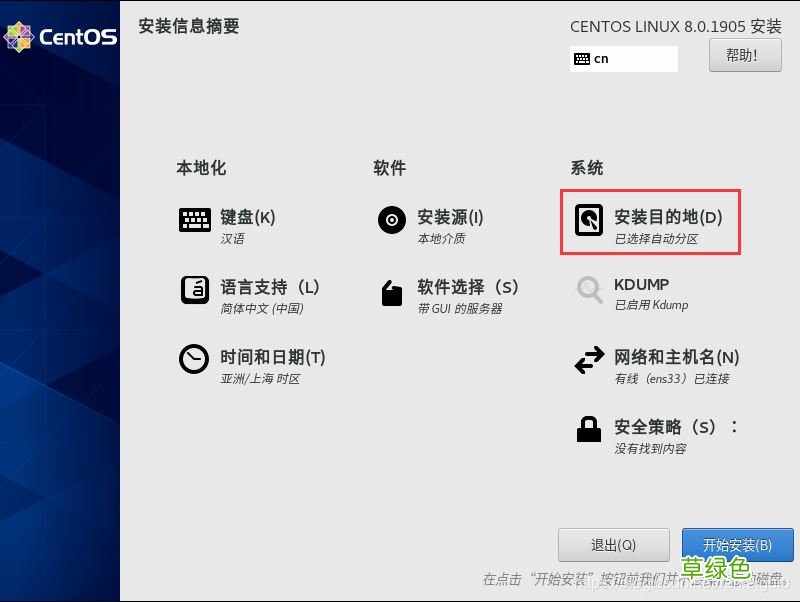
12、选择安装目的地(此处可进行磁盘划分) 。
文章插图
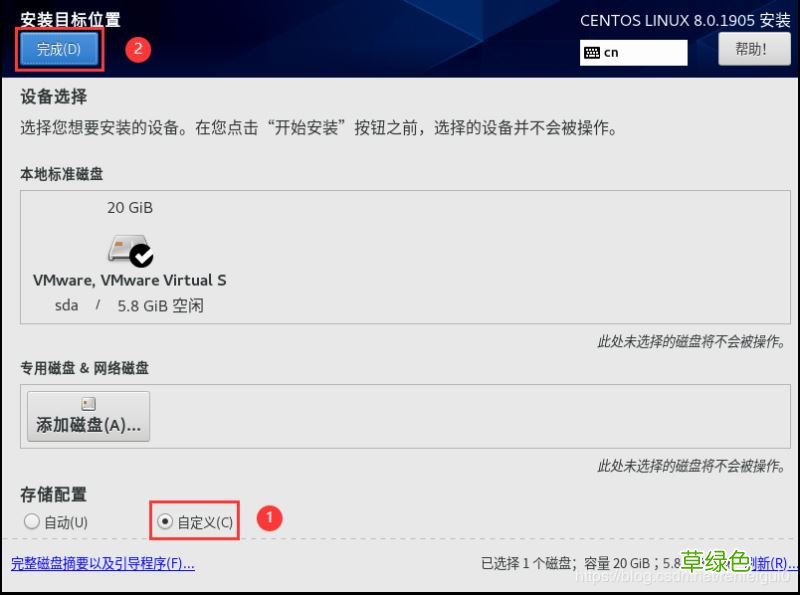
13、选择我要配置分区 , 然后点击完成 。
文章插图
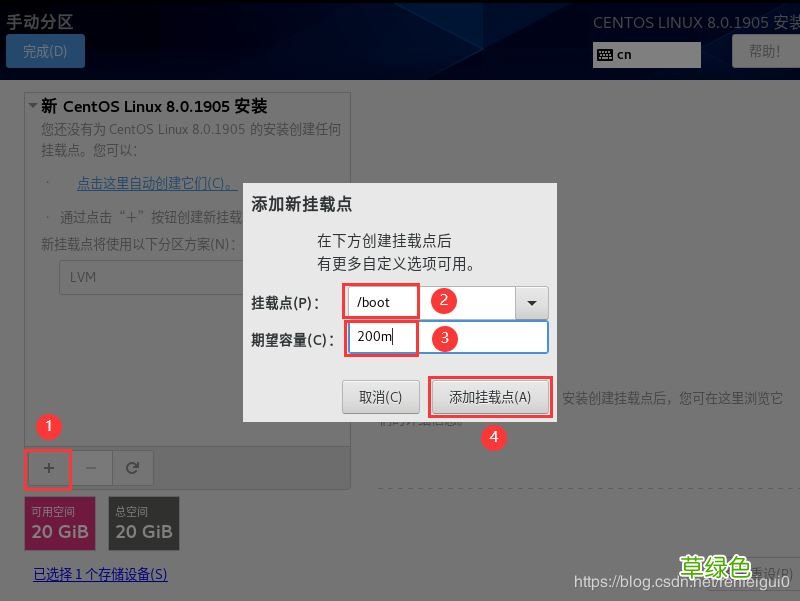
14、弹出下图界面 , 点击加号 , 选择/boot , 给boot分区分200M , 最后点击添加挂载点 。
文章插图
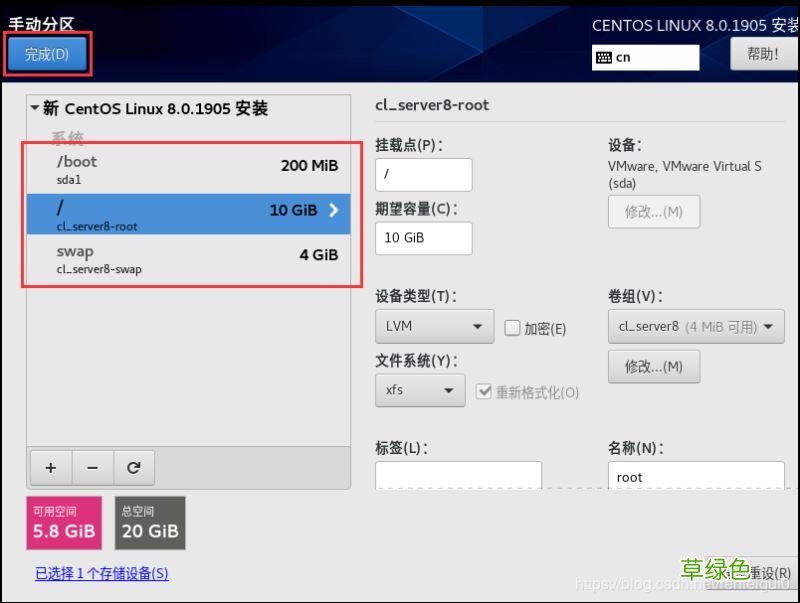
15、然后以同样的办法给其他分区分配空间 , 分配完成后点击完成 。
文章插图
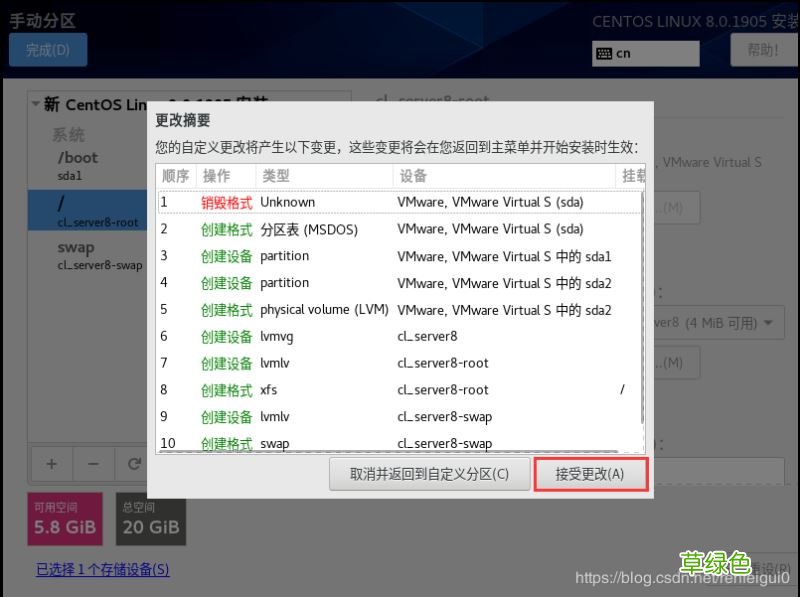
16、弹出更改摘要界面 , 点击接受更改 。
文章插图
17、选择开始安装 。
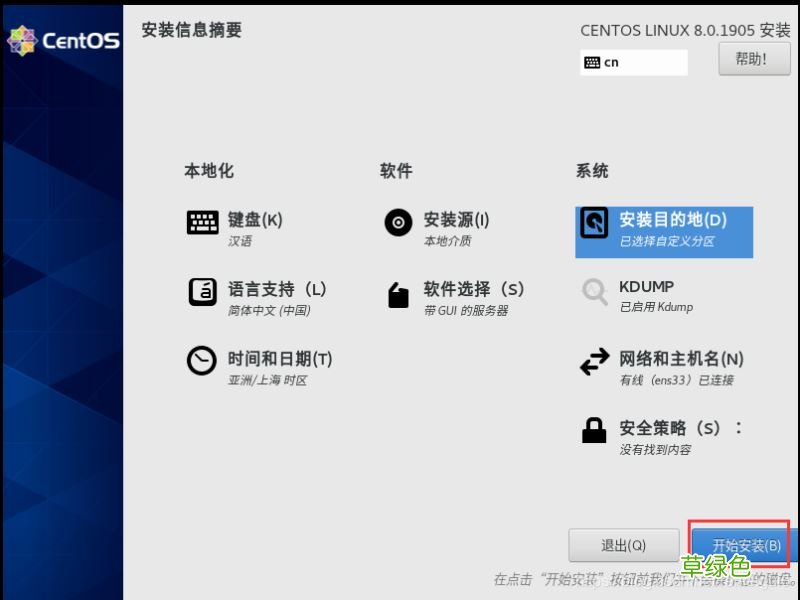
文章插图
18、点击ROOT密码 。
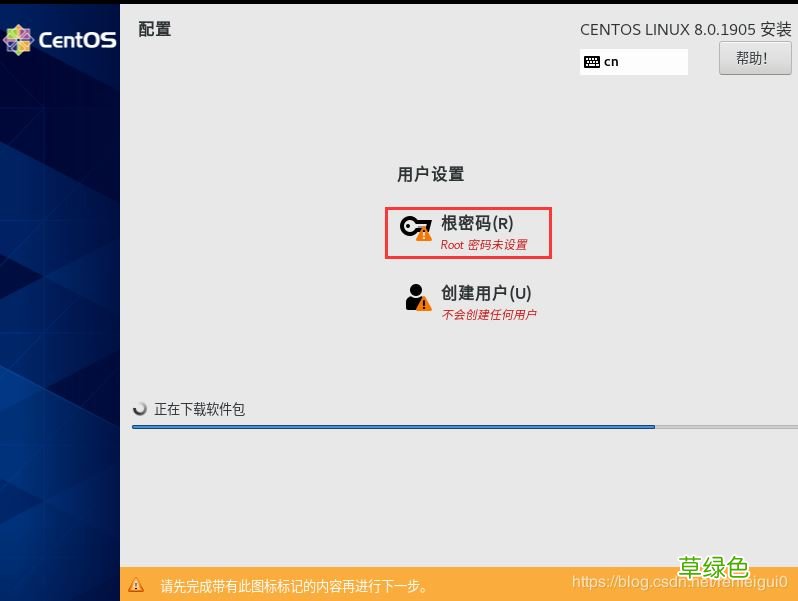
文章插图
19、设置完ROOT密码后点击完成 。
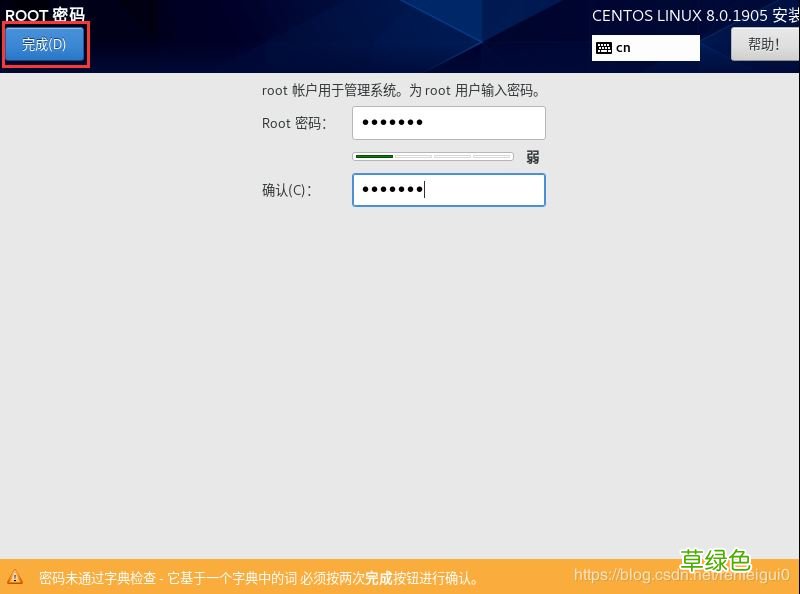
文章插图
20、点击创建用户 。
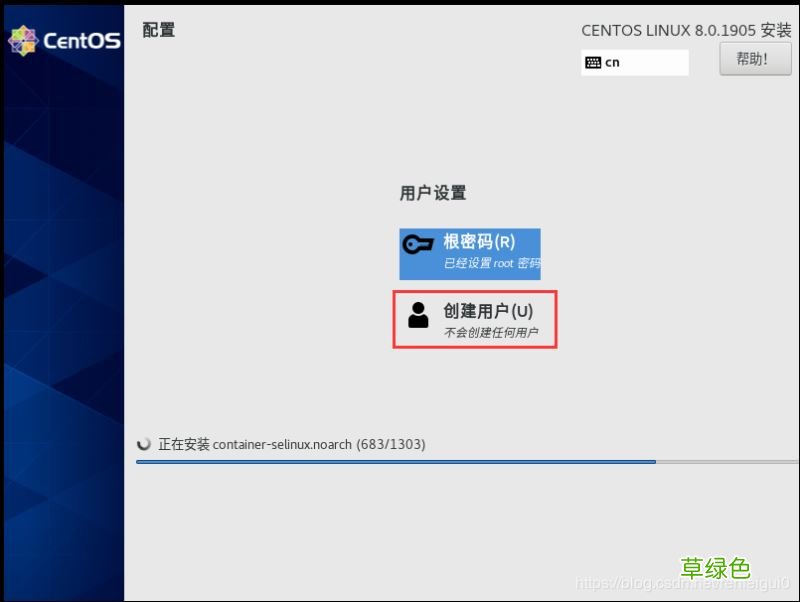
文章插图
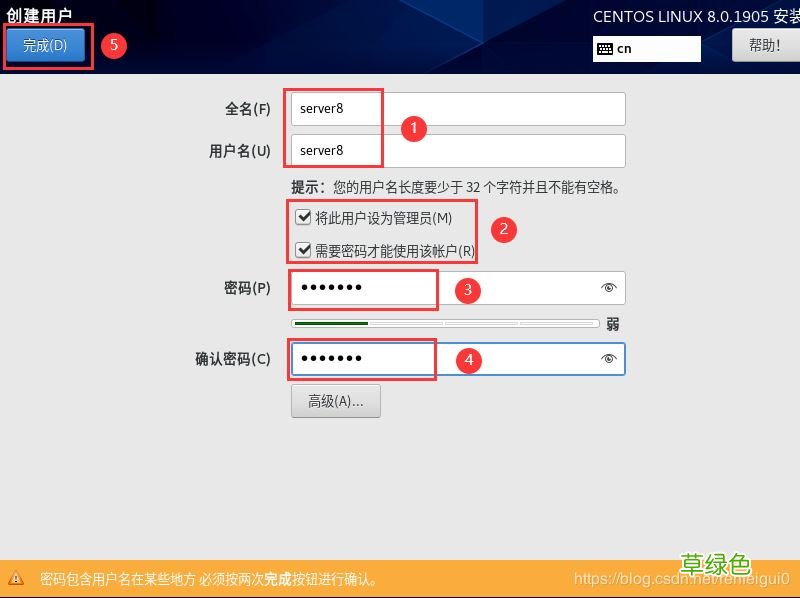
21、输入用户名密码后点击完成(可以设置此账户为管理员) 。
文章插图
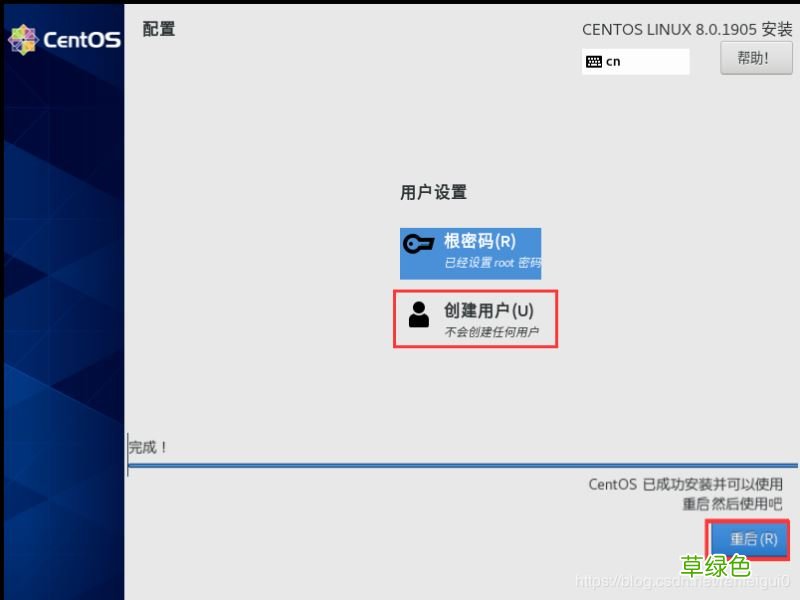
22、等待系统安装完毕重启系统 。
文章插图
23、重启后进入命令行模式 。
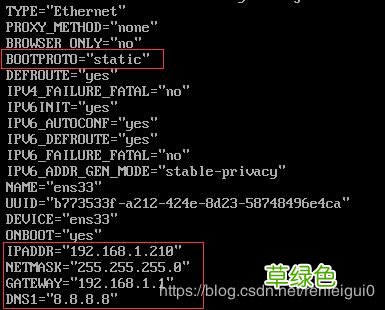
四、配置固定IP便于远程管理1、以root账号登录系统 , 编辑文件/etc/sysconfig/network-scripts/ifcfg-ens33 , 配置ip地址等信息 , 修改下图红框内容 。
# vi /etc/sysconfig/network-scripts/ifcfg-ens33
文章插图
BOOTPROTO=“static” # 设置为手动分配IP地址
IPADDR=“192.168.1.210” # 配置为局域网固定IP
GATEWAY=“192.168.1.1” # 配置局域网网关
NETMASK=“255.255.255.0” # 配置子网掩码
DNS1=“8.8.8.8” # 配置首选DNS , 8.8.8.8为免费DNS服务器的IP地址
2、保存配置文件 , 关闭虚拟机 。
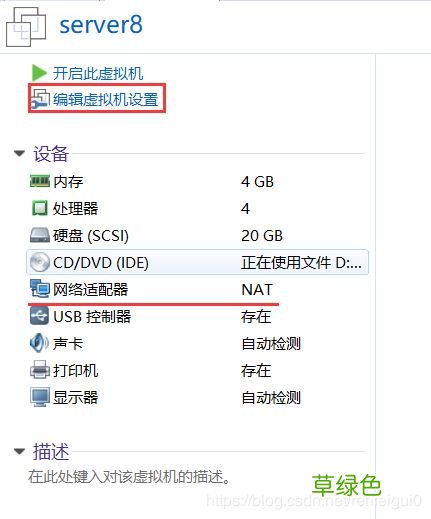
3、设置虚拟机的网卡模式 。点击编辑虚拟机设置 。
文章插图
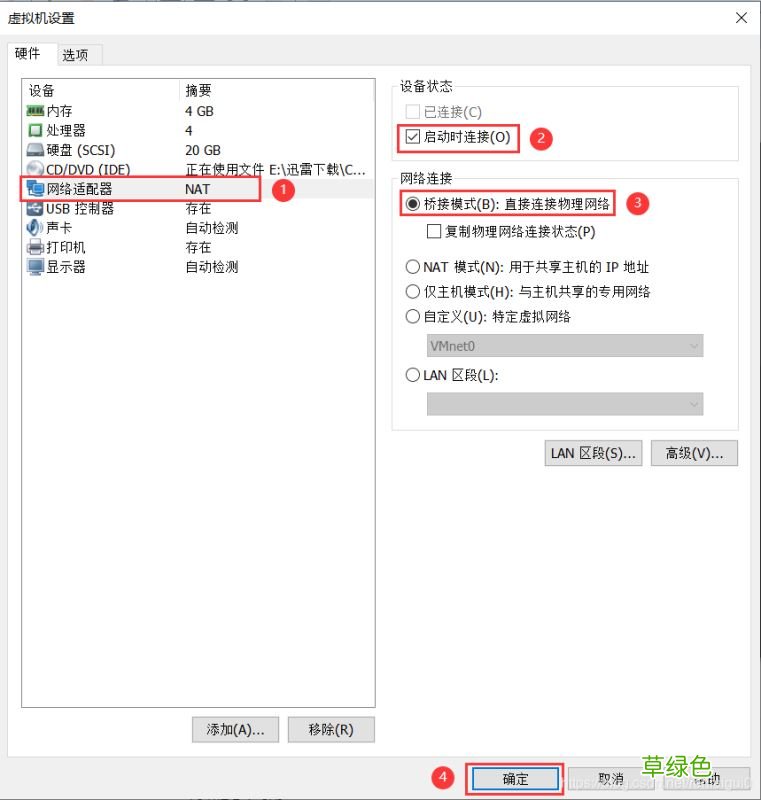
4、点击网络适配器 , 选中启动时连接 , 选择桥接模式 , 点击确定 。
文章插图
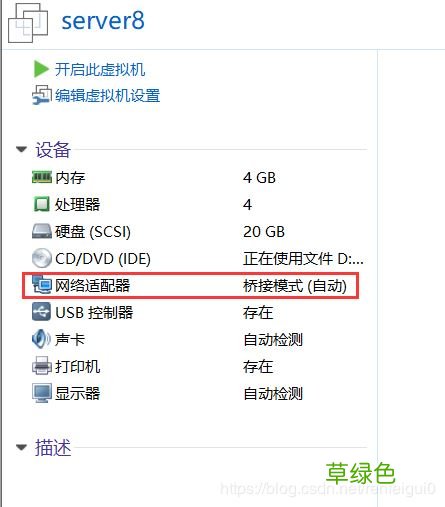
5、网络适配器桥接模式设置成功 , 如下图 。
文章插图
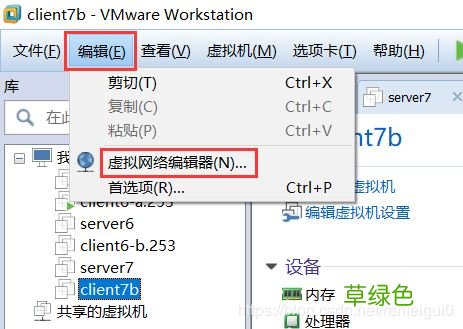
6、点击编辑 , 点击虚拟网络编辑器 。
文章插图
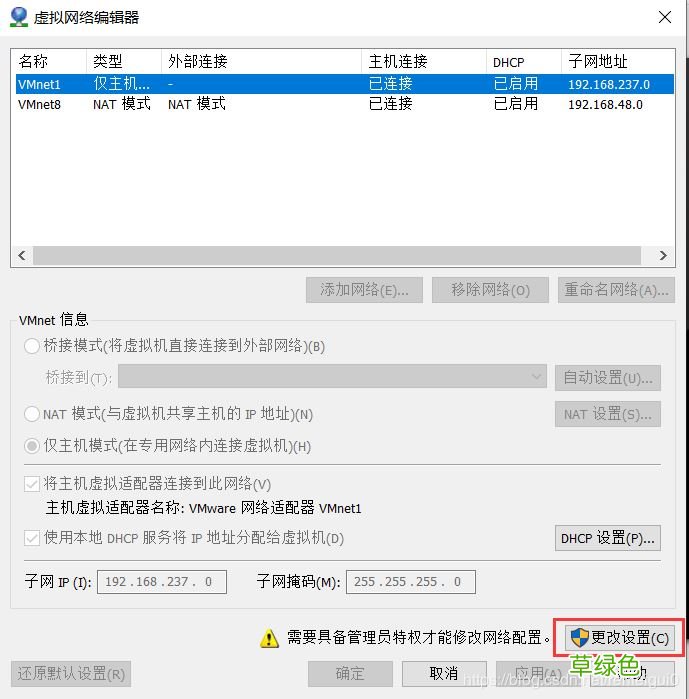
7、在弹出界面点击更改设置 。
文章插图
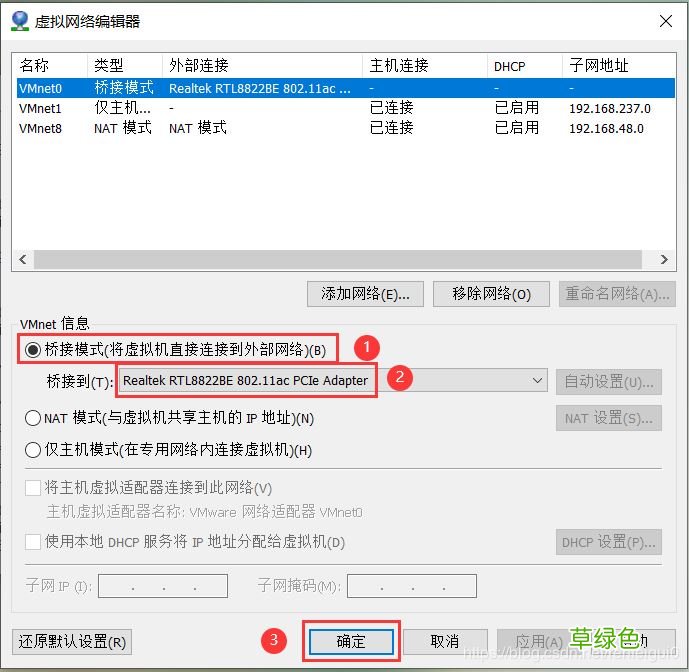
8、弹出界面 , 选择桥接模式 , 请选择实际联网的网卡接口 , 然后点击确定 。(因为我经常遇到桥接模式选择自动 , 但是系统无法联网的问题 , 所以还是选择实际联网的网卡接口) 。
文章插图
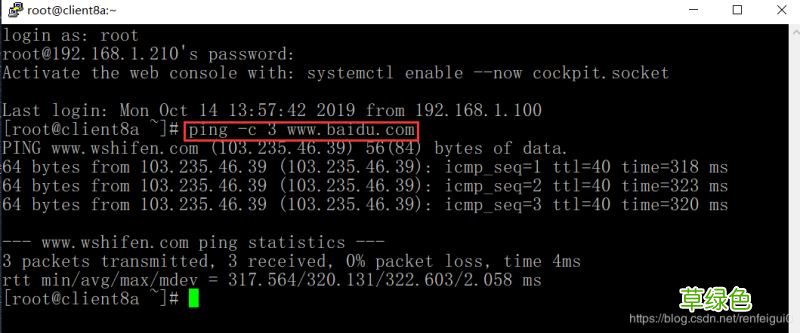
9、启动虚拟机 , 即可使用固定IP远程登录和联网了(前提宿主主机已经联网) 。
文章插图
总结
以上所述是小编给大家介绍的VMware安装Centos8系统(命令行模式),希望对大家有所帮助 , 如果大家有任何疑问请给我留言 , 小编会及时回复大家的 。在此也非常感谢大家对考高分网网站的支持!
如果你觉得本文对你有帮助 , 欢迎转载 , 烦请注明出处 , 谢谢!
- 春季老年人吃什么养肝?土豆、米饭换着吃
- 三八妇女节节日祝福分享 三八妇女节节日语录
- 老人谨慎!选好你的“第三只脚”
- 校方进行了深刻的反思 青岛一大学生坠亡校方整改校规
- 脸皮厚的人长寿!有这特征的老人最长寿
- 长寿秘诀:记住这10大妙招 100%增寿
- 春季老年人心血管病高发 3条保命要诀
- 眼睛花不花要看四十八 老年人怎样延缓老花眼
- 香槟然能防治老年痴呆症? 一天三杯它人到90不痴呆
- 老人手抖的原因 为什么老人手会抖