
用基于浏览器(webdriver)的selenium技术爬取数据,所以程序需运行在GUI环境下 。本文分三个部分简要介绍安装GUI界面及远程连接的步骤 。
安装GUI界面
大多数云服务器厂商提供的镜像都无GUI界面,所以要先安装图形环境 。本文使用GNOME桌面环境:
yum -y groups install "GNOME Desktop"这条命令将安装GNOME桌面的必要软件包,执行完后配置X系统使用GNOME:
echo "exec gnome-session" >> ~/.xinitrc安装KDE或者MATE桌面环境的两个命令稍微不一样:
# kdeyum -y groups install "KDE Plasma Workspaces"echo "exec startkde" >> ~/.xinitrc# mateyum --enablerepo=epel -y groups install "MATE Desktop"?echo "exec /usr/bin/mate-session" >> ~/.xinitrc以上便安装好了GUI桌面环境 。
启动桌面环境有两种方式:
- 一次性的:在终端里输入startx;
- 系统启动时默认进入桌面环境: systemctl set-default graphical.target,然后重启;
有了桌面环境,一般可以通过云服务器厂商提供的web终端远程连接进入桌面 。用web终端每次都需要打开浏览器,然后登陆云管理后台再连接,比较麻烦 。我们采取直接从桌面客户端远程连接的方式,省去打开浏览器和登录云管理后台的操作 。
远程桌面技术有多种,例如VNC, TeamViewer, RDP等,本文使用免费且广泛使用的VNC 。
在服务器上先安装服务端(tigervnc是tightvnc的分支):
yum install -y tigervnc-server接着复制一份VNC配置:
cp /lib/systemd/system/vncserver@.service /etc/systemd/system/vncserver@:1.service注意上述命令参数重的“@:1”,可以将
数字1换成30000内的任意数字,“5900+数字”即为程序的显示(监听)端口,如”@:1″表示监听5901端口 。编辑该配置文件,将文件内的
# The vncserver service unit file## Quick HowTo:# 1. Copy this file to /etc/systemd/system/vncserver@.service# 2. Replace
vncpasswd注意连接密码与登录密码不同:连接密码用于显示远程桌面,登录密码用于用户登录系统 。
设置好后,启动vnc服务:
systemctl daemon-reloadsystemctl start vncserver@:1systemctl enable vncserver@:1如果开启了防火墙,注意放行相应端口 。
客户端连接
服务端配置完毕,接下来用客户端连接 。
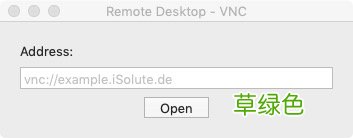
vnc是免费技术,许多客户端都支持该协议 。本文采用App Store上免费的“Remote Desktop – VNC”软件进行连接,打开后软件界面如下:
文章插图
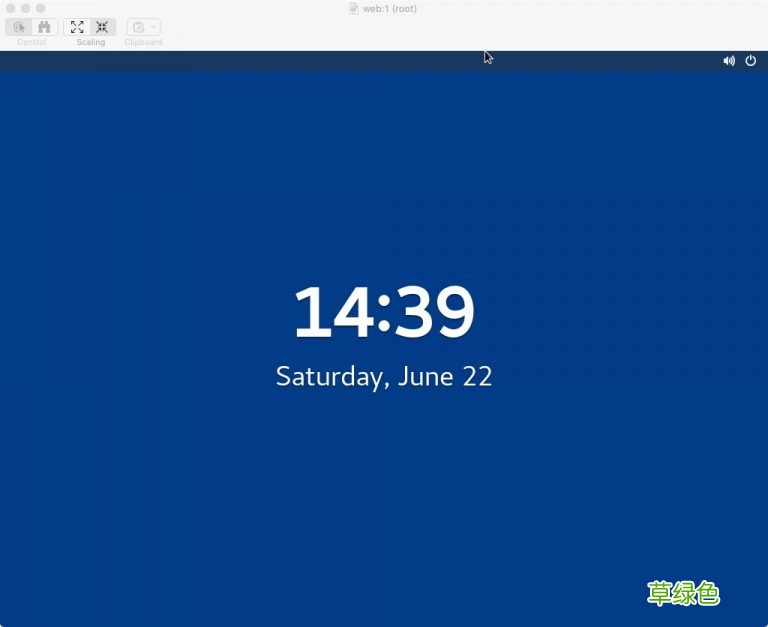
在输入框填写服务器地址:vnc://ip:port,其中ip是服务器的ip或域名,port是监听的端口,例如5901 。输入后按回车,弹出密码输入框,输入vncpasswd设置的密码 。密码正确的话就可以看到服务器的图形桌面,例如:
文章插图
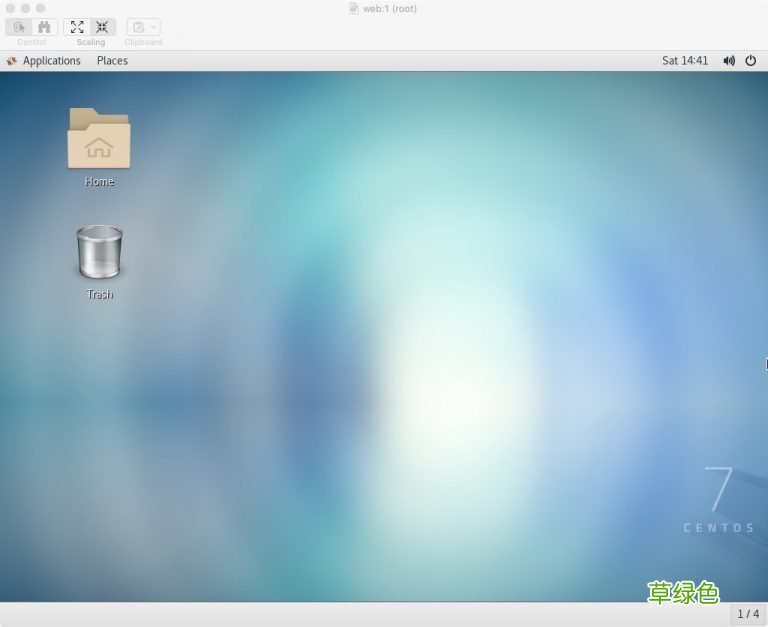
按回车键进入登录界面,输入登录用户名和密码进入系统:
文章插图
接下来就可以做各种图形操作了 。
参考
How to install a GUI on top of CentOS 7
How to Install and Configure VNC Server in CentOS 7
【CentOS7安装GUI界面及远程连接的实现】以上就是本文的全部内容,希望对大家的学习有所帮助,也希望大家多多支持考高分网 。
- 春季老年人吃什么养肝?土豆、米饭换着吃
- 三八妇女节节日祝福分享 三八妇女节节日语录
- 老人谨慎!选好你的“第三只脚”
- 校方进行了深刻的反思 青岛一大学生坠亡校方整改校规
- 脸皮厚的人长寿!有这特征的老人最长寿
- 长寿秘诀:记住这10大妙招 100%增寿
- 春季老年人心血管病高发 3条保命要诀
- 眼睛花不花要看四十八 老年人怎样延缓老花眼
- 香槟然能防治老年痴呆症? 一天三杯它人到90不痴呆
- 老人手抖的原因 为什么老人手会抖