
本文为大家分享了VMware安装Linux系统的具体步骤 , 供大家参考 , 具体内容如下
首先 , 准备一个Linux的镜像文件 , 我这里使用的是CentOS-6.6-x86_64-minimal版本的 。
其次 , 需要在计算机上安装VMware软件 , 这个步骤省略啊(傻瓜式安装)
安装步骤如下:
1.新建虚拟机向导
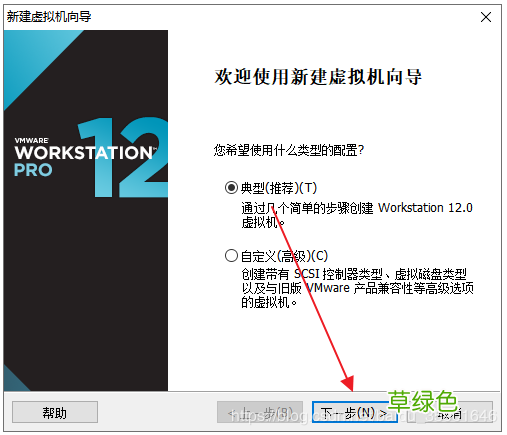
文章插图
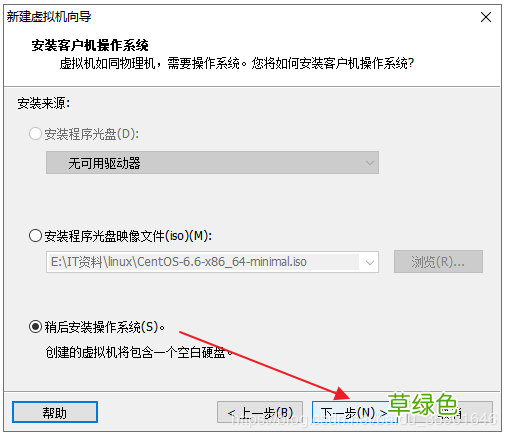
文章插图
2.选择要安装的操作系统及其相应的版本
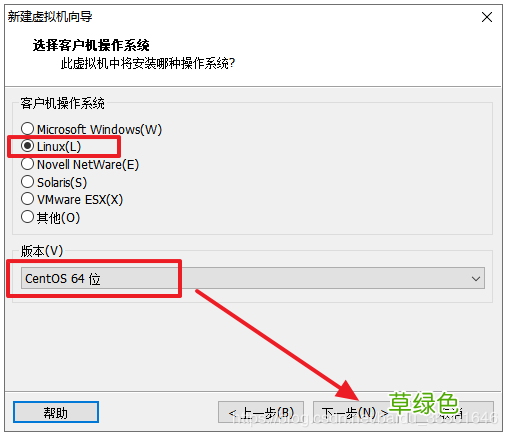
文章插图
3.为虚拟机命名 , 并设置放置的位置
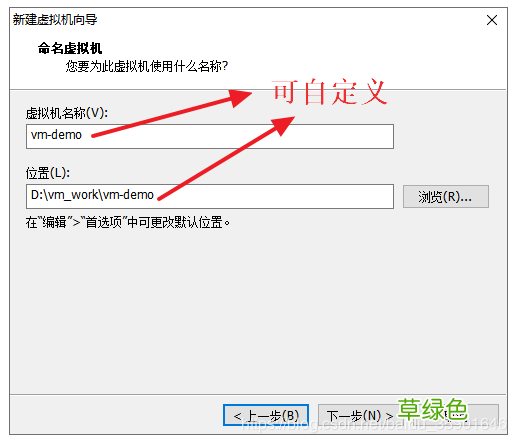
文章插图
4.指定磁盘容量
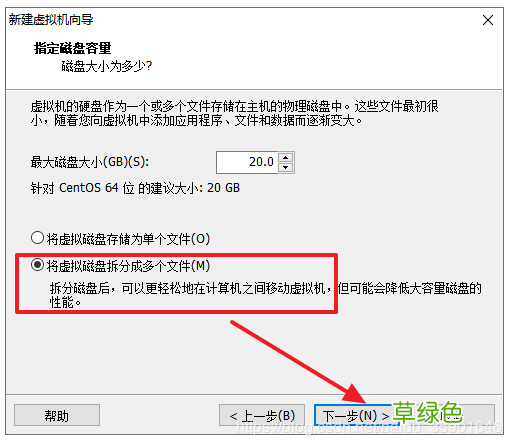
文章插图
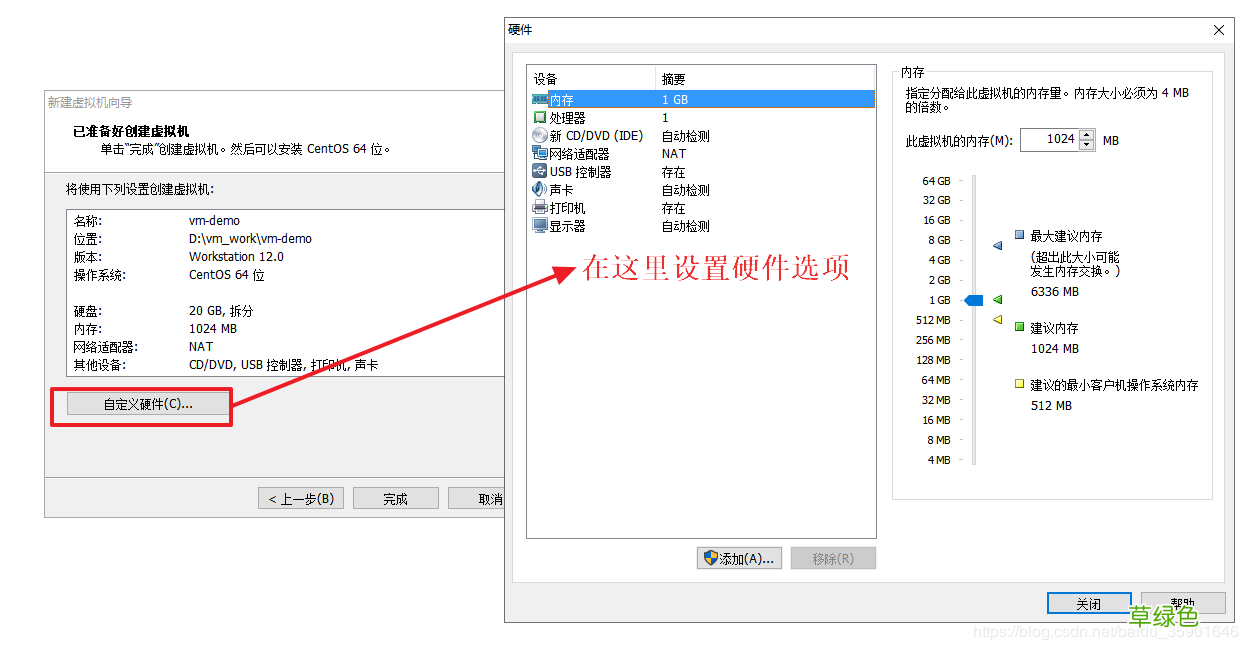
5.配置Linux操作系统的相关硬件
点击左侧的“自定义硬件” , 出现右侧的硬件配置图 。在这个界面可以配置操作系统内存、处理器、镜像文件、网络、打印机等等 。这一步可以现在配置 , 也可以在下一步进行配置(参见第7步骤) 。配置完成后点击关闭按钮 。
文章插图
6.配置操作系统的镜像文件
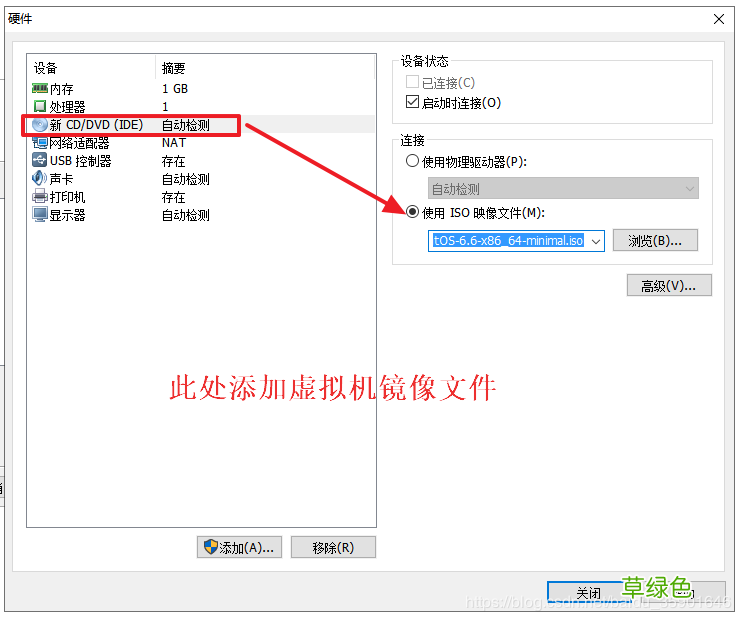
文章插图
7.配置完成 , 给大家展示一下VMware界面
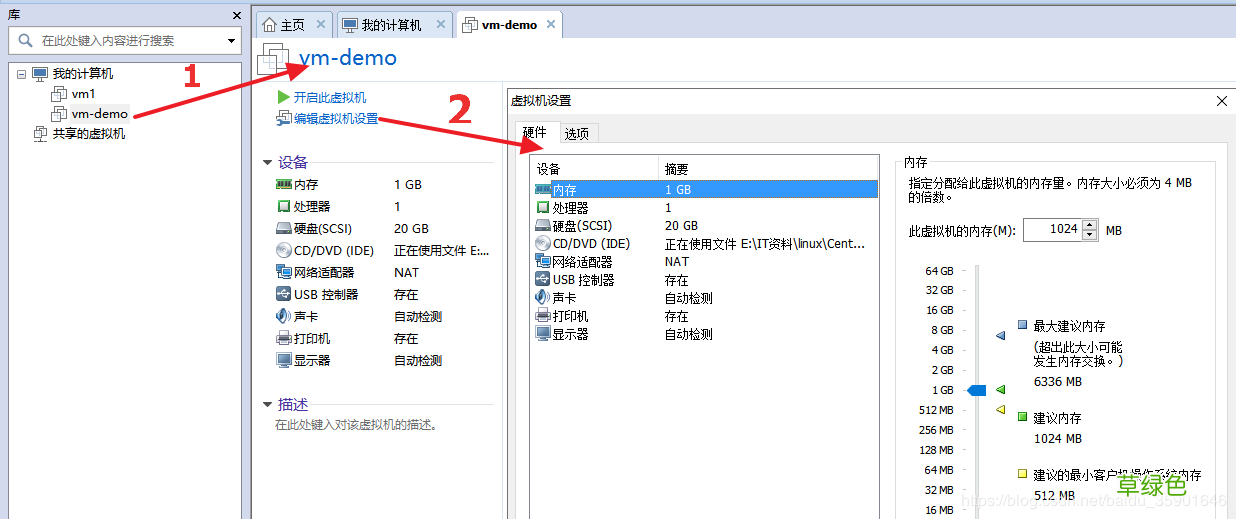
文章插图
8.接下来就是启动虚拟机啦
选中要启动的虚拟机 , 点击步骤7的启动按钮 , 会依次出现下图:
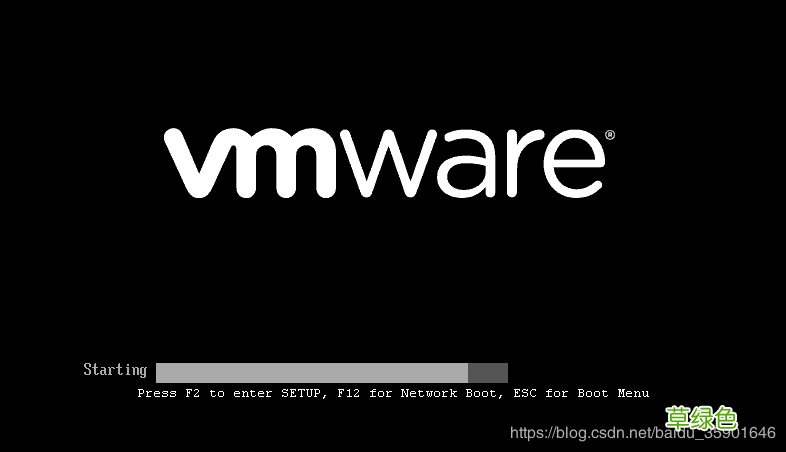
文章插图
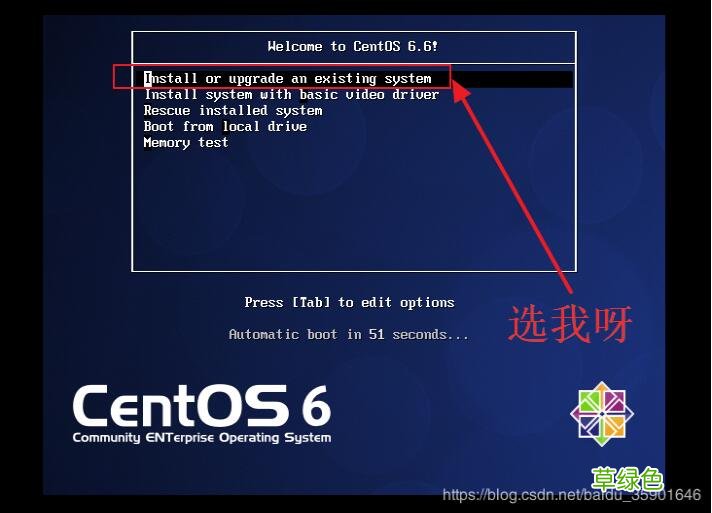
文章插图
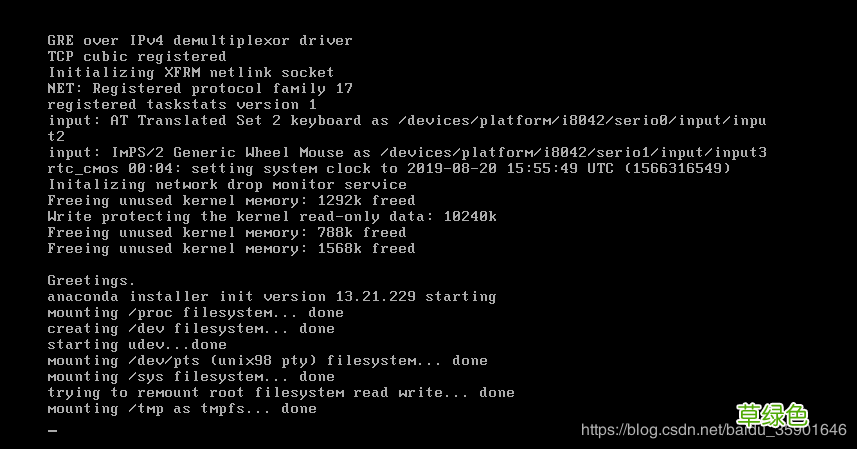
文章插图
9.是否进行Media test
这里选择跳过
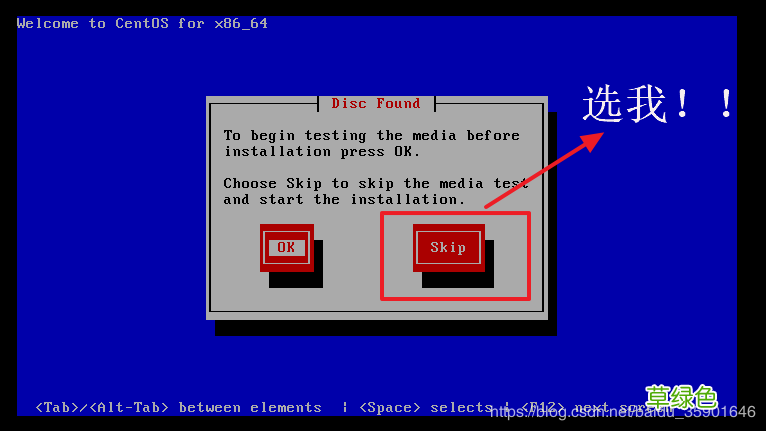
文章插图
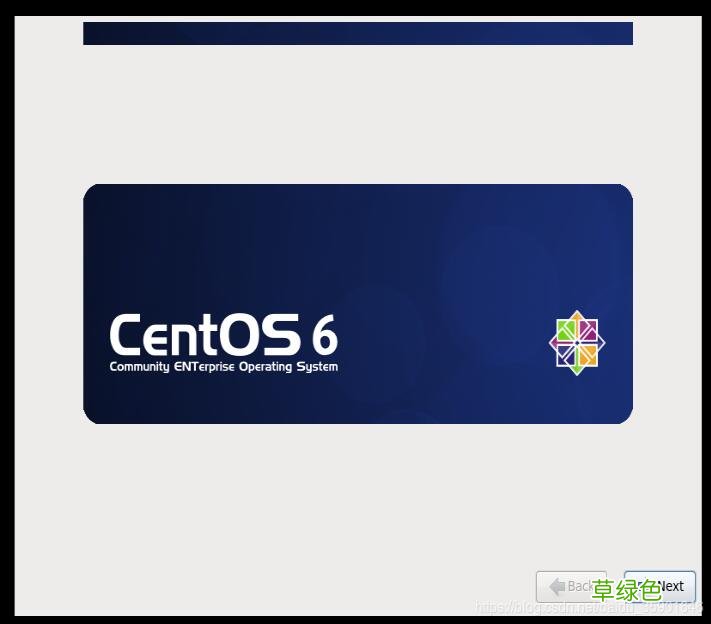
进入下一界面
文章插图
继续next
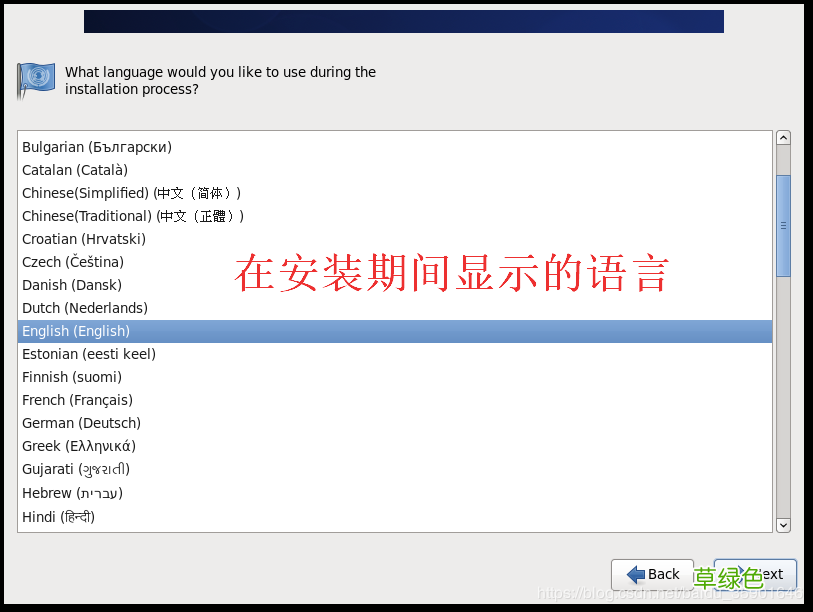
10.选择安装期间显示的语言
我这里选择的是英文
文章插图
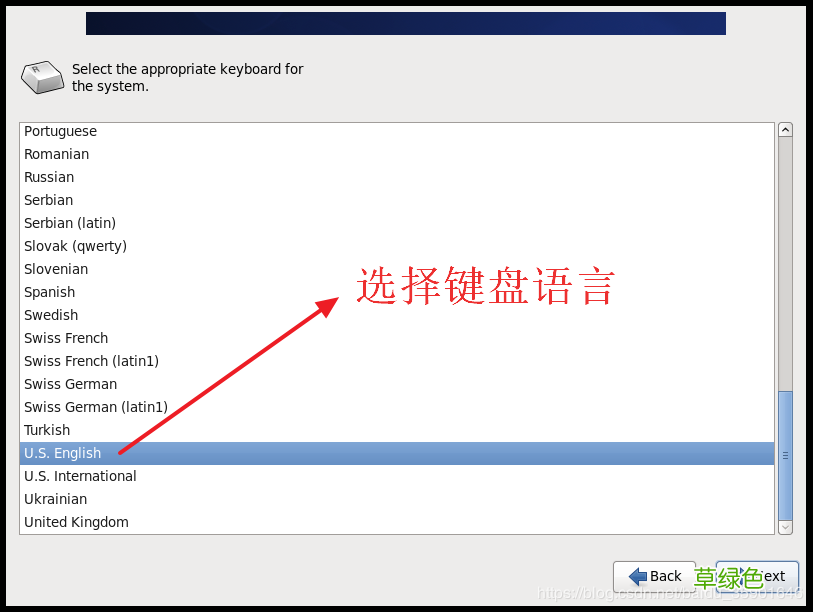
11.选择键盘输入语言
文章插图
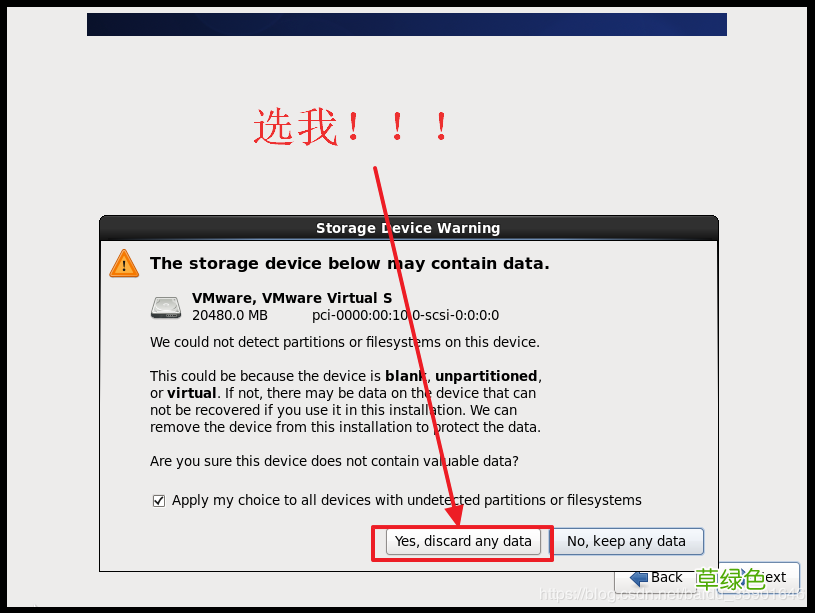
11.Storage Device Warning
选择“Yes , discard any data”
文章插图
12.设置主机名
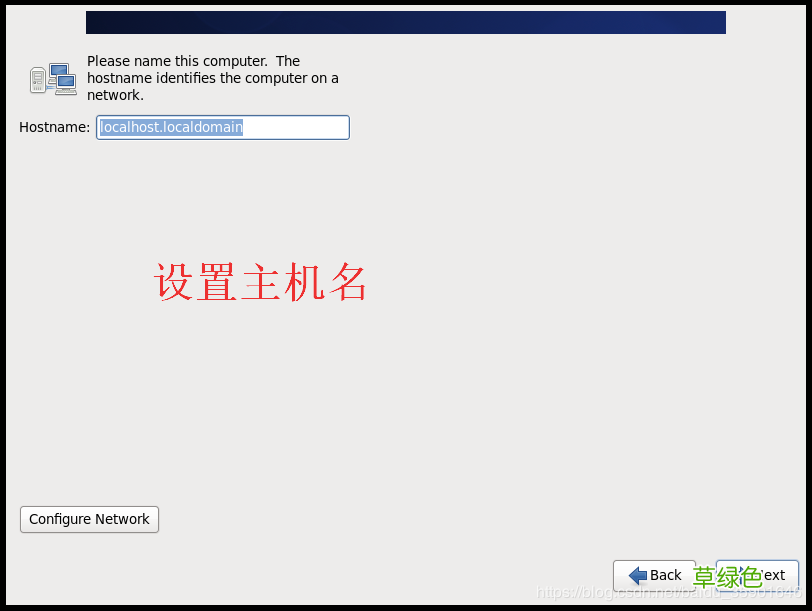
文章插图
13.设置操作系统时区信息
这里选择的是上海时区
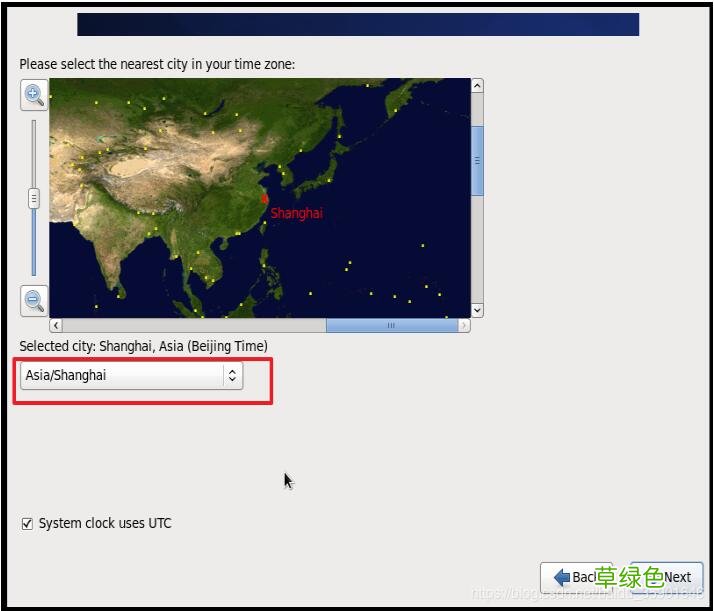
文章插图
14.设置操作系统登录密码
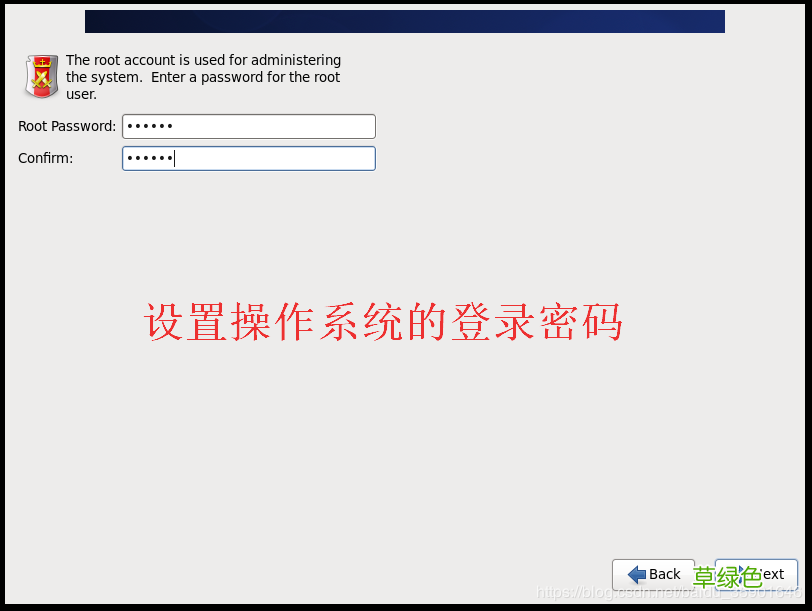
文章插图
如果密码设置的过于简单 , 系统会有如下提示:
如果是本地计算机测试用的话 , 没太大关系 , 但是如果是生产环境等重要情况下 , 需要设置复杂的密码哦!
点击Use Anyway跳过
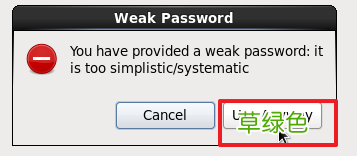
文章插图
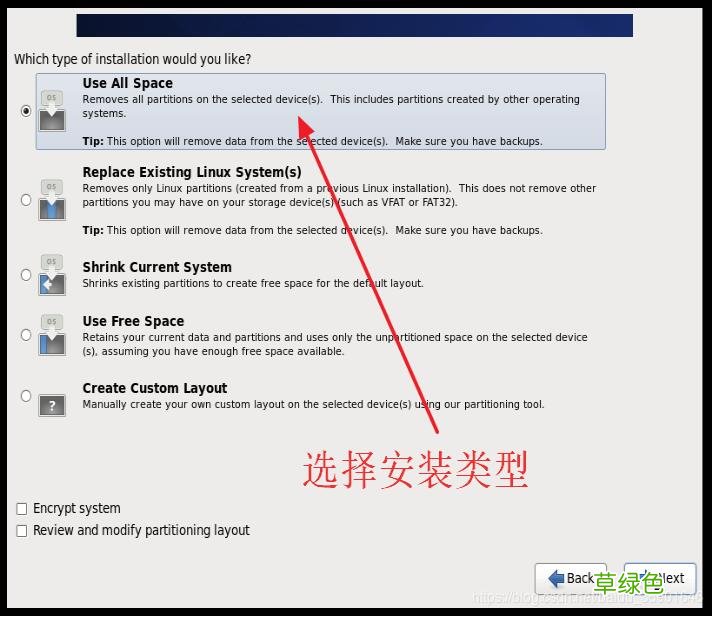
15.选择安装类型
这里选择Use All Space
文章插图
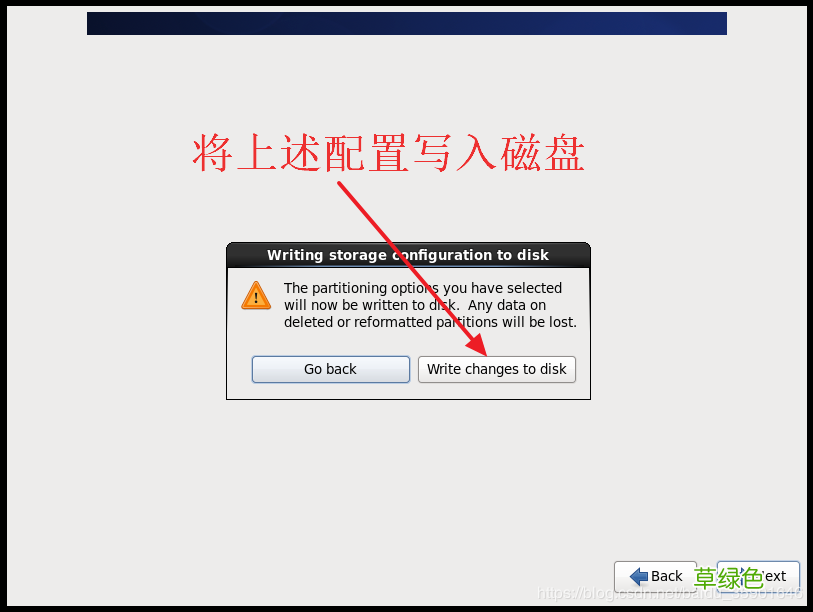
16.写入上述配置到磁盘中
文章插图
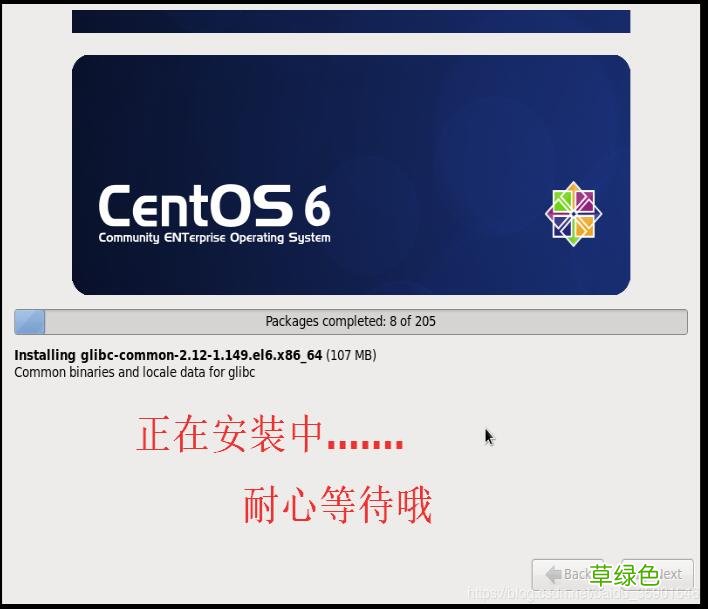
17.正在安装
文章插图
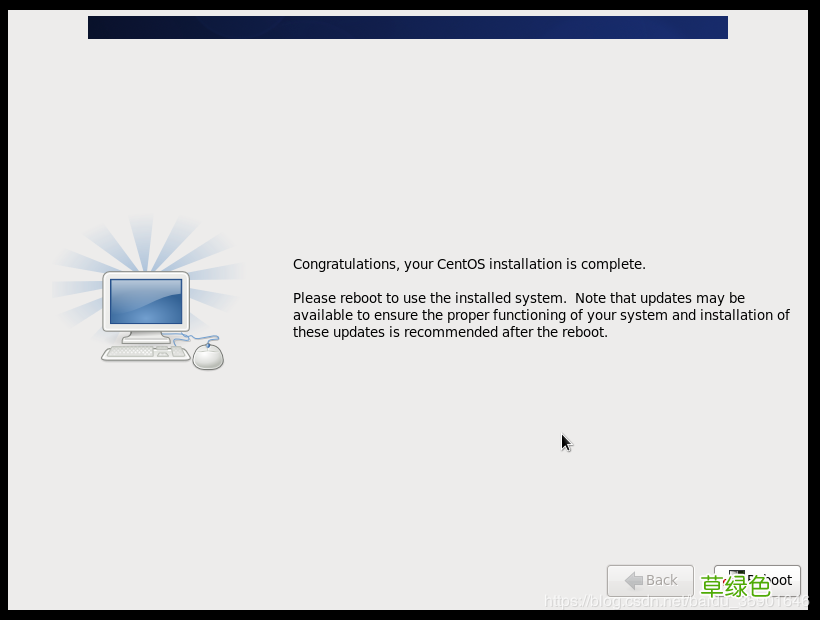
18.安装完成的界面
文章插图
19.点击18步骤中的Reboot按钮-重启操作系统
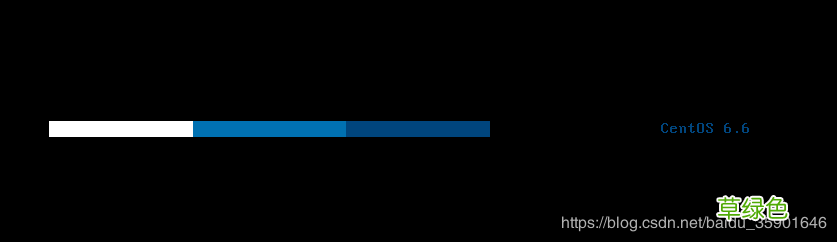
文章插图
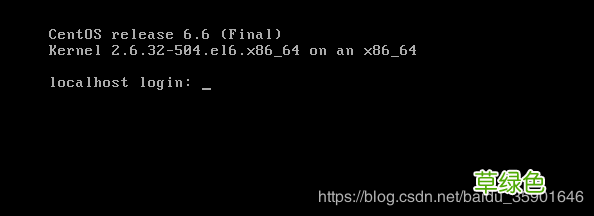
20.完成安装
这时就可以登录操作系统啦 , 用户名默认为root , 密码就是在上述14步骤时设置的密码 。
文章插图
【VMware虚拟机安装Linux系统图文教程】以上就是本文的全部内容 , 希望对大家的学习有所帮助 , 也希望大家多多支持考高分网 。
- 春季老年人吃什么养肝?土豆、米饭换着吃
- 三八妇女节节日祝福分享 三八妇女节节日语录
- 老人谨慎!选好你的“第三只脚”
- 校方进行了深刻的反思 青岛一大学生坠亡校方整改校规
- 脸皮厚的人长寿!有这特征的老人最长寿
- 长寿秘诀:记住这10大妙招 100%增寿
- 春季老年人心血管病高发 3条保命要诀
- 眼睛花不花要看四十八 老年人怎样延缓老花眼
- 香槟然能防治老年痴呆症? 一天三杯它人到90不痴呆
- 老人手抖的原因 为什么老人手会抖