
VMwarea的安装过程就不演示了,主要看看如何装入win7镜像
1、下载win7镜像
链接: https://pan.baidu.com/s/1Kht7v0IFtF_p7holFyME0A
提取码: hk9m
2、下载完成后运行VM,文件->新建虚拟机->典型->下一步
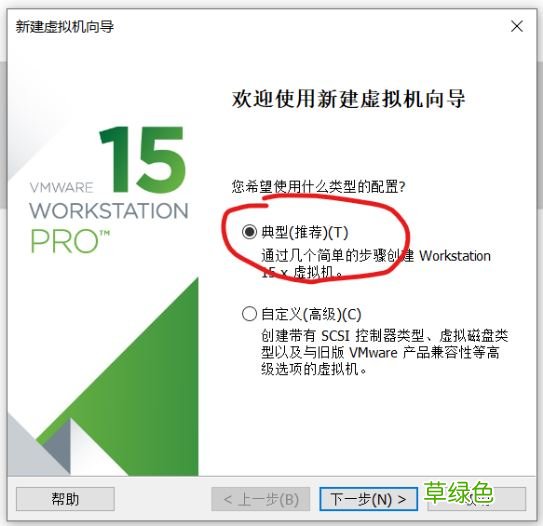
文章插图
3、浏览选择下载好镜像的目录,点击下一步
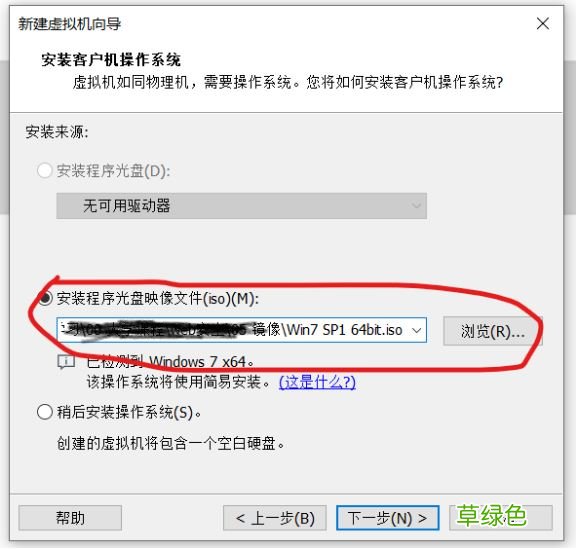
文章插图
4、暂时跳过产品激活->下一步配置
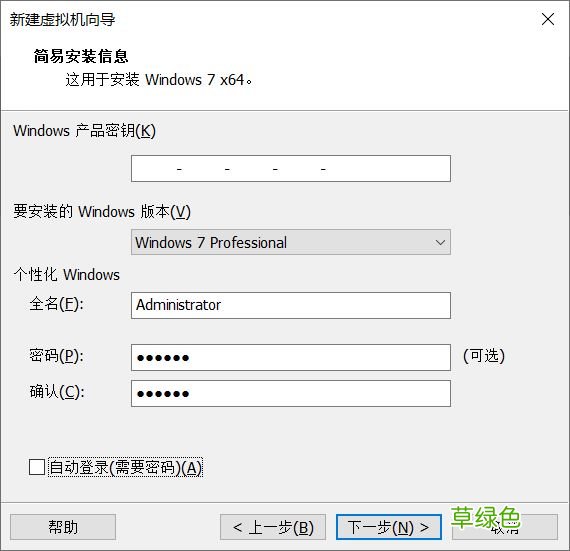
文章插图
【VMwarea虚拟机安装win7操作系统的教程图解】
5、选择win7虚拟机安装的目录
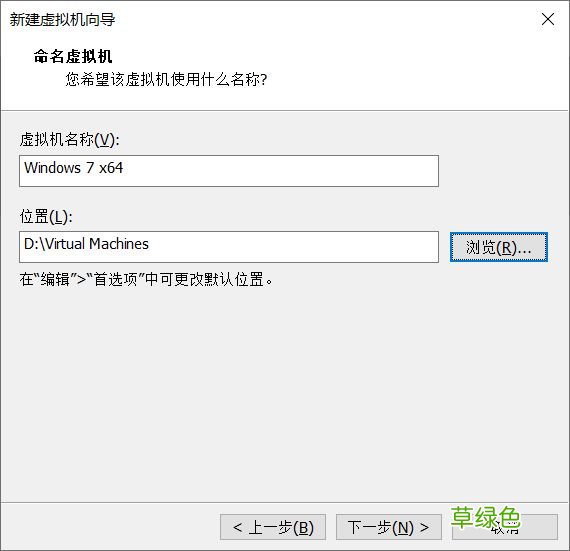
文章插图
6、配置win7磁盘的大小,这里我们选择60g
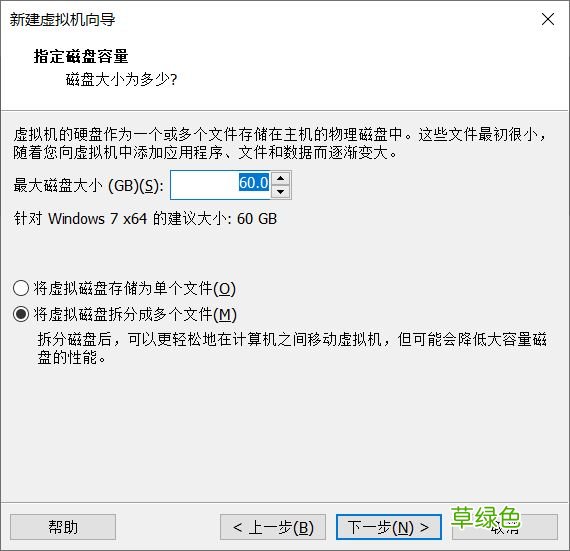
文章插图
7、点击完成,等待进度条读完就好啦 。
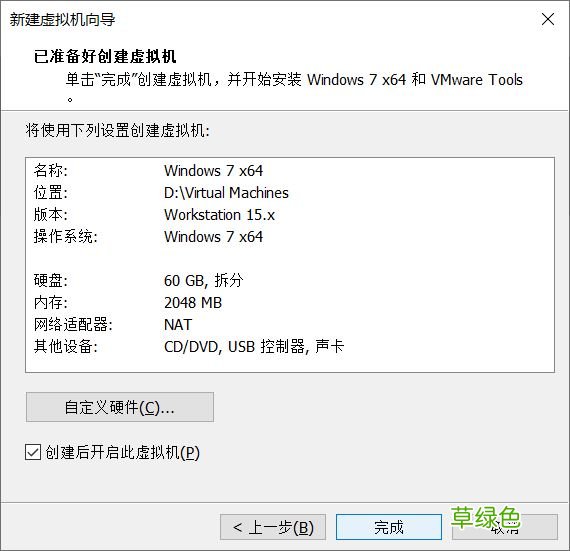
文章插图
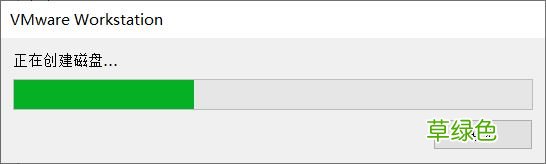
文章插图
8、创建磁盘完成后,会自动启动虚拟机 。我们等待出现安装配置界面,让它自动执行安装程序就好了 。
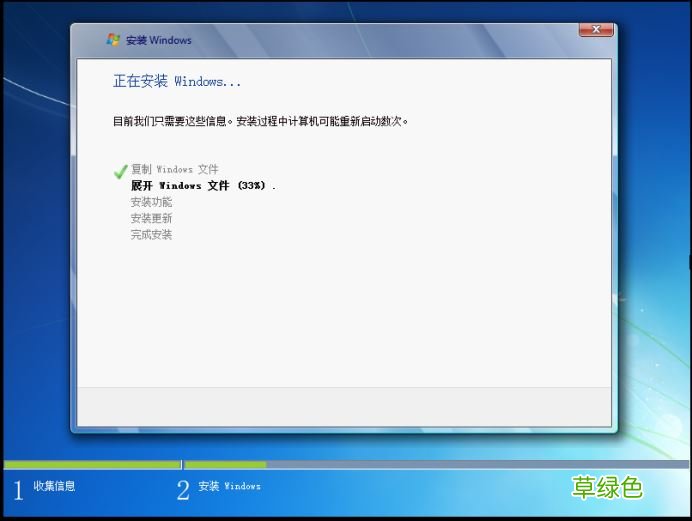
文章插图
9、输入密码登陆就好啦!
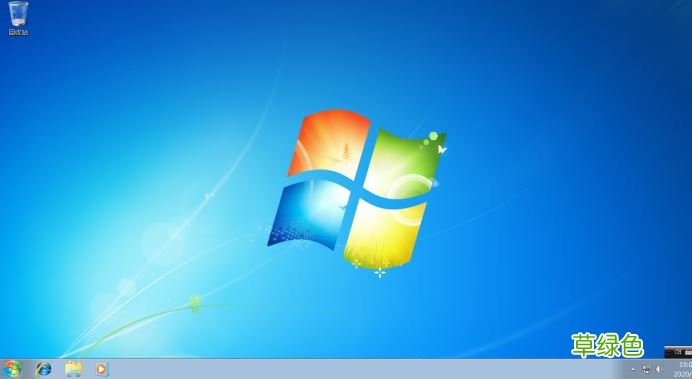
文章插图
END:
怎么样?配置win7虚拟机是不是很简单呢,安装好win7之后我们就可以自行搭建靶机啦 。
总结
以上所述是小编给大家介绍的VMwarea虚拟机安装win7操作系统的教程图解,希望对大家有所帮助,如果大家有任何疑问请给我留言,小编会及时回复大家的 。在此也非常感谢大家对考高分网网站的支持!
如果你觉得本文对你有帮助,欢迎转载,烦请注明出处,谢谢!
- 春季老年人吃什么养肝?土豆、米饭换着吃
- 三八妇女节节日祝福分享 三八妇女节节日语录
- 老人谨慎!选好你的“第三只脚”
- 校方进行了深刻的反思 青岛一大学生坠亡校方整改校规
- 脸皮厚的人长寿!有这特征的老人最长寿
- 长寿秘诀:记住这10大妙招 100%增寿
- 春季老年人心血管病高发 3条保命要诀
- 眼睛花不花要看四十八 老年人怎样延缓老花眼
- 香槟然能防治老年痴呆症? 一天三杯它人到90不痴呆
- 老人手抖的原因 为什么老人手会抖