
一、VirtualBox软件下载及安装
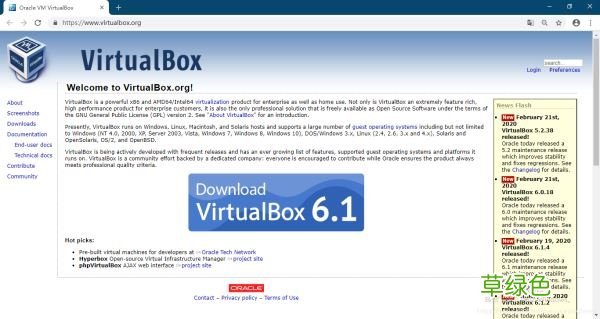
首先进入VirtualBox官方网站进行软件下载,https://www.virtualbox.org/,目前VirtualBox最新的版本为6.1,详细如下图:
文章插图
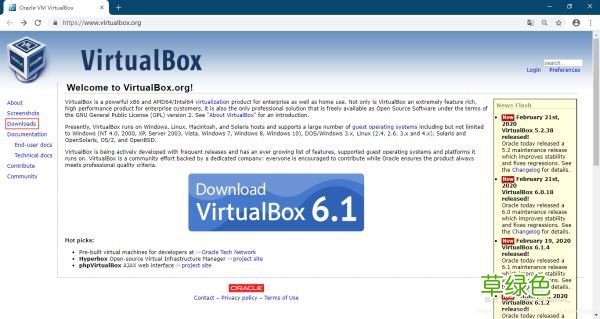
点击“Downloads”按钮,即跳转自“VirtualBox 6.1.4 platform packages”下载页面
文章插图
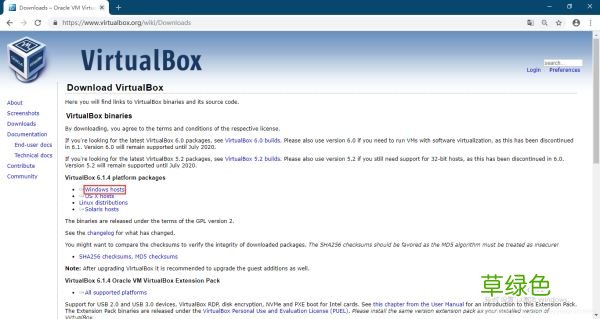
选择“Windows hosts”,即进行VirtualBox软件下载
文章插图
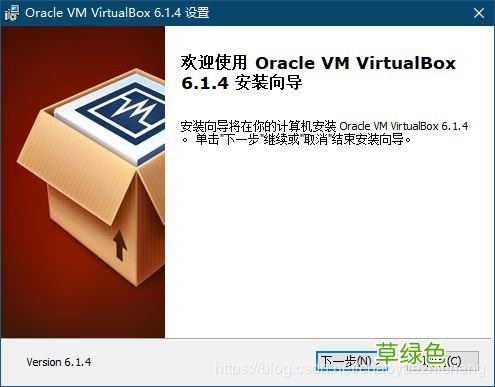
双击“VirtualBox-6.1.4-136177-Win.exe”文件进行安装,详细见下图
【VirtualBox软件下载安装及Linux环境安装部署图文教程详解】
文章插图
点击“下一步”按钮进行安装
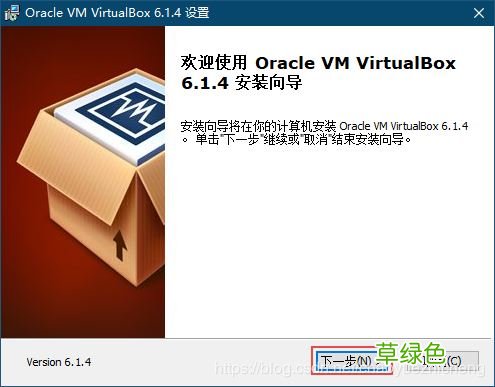
文章插图
默认安装路径为“C:\Program Files\Oracle\VirtualBox\”
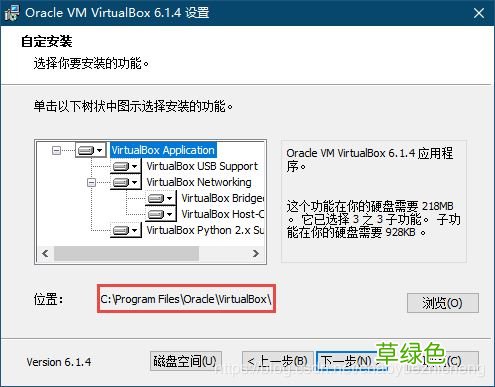
文章插图
建议安装非C盘,点击“浏览”按钮,自定义安装路径,本人安装路径为“D:\wpath\VirtualBox\”,点击“下一步”
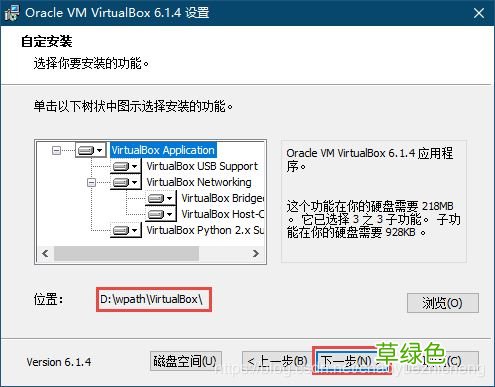
文章插图
继续点击“下一步”按钮
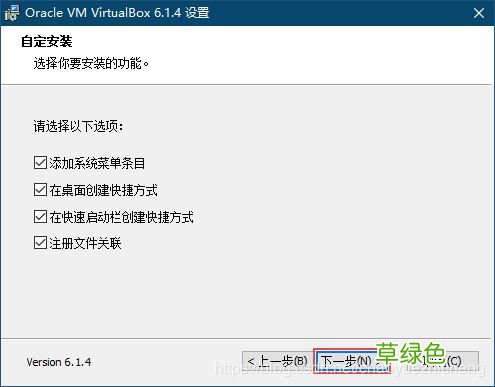
文章插图
点击“是”按钮
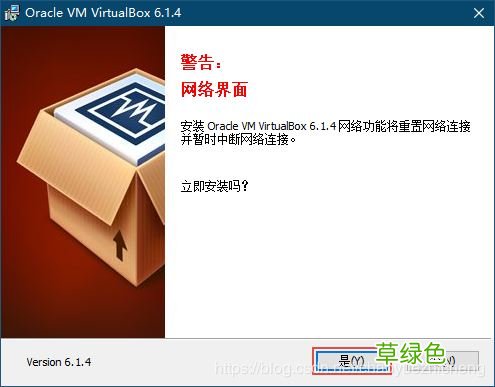
文章插图
点击“安装”按钮,进行安装
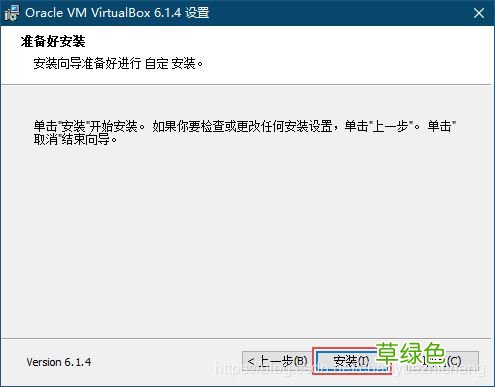
文章插图
安装正在进行中,并显示安装进度
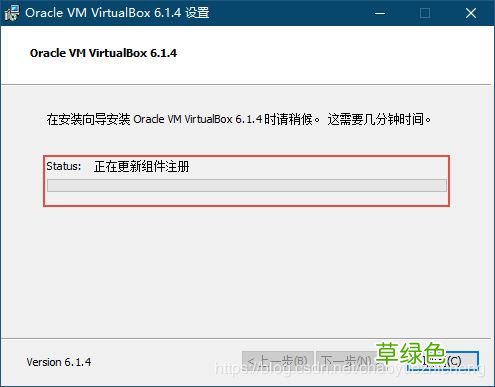
文章插图
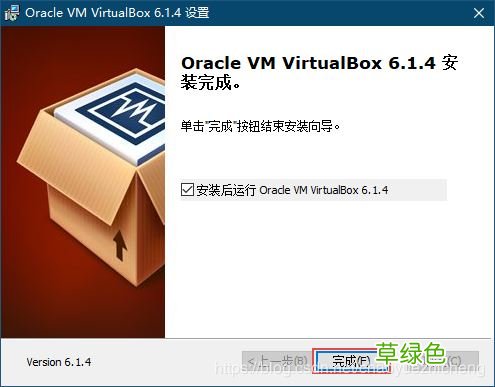
文章插图
安装完成后,会弹出安装完成按钮,点击“完成”按钮,即完成VirtualBox软件的安装 。
二、Linux环境安装部署
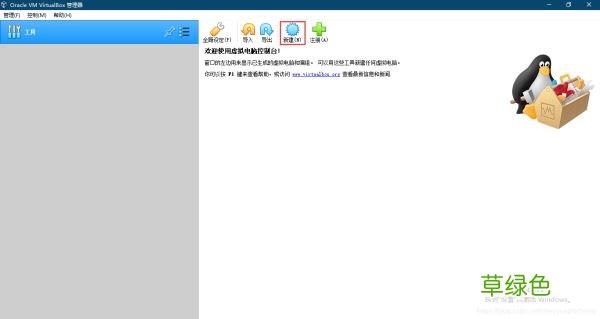
打开VirtualBox软件,详细如下图
文章插图
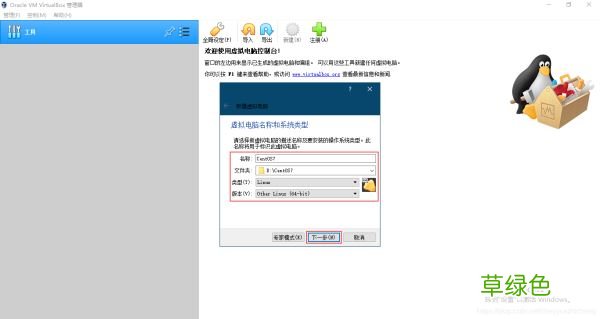
点击“新建”按钮,设置好“虚拟机名称”、“文件夹”、“类型(T)”、“版本(V)”后,点击“下一步”按钮进行安装
文章插图
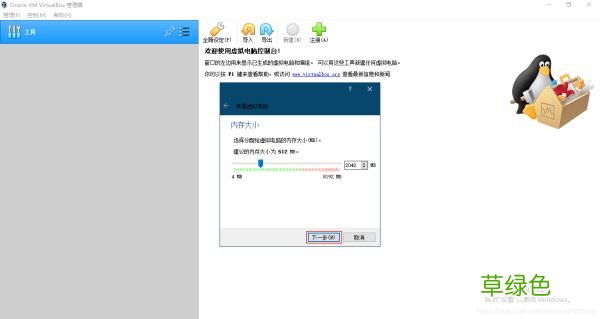
设置好内存大小,点击“下一步”按钮
文章插图
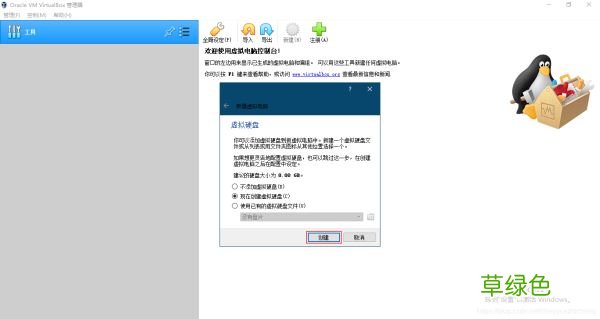
点击“创建”按钮
文章插图
选择好“磁盘文件类型”后,点击“下一步”按钮
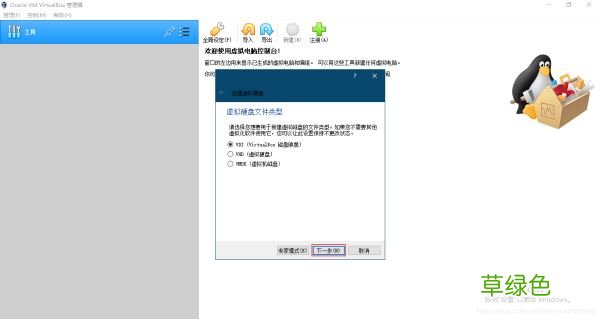
文章插图
选择“动态分配(D)”,点击“下一步”按钮
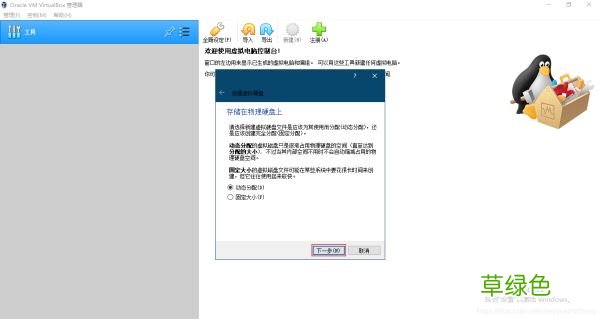
文章插图
点击“创建”按钮
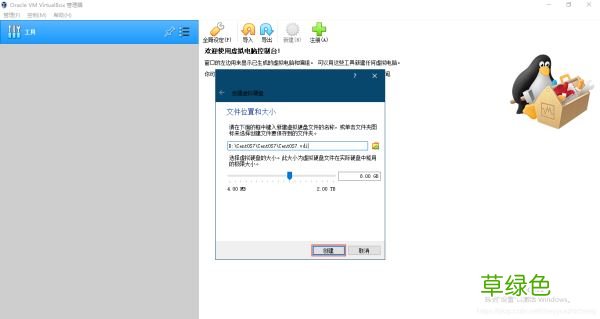
文章插图
点击“设置”按钮,进行虚拟机相关配置
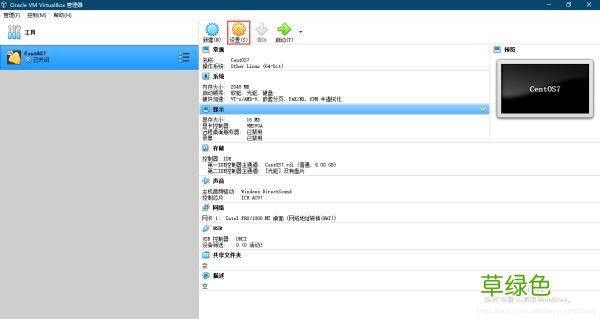
文章插图
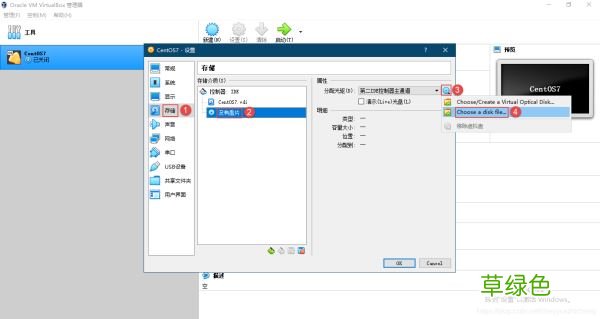
点击“存储” -> “没有盘片” -> “Choose a disk file…”
文章插图
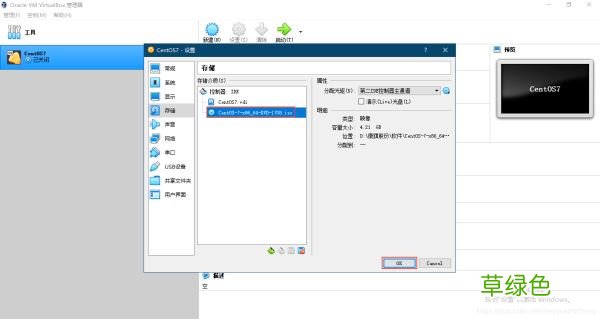
点击“ok”按钮
文章插图
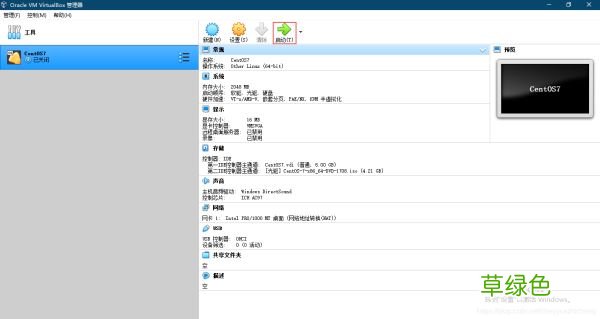
点击“启动”按钮,进行虚拟机的安装
文章插图
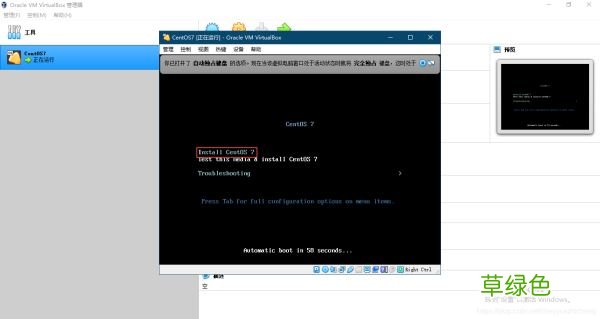
点击“Install CentOS 7”进行虚拟机安装
文章插图
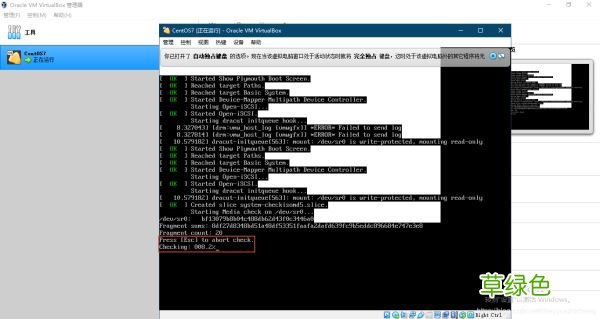
点击键盘上的“Esc”跳过检测,直接进行安装
文章插图
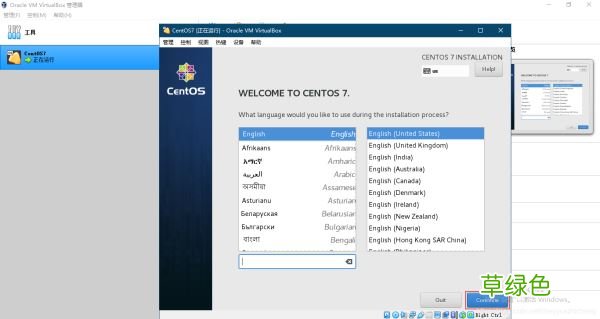
选择好语言,点击“Continue”按钮
文章插图
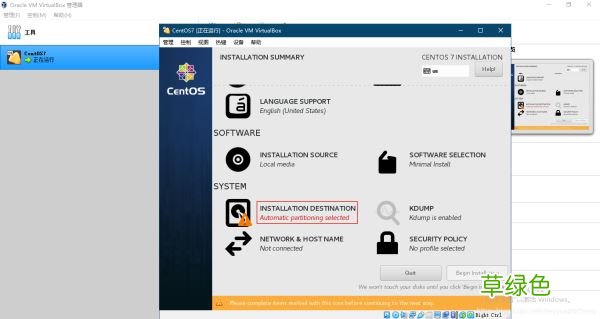
点击“INSTALLATION DESTINATION”按钮
文章插图
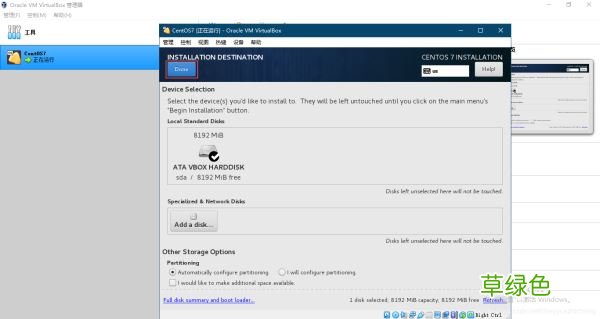
点击“Done”按钮
文章插图
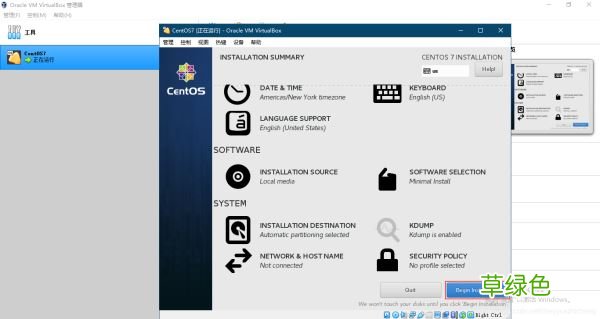
点击“Begin installation”按钮
文章插图
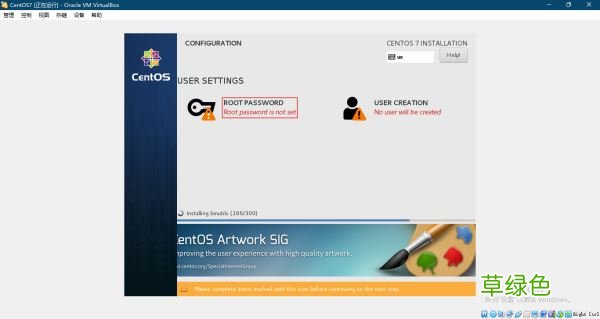
点击“ROOT PASSWORD”按钮
文章插图
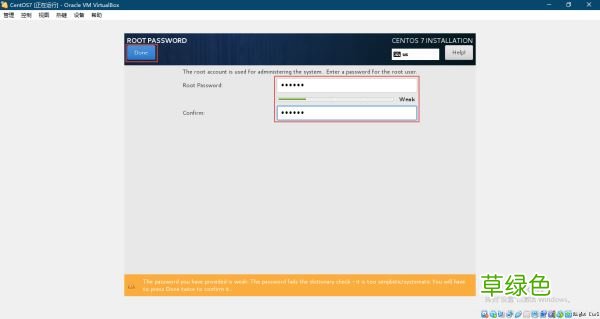
设置完密码后,点击“Done”按钮
文章插图
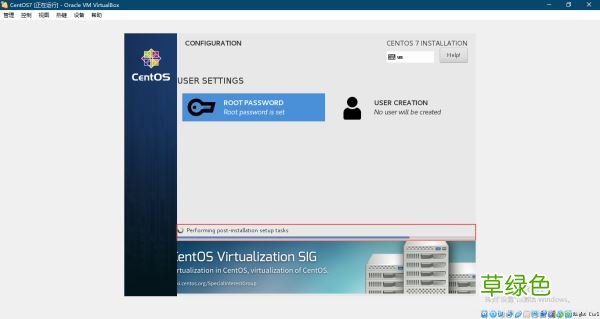
系统正在安装中
文章插图
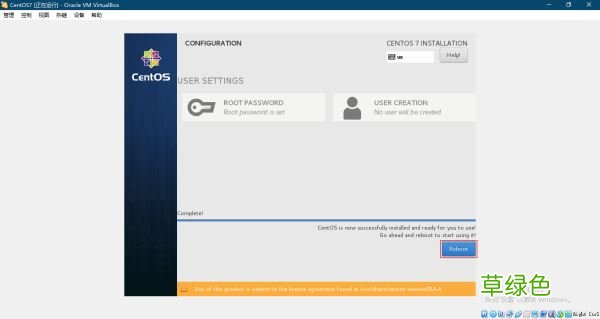
安装完成后,点击“Reboot”按钮,进行虚拟机重启
文章插图
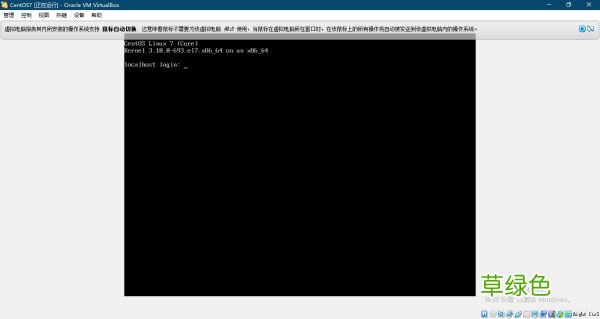
重启完成,linux系统即安装完成,详细见下图,即可进行登录等操作
文章插图
总结
到此这篇关于VirtualBox软件下载安装及Linux环境安装部署图文教程详解的文章就介绍到这了,更多相关virtualbox 软件下载安装linux安装部署内容请搜索考高分网以前的文章或继续浏览下面的相关文章希望大家以后多多支持考高分网!
- 春季老年人吃什么养肝?土豆、米饭换着吃
- 三八妇女节节日祝福分享 三八妇女节节日语录
- 老人谨慎!选好你的“第三只脚”
- 校方进行了深刻的反思 青岛一大学生坠亡校方整改校规
- 脸皮厚的人长寿!有这特征的老人最长寿
- 长寿秘诀:记住这10大妙招 100%增寿
- 春季老年人心血管病高发 3条保命要诀
- 眼睛花不花要看四十八 老年人怎样延缓老花眼
- 香槟然能防治老年痴呆症? 一天三杯它人到90不痴呆
- 老人手抖的原因 为什么老人手会抖