
准备篇
一、环境说明:
操作系统:Windows Server 2019
PHP版本:php 7.3.11
【FastCGI Windows Server 2019 IIS10.0+PHP+MySQL环境搭建教程】MySQL版本:MySQL 8.0.18.0
二、相关软件下载:
1、PHP下载地址:
https://windows.php.net/downloads/releases/php-7.3.11-nts-Win32-VC15-x64.zip
2、MySQL下载地址:
https://cdn.mysql.com//Downloads/MySQLInstaller/mysql-installer-community-8.0.18.0.msi
3、Visual C++ Redistributable for Visual Studio 2015(安装PHP、MySQL需要此插件)
https://download.visualstudio.microsoft.com/download/pr/11100229/78c1e864d806e36f6035d80a0e80399e/VC_redist.x86.exe
https://download.visualstudio.microsoft.com/download/pr/11100230/15ccb3f02745c7b206ad10373cbca89b/VC_redist.x64.exe
4、Microsoft URL 重写模块 2.0下载地址(IIS伪静态需要此插件)
https://download.microsoft.com/download/4/E/7/4E7ECE9A-DF55-4F90-A354-B497072BDE0A/rewrite_x64_zh-CN.msi
安装篇
一、安装IIS10.0
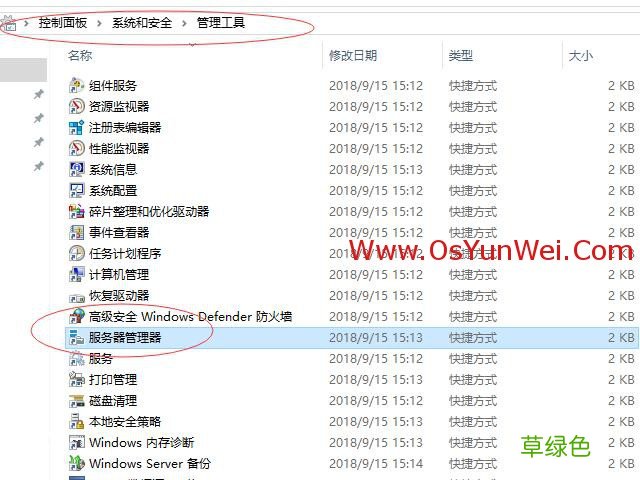
控制面板-系统和安全-管理工具
文章插图
服务器管理器
文章插图
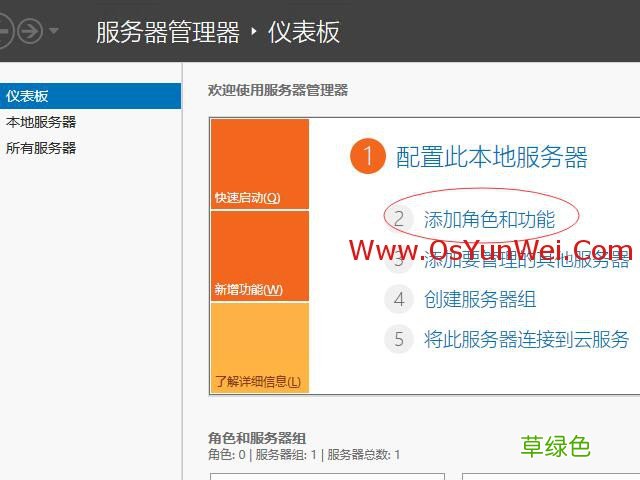
添加角色和功能

文章插图
下一步
文章插图
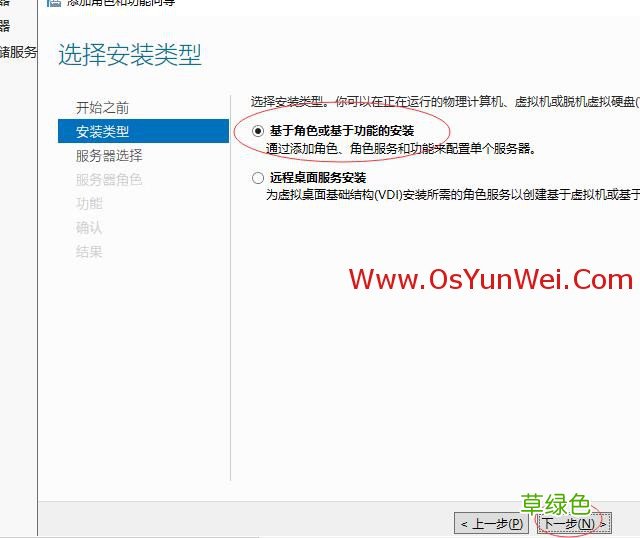
选择:基于角色或基于功能的安装
下一步
文章插图
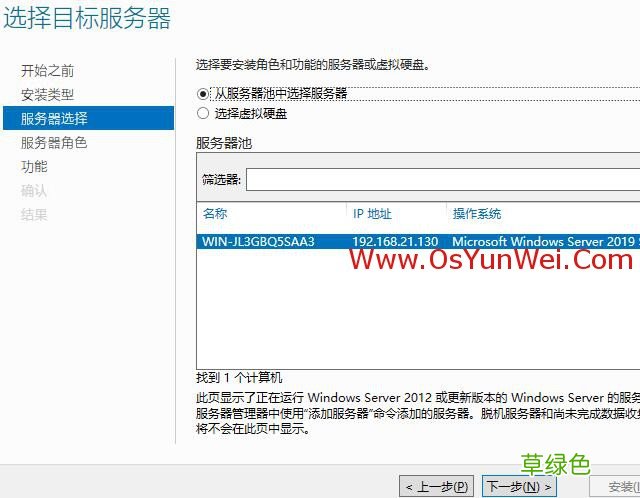
选择:从服务器池中选择服务器
下一步
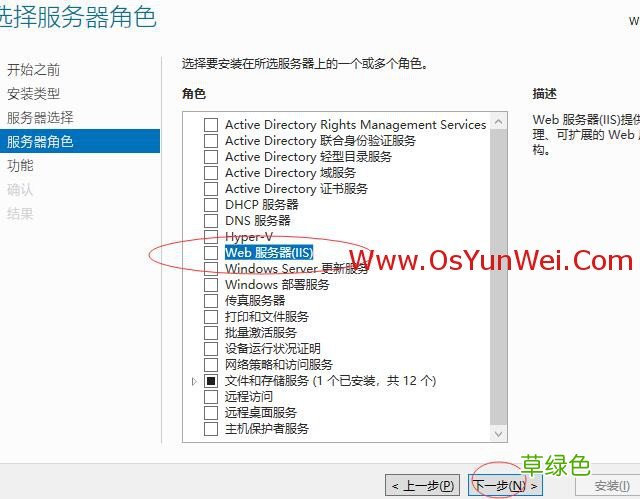
文章插图
选择:Web服务器(IIS)
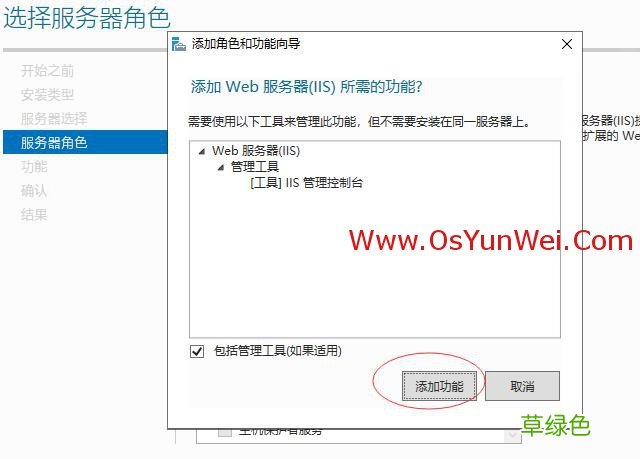
文章插图
添加功能
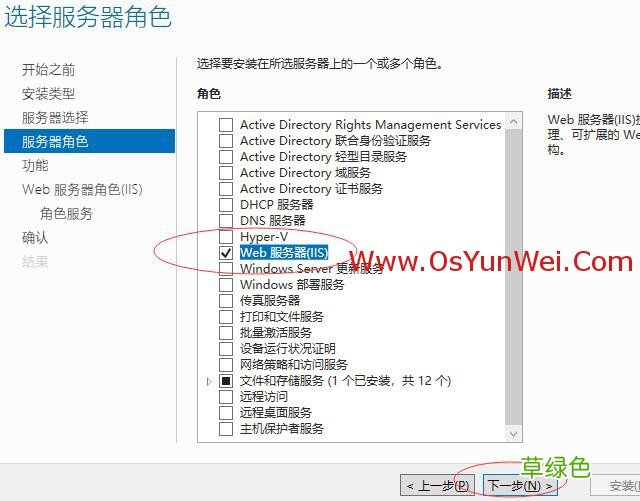
文章插图
下一步
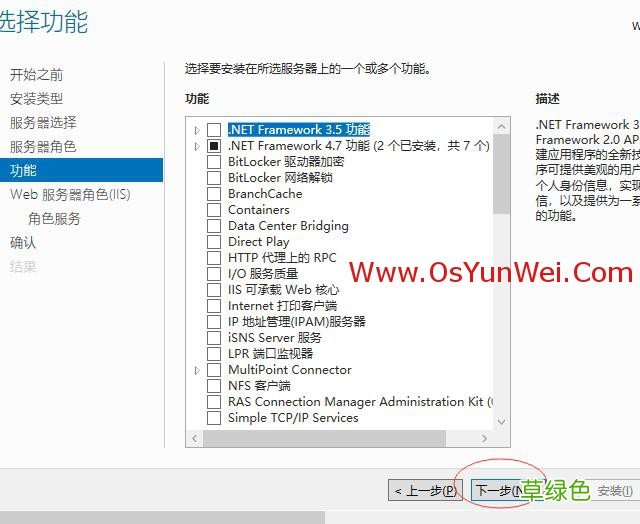
文章插图
下一步
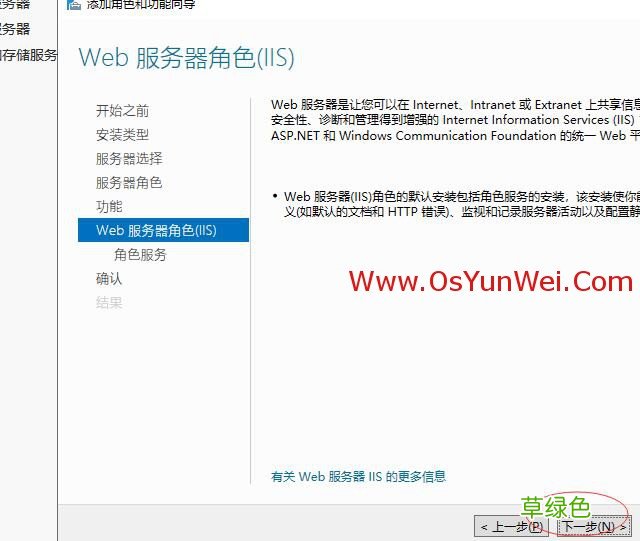
文章插图
下一步
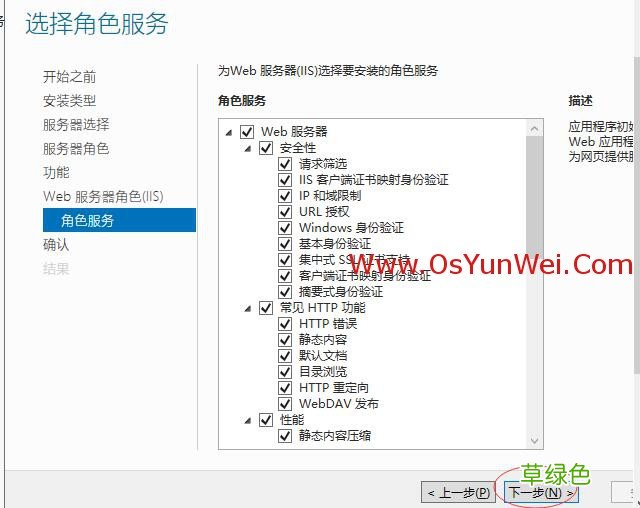
文章插图
确保CGI被选中 , 其他的角色服务根据需要选择 , 如果不知道如何选择 , 建议选择全部功能 。
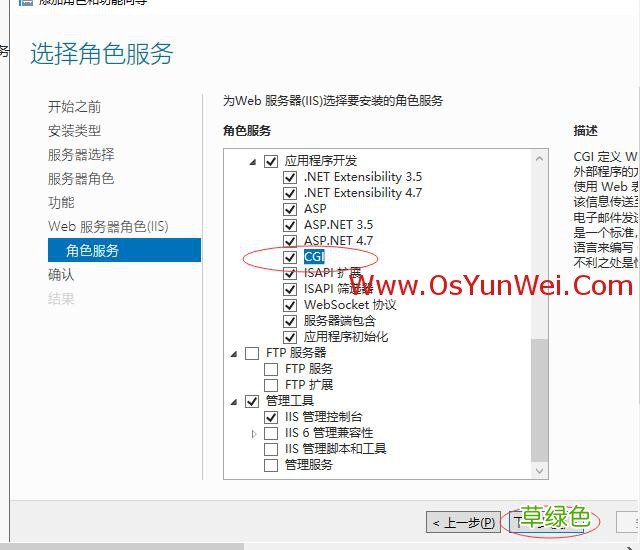
文章插图
下一步
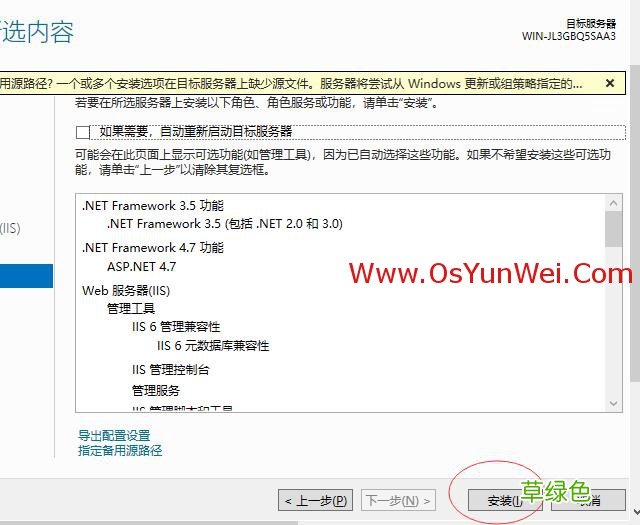
文章插图
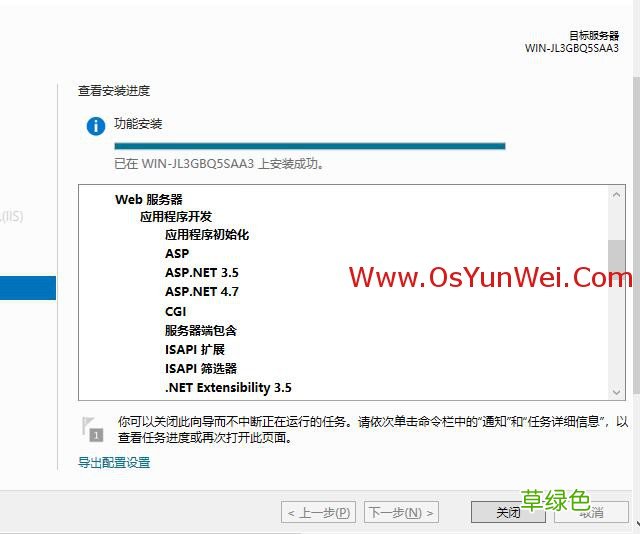
安装
文章插图
显示安装成功 , 点关闭 。
文章插图
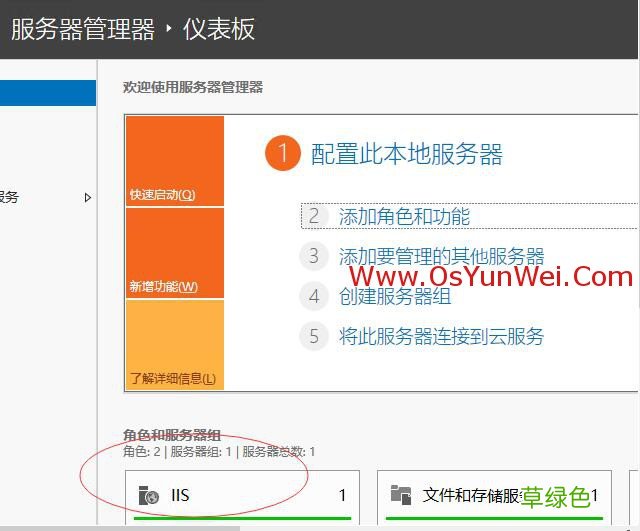
可以看到角色和服务器组中已经有了IIS
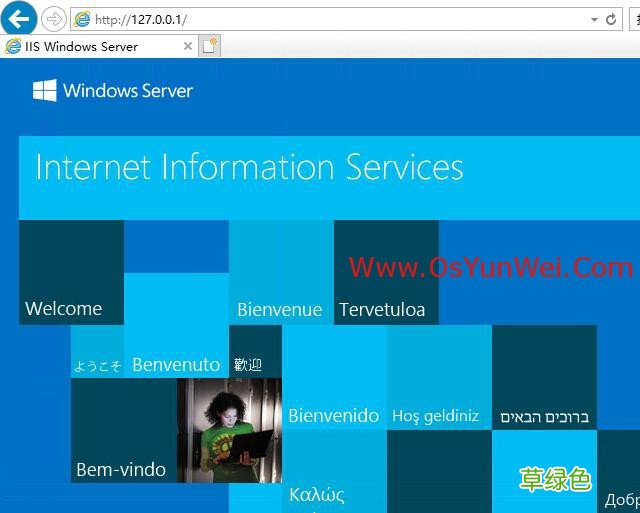
打开IE浏览器 , 输入http://127.0.0.1/会看到下面的界面
文章插图
IIS10.0已经安装完成 。
二、安装PHP
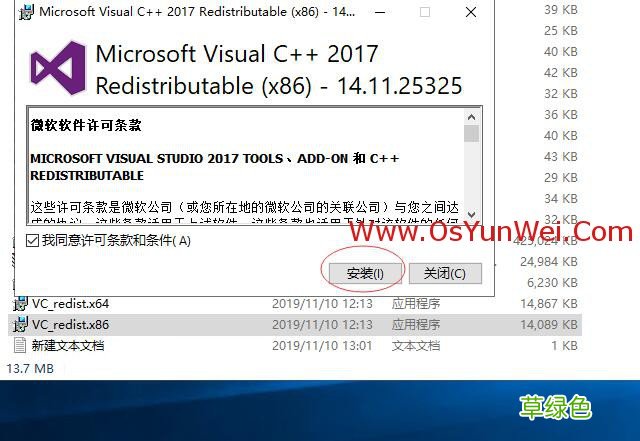
1、Visual C++ Redistributable for Visual Studio 2017 (x86、x64)
文章插图
安装x86
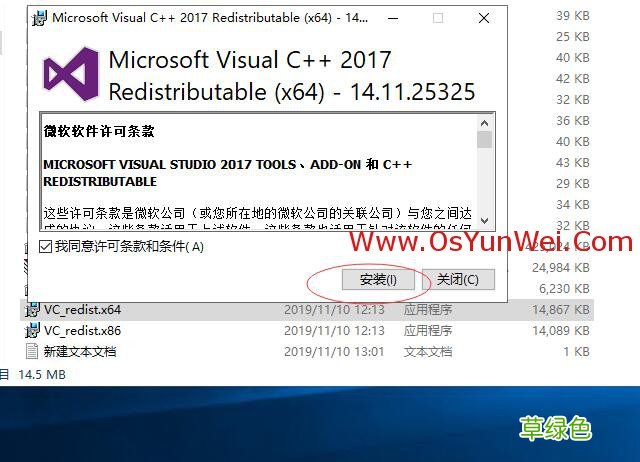
文章插图
安装x64
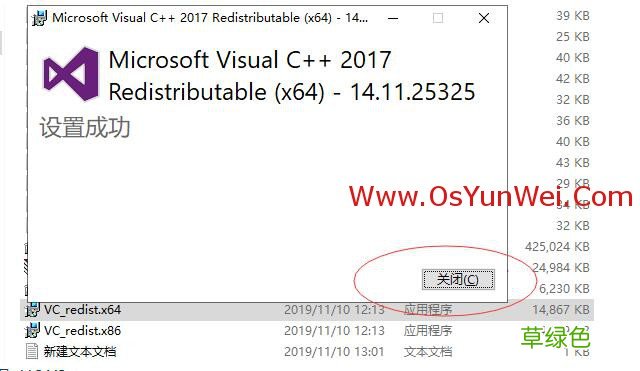
文章插图
全部安装完成后 , 点关闭 。
2、安装php-7.3.11-nts-Win32-VC15-x64.zip
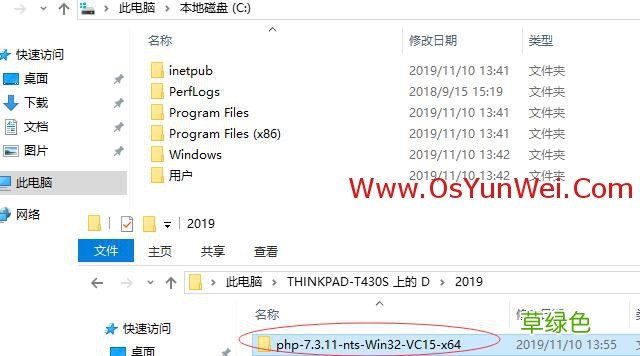
文章插图
解压php-7.3.11-nts-Win32-VC15-x64.zip文件
文章插图
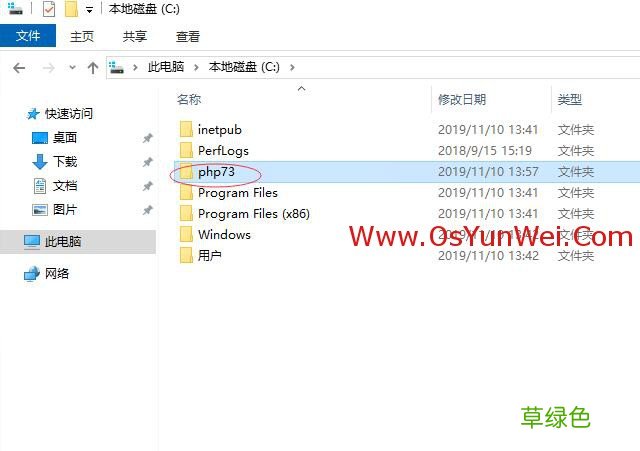
重命名文件夹为php73 , 把php73文件夹拷贝到C盘根目录
文章插图
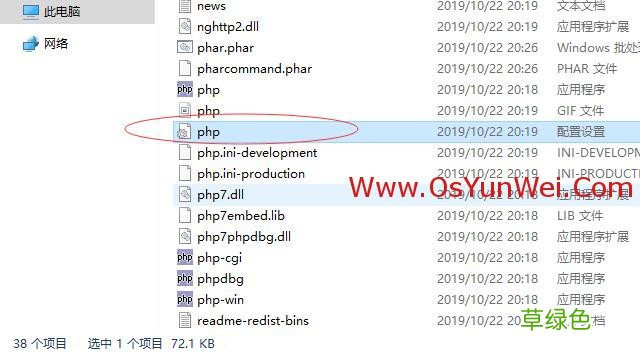
打开C:\php
复制php.ini-production为php.ini
用记事本打开php.ini
做如下添加修改:
extension_dir = "C:\php73\ext" #设置php模块路径
date.timezone = PRC #设置时区为中国时区
cgi.force_redirect = 0 #开启以CGI方式运行php
fastcgi.impersonate = 1;
cgi.rfc2616_headers = 1
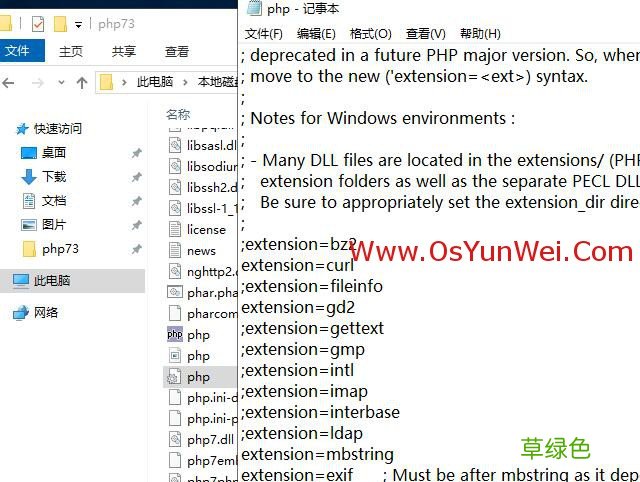
以下php扩展模块 , 根据需要选择开启 , 取消前面的分号为开始相应扩展模块
extension=curl
extension=gd2
extension=mbstring
extension=exif
extension=mysqli
extension=sockets
extension=php_xmlrpc
extension=php_pdo_mysql
文章插图

文章插图
修改完成后 , 保存退出
3、配置IIS支持PHP
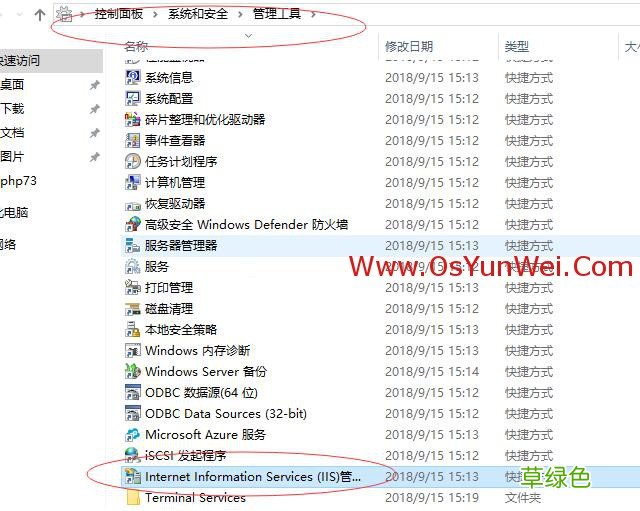
打开控制面板-系统和安全-管理工具
文章插图
打开服务器管理器
文章插图
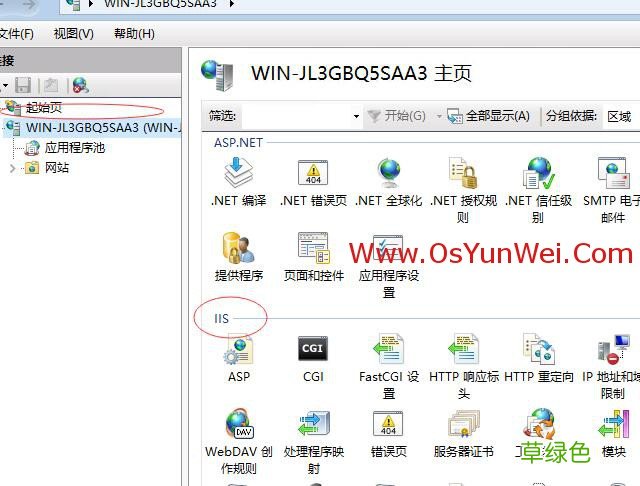
双击左边“起始页”下面的计算机名称
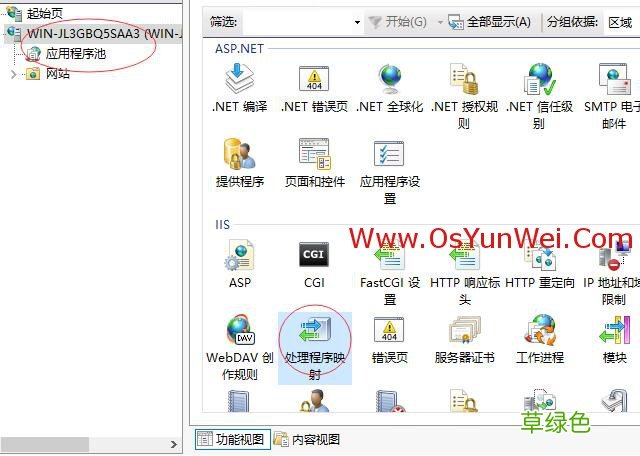
文章插图
找到中间的IIS部分 , 打开“处理程序映射” 。
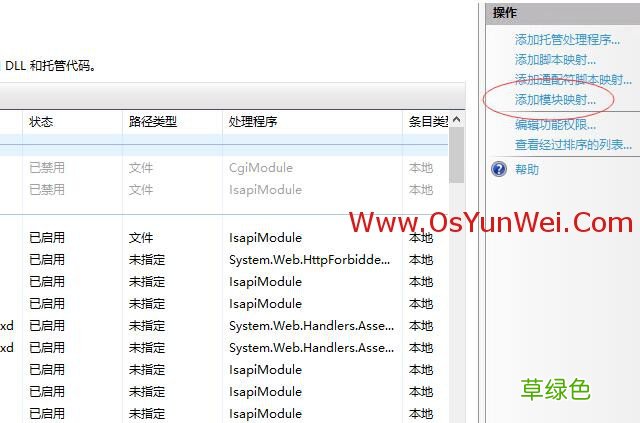
文章插图
点右边的“添加模块映射”
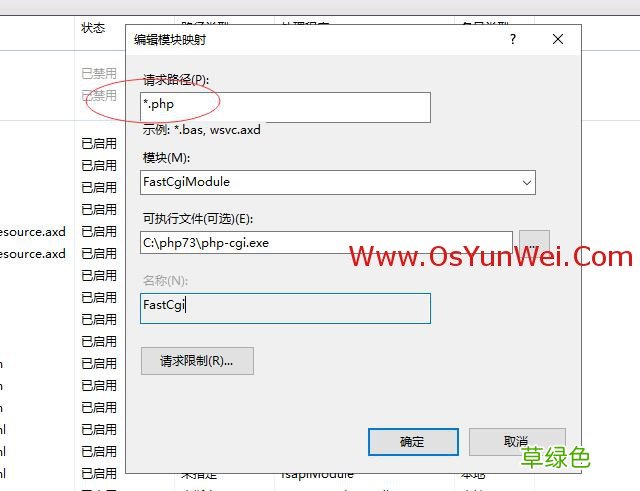
文章插图
请求路径:*.php
模块:FastCgiModule
可执行文件(可选):C:\php73\php-cgi.exe
名称:FastCGI
最后 , 确定
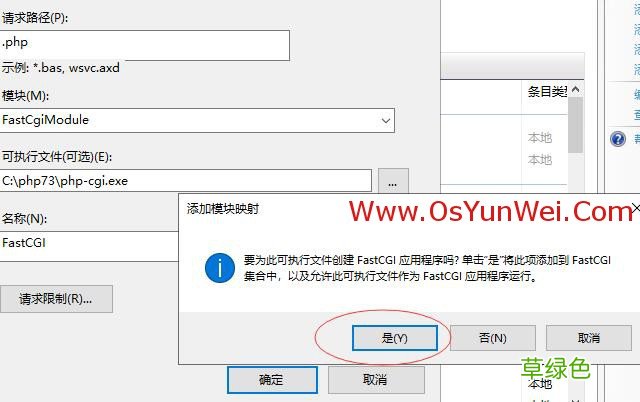
文章插图
是

文章插图
双击左边“起始页”下面的计算机名称
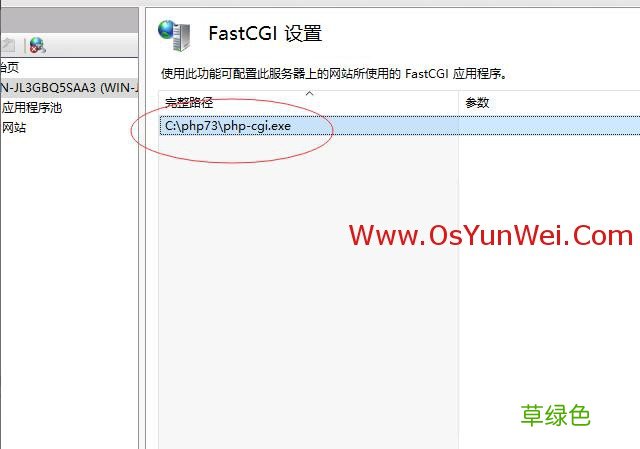
找到中间的IIS部分 , 打开“FastCGI设置”
文章插图
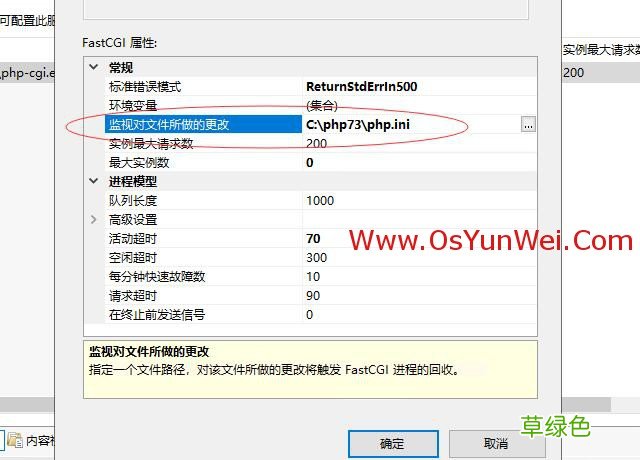
右键选中:C:\php73\php-cgi.exe然后选择编辑
文章插图
监视对文件所做的更改:C:\php73\php.ini
文章插图
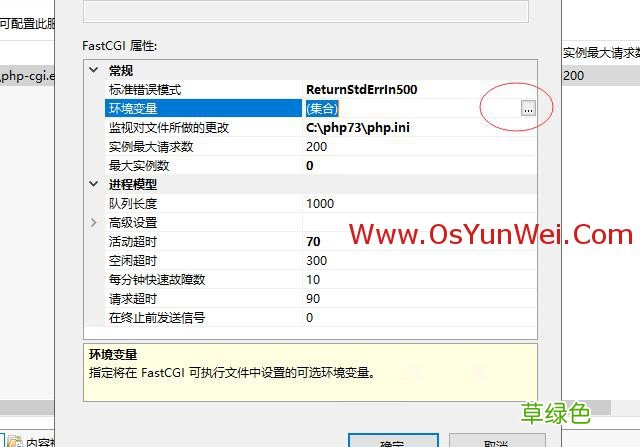
环境变量 , 点旁边的"..."
文章插图
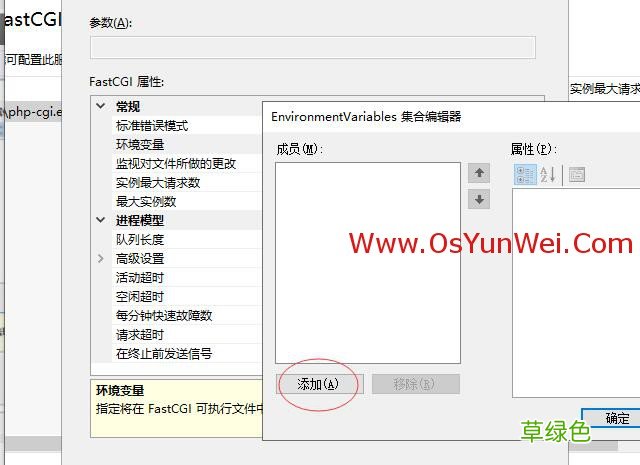
点“添加”
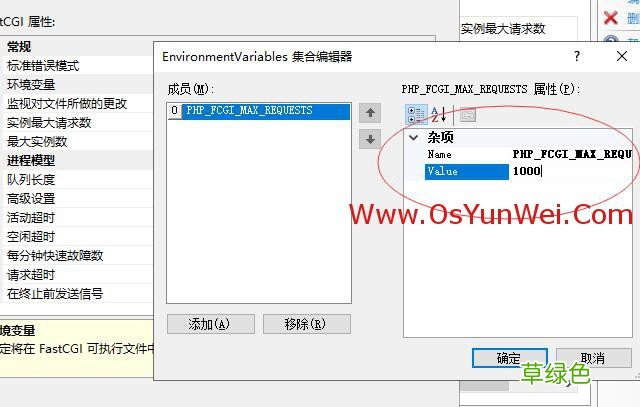
文章插图
Name:PHP_FCGI_MAX_REQUESTS
Value:1000
确定
文章插图
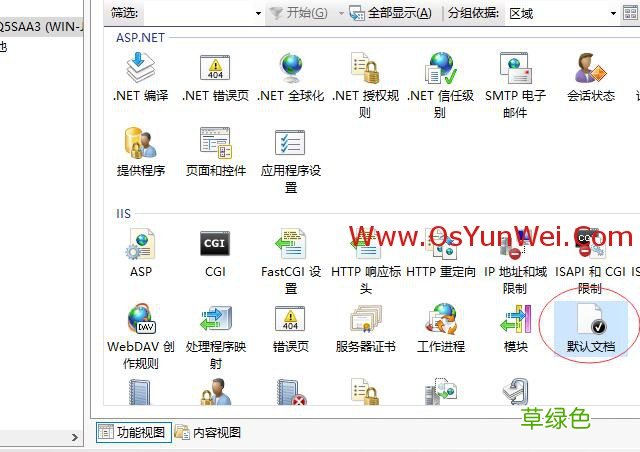
双击左边“起始页”下面的计算机名称
找到中间的IIS部分 , 打开“默认文档”
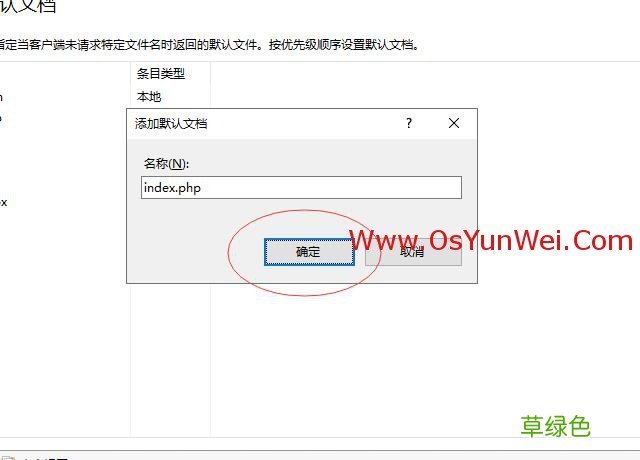
文章插图
点右边的“添加”
名称:index.php
确定
可以选择右边操作下面“上移”选项 , 把index.php移到最上边
4、测试php程序是否正常运行
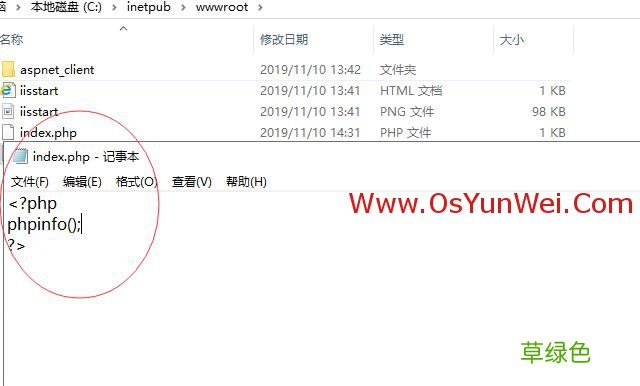
打开:
C:\inetpub\wwwroot
新建一个index.php文件
内容如下:
phpinfo();
?>
最后 , 保存退出
文章插图
在浏览器里面打开http://127.0.0.1/
出现下面的界面 , 说php程序可以正常运行 。

文章插图
三、安装MySQL
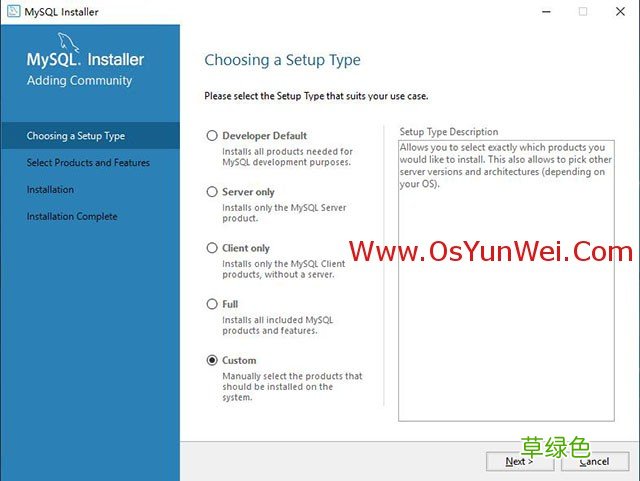
双击打开mysql-installer-community-8.0.18.0
文章插图
选中“Custom”(自定义安装)
Next
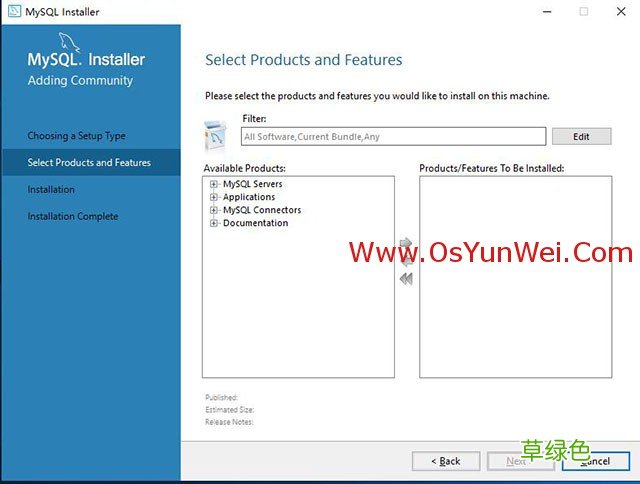
文章插图
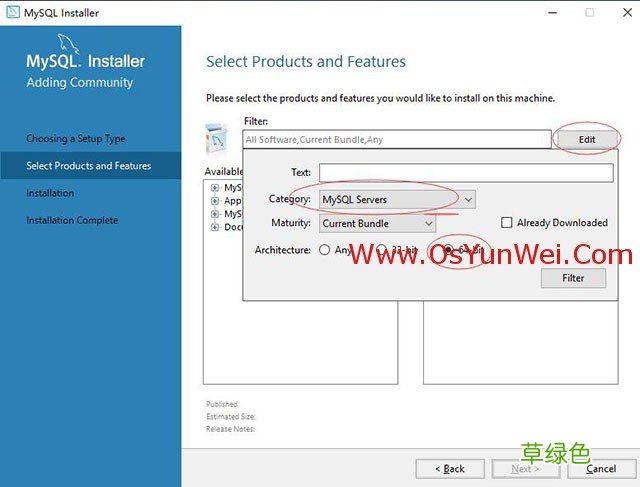
Edit
文章插图
选择MySQL Servers64位
Filter
文章插图
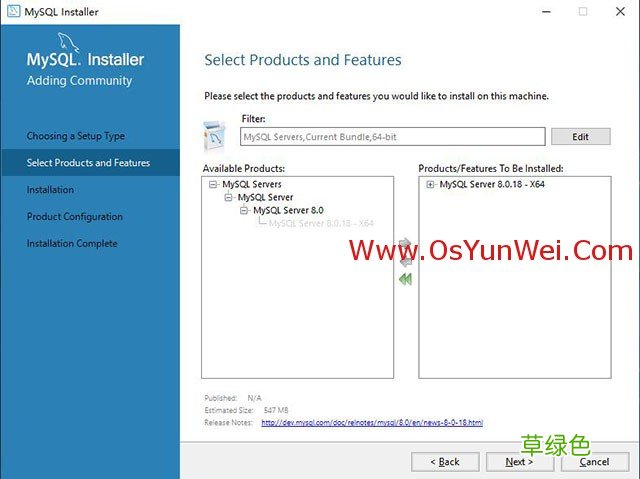
点开MySQL Servers
选择要安装的版本 , 点箭头移动到右边窗口
Next
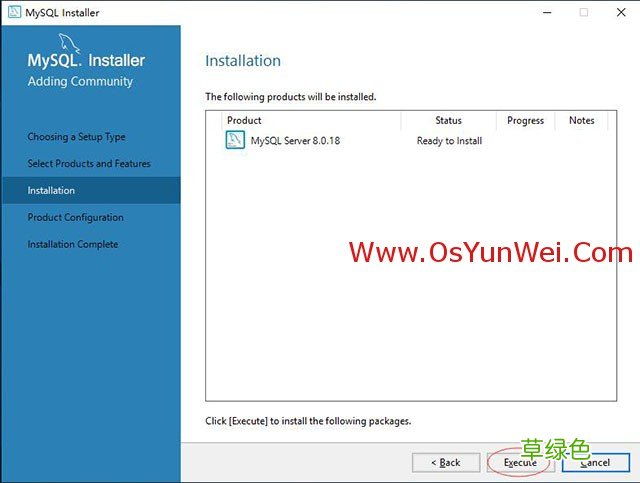
文章插图
Execute
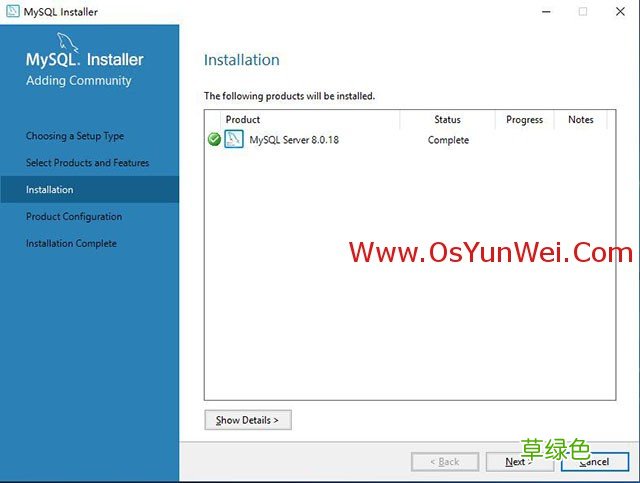
文章插图
Next
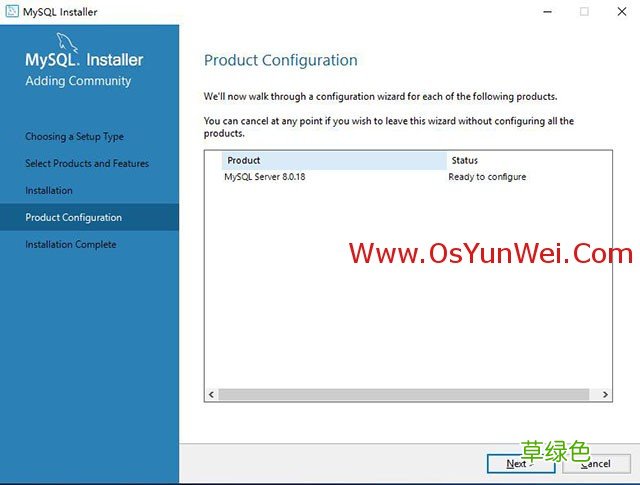
文章插图
Next
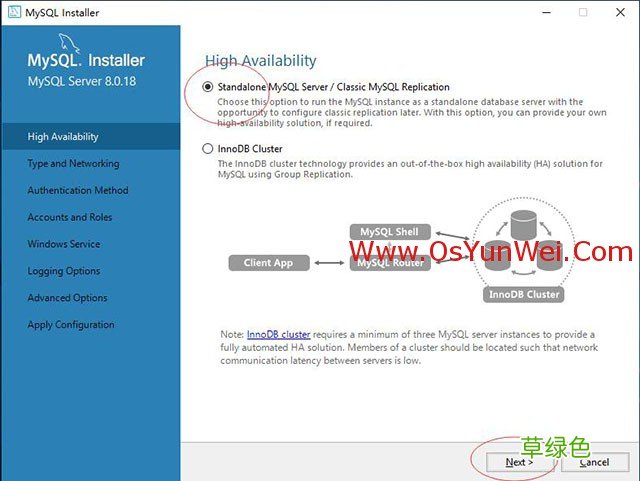
文章插图
默认 , Next
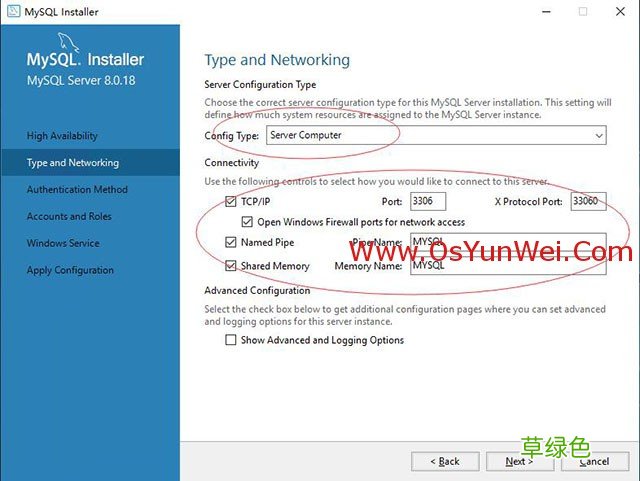
文章插图
Config Type(配置类型):
Developer Machine(开发服务器)
Server Machine(普通服务器)
Dedicated Machine(专用服务器)
这里选择第二项:Server Machine(普通服务器)
勾选“TCP/IP ”
Port Number(端口):3306
勾选“Open firewall port for network access“(打开防火墙端口网络访问)
Next
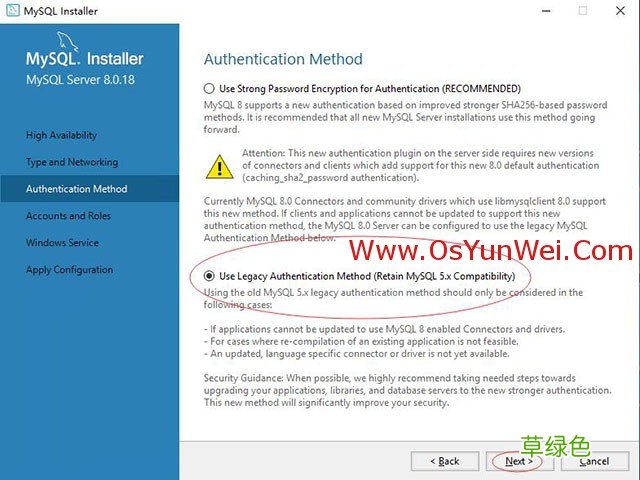
文章插图
选择第二项 , 使用兼容MySQL5.7之前版本的加密方式
Next
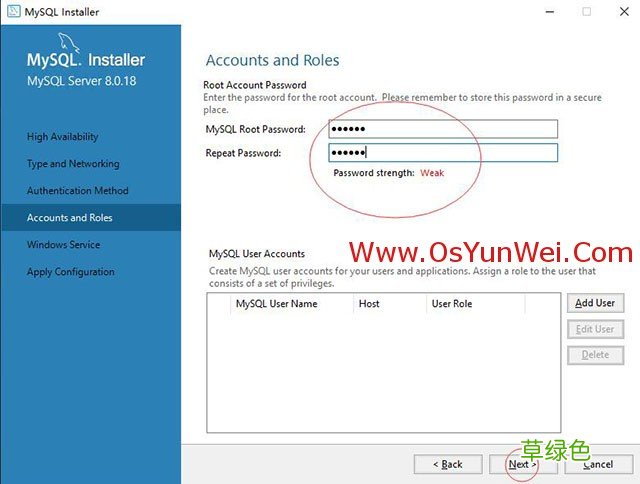
文章插图
MySQL Root password:输入密码
Repeat Password:重复输入密码
设置好之后 , 点Next
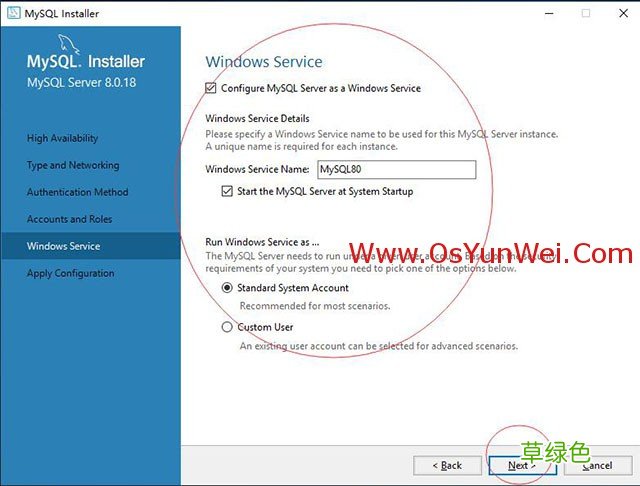
文章插图
勾选:配置MySQL系统服务
Windows Server Name(Windows服务名):MySQL80
勾选:“Start the MySQL Server at System Startup“(在系统启动时启动MySQL服务器)
勾选:Standard System Account默认使用系统用户运行
Next
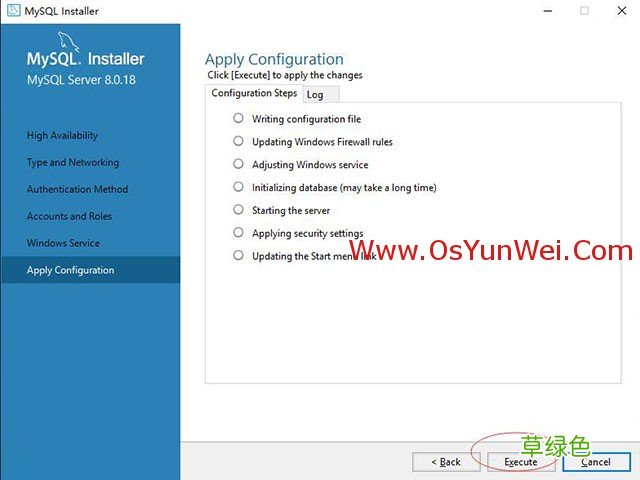
文章插图
Execute
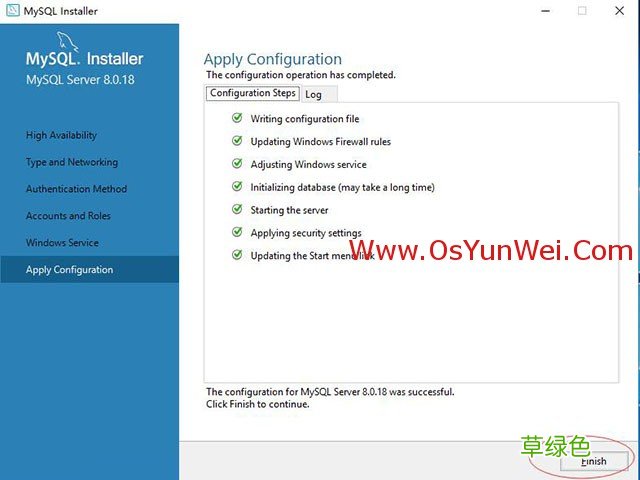
文章插图
Finish
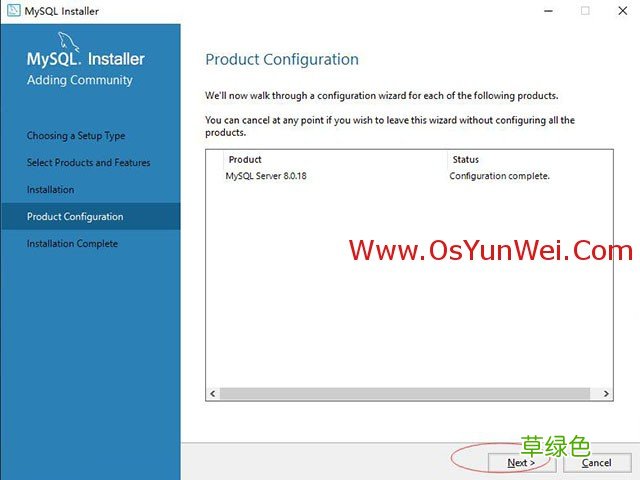
文章插图
Next
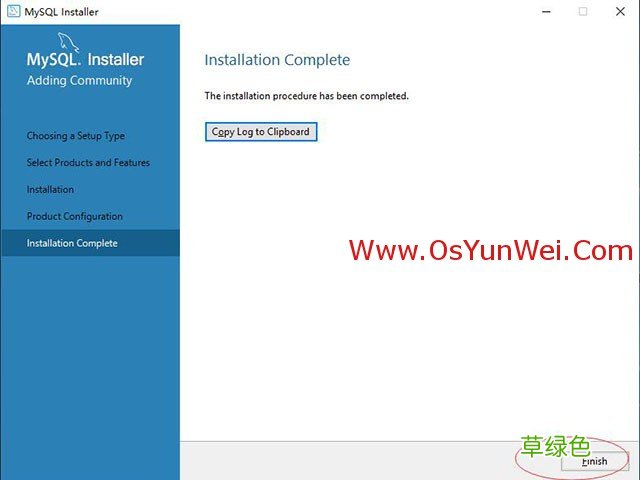
文章插图
Finish
打开MySQL安装路径
C:\Program Files\MySQL\MySQL Server 8.0
新建配置文件my.ini
[mysqld]
# 设置3306端口
port=3306
# 设置mysql的安装目录
basedir=C:\Program Files\MySQL\MySQL Server 8.0
# 设置mysql数据库的数据的存放目录
datadir=C:\Program Files\MySQL\Data
# 允许最大连接数
max_connections=1000
# 允许连接失败的次数 。这是为了防止有人从该主机试图攻击数据库系统
max_connect_errors=10
# 服务端使用的字符集默认为UTF8
character-set-server=utf8
# 创建新表时将使用的默认存储引擎
default-storage-engine=INNODB
# 默认使用“mysql_native_password”插件认证
default_authentication_plugin=mysql_native_password
[mysql]
# 设置mysql客户端默认字符集
default-character-set=utf8
[client]
# 设置mysql客户端连接服务端时默认使用的端口
port=3306
default-character-set=utf8
保存
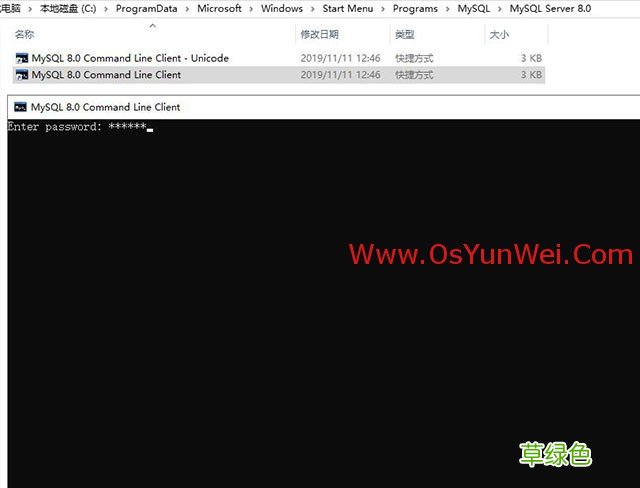
打开C:\ProgramData\Microsoft\Windows\Start Menu\Programs\MySQL\MySQL Server 8.0
双击MySQL Server 8.0 Command Line Client
文章插图
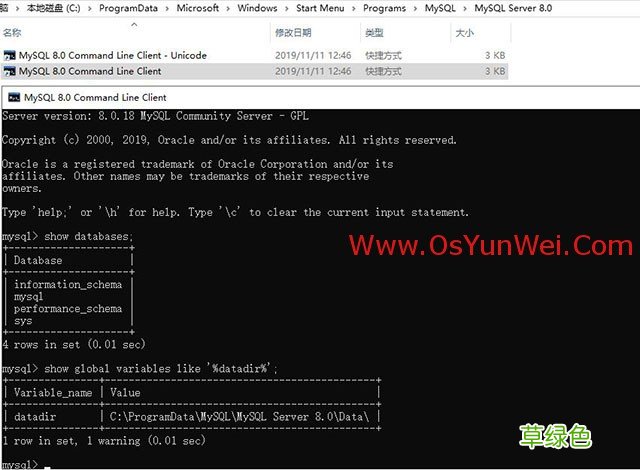
输入安装时候的MySQL root账号密码 , 回车 , 登录到MySQL控制台

文章插图
文章插图
MySQL安装完成
四、配置IIS10.0支持伪静态
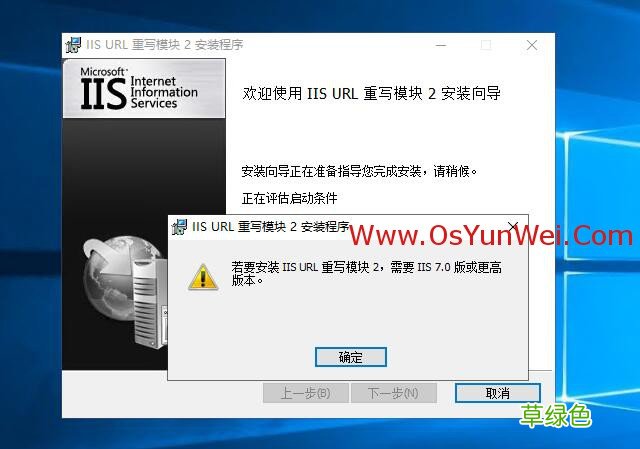
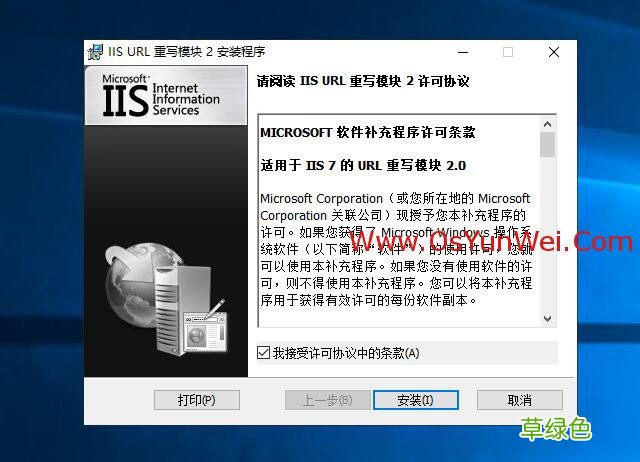
双击安装Microsoft URL 重写模块rewrite_x64_zh-CN.msi
文章插图
出现错误提示 , 确定
文章插图
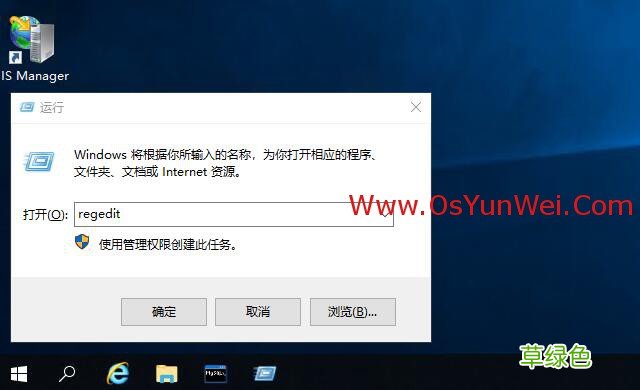
搜索-运行
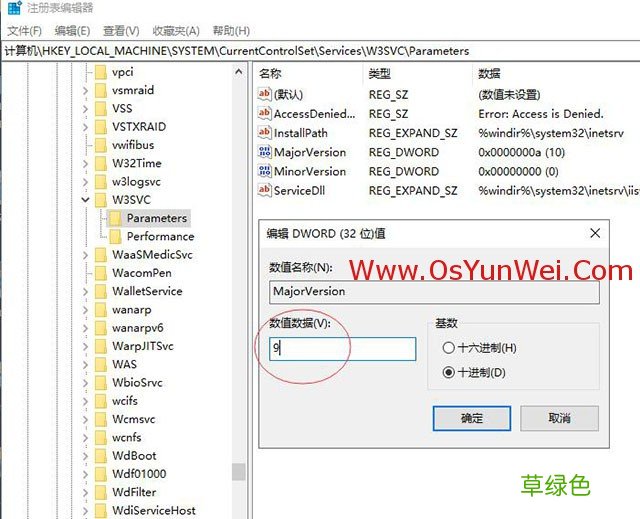
输入regedit , 确定 , 打开注册表 , 找到:
HKEY_LOCAL_MACHINE\SYSTEM\CurrentControlSet\Services\W3SVC\Parameters
右侧的MajorVersion是DWORD值 , 它的值十进制是10 , 把它改成9 。
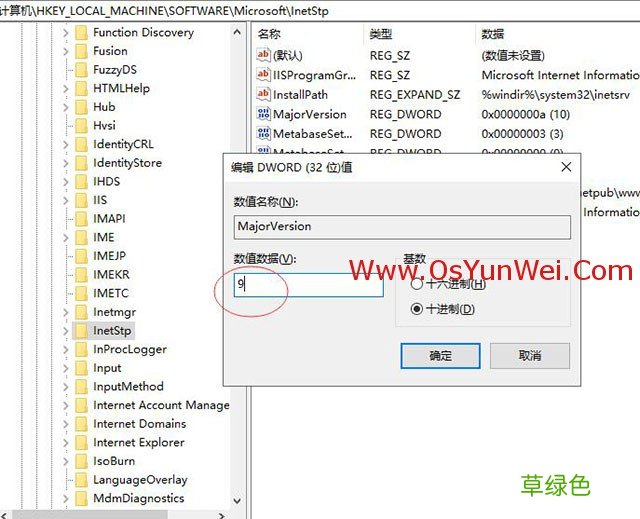
HKEY_LOCAL_MACHINE\SOFTWARE\Microsoft\InetStp
也是MajorVersion 项 , 这个也是dword值10(注意是十进制) , 把它改成9
然后再次安装 , 切记安装完之后再改回来 。
文章插图
文章插图
再次安装
文章插图
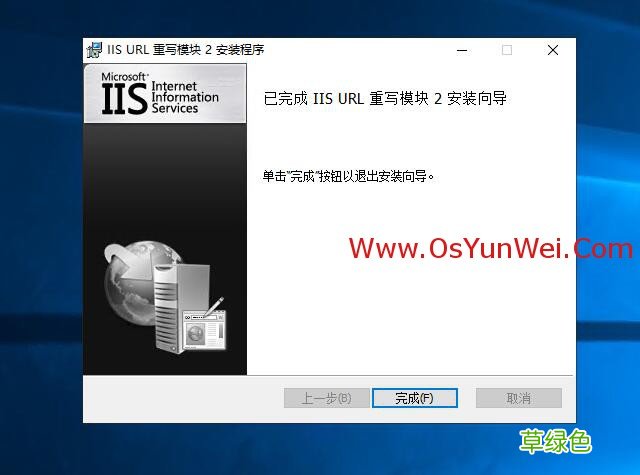
安装
文章插图
完成
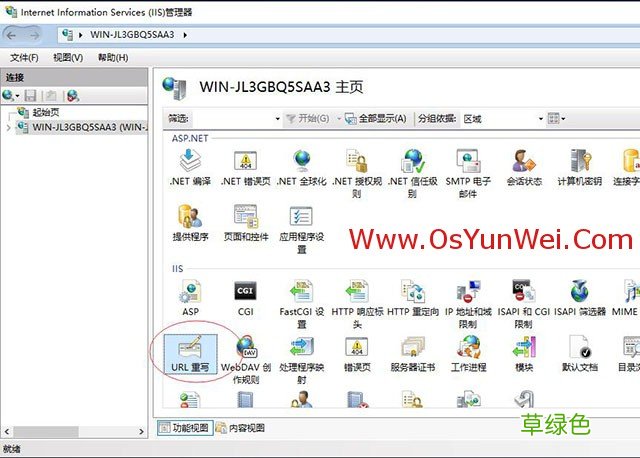
文章插图
在:控制面板-系统和安全-管理工具-Internet Information Services (IIS)管理器中可以看到”URL重写“
在:网站根目录下新建文件web.config , 添加伪静态规则代码即可实现网站静态化 。
至此 , Windows Server 2019 IIS10.0+PHP(FastCGI)+MySQL环境搭建教程完成 。
- 春季老年人吃什么养肝?土豆、米饭换着吃
- 三八妇女节节日祝福分享 三八妇女节节日语录
- 老人谨慎!选好你的“第三只脚”
- 校方进行了深刻的反思 青岛一大学生坠亡校方整改校规
- 脸皮厚的人长寿!有这特征的老人最长寿
- 长寿秘诀:记住这10大妙招 100%增寿
- 春季老年人心血管病高发 3条保命要诀
- 眼睛花不花要看四十八 老年人怎样延缓老花眼
- 香槟然能防治老年痴呆症? 一天三杯它人到90不痴呆
- 老人手抖的原因 为什么老人手会抖