
这几年在自动化、计算机之间游来游去 , 最近又要做机器学习相关的课题 , 14年做的虚拟机实在不堪重用了 , OK , 我们重新开始 。
VMware的安装就不再赘述了 , 目前最新版本是15.0.2 , 官方下载地址:
https://my.vmware.com/en/web/vmware/info/slug/desktop_end_user_computing/vmware_workstation_pro/15_0
1.下载Ubuntu
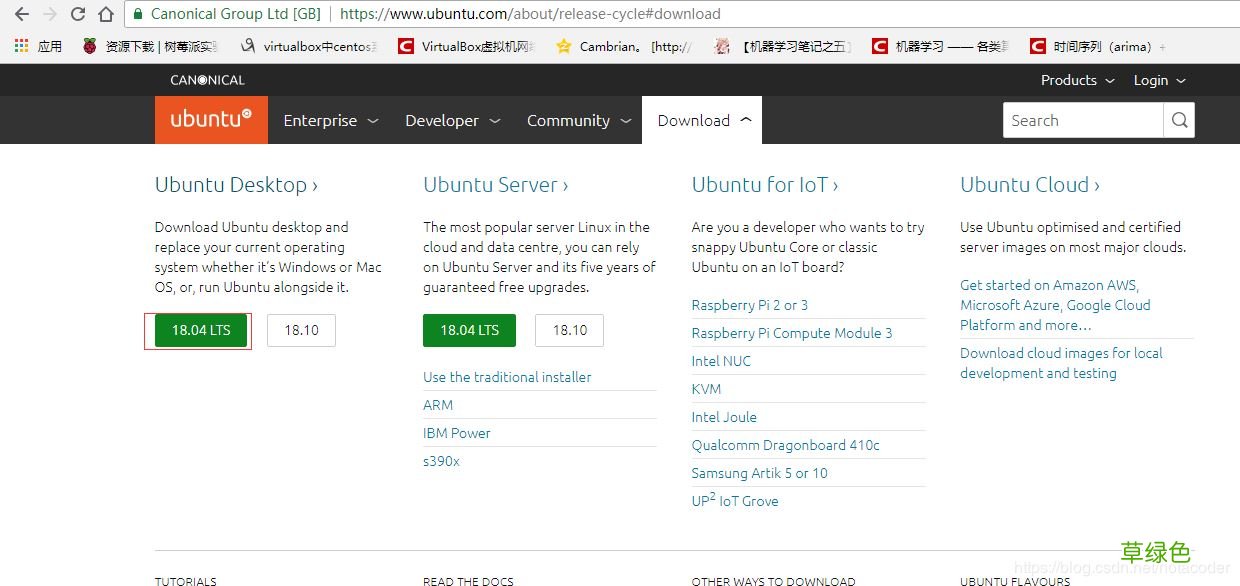
目前ubuntu官方提供了ubuntu 18.04 LTS版和 18.10版 , 当然有无数的理由驱使我们选择长期维护版 。
官方下载地址:https://www.ubuntu.com/about/release-cycle
文章插图
2.安装Ubuntu 18.04
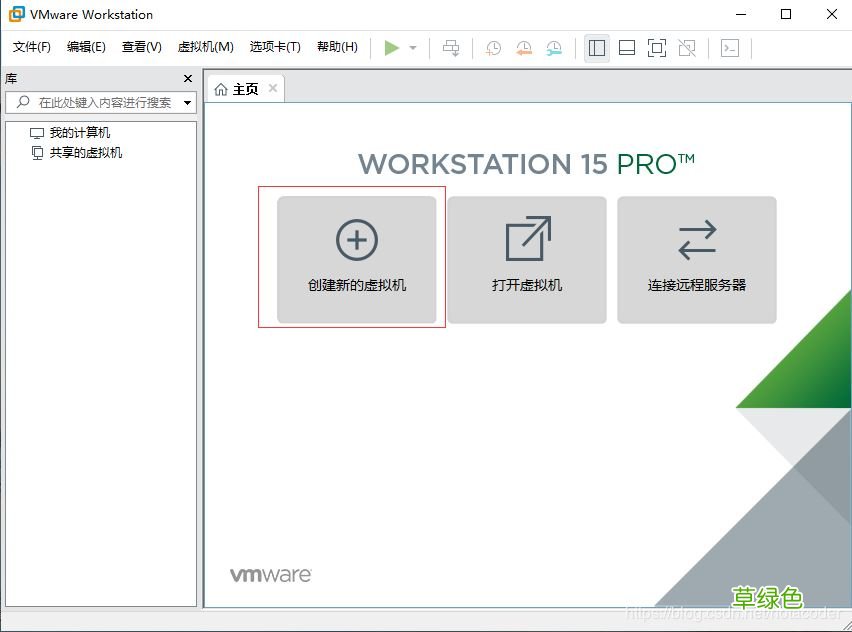
2.1打开VMware Workstation选择创建新的虚拟机
文章插图
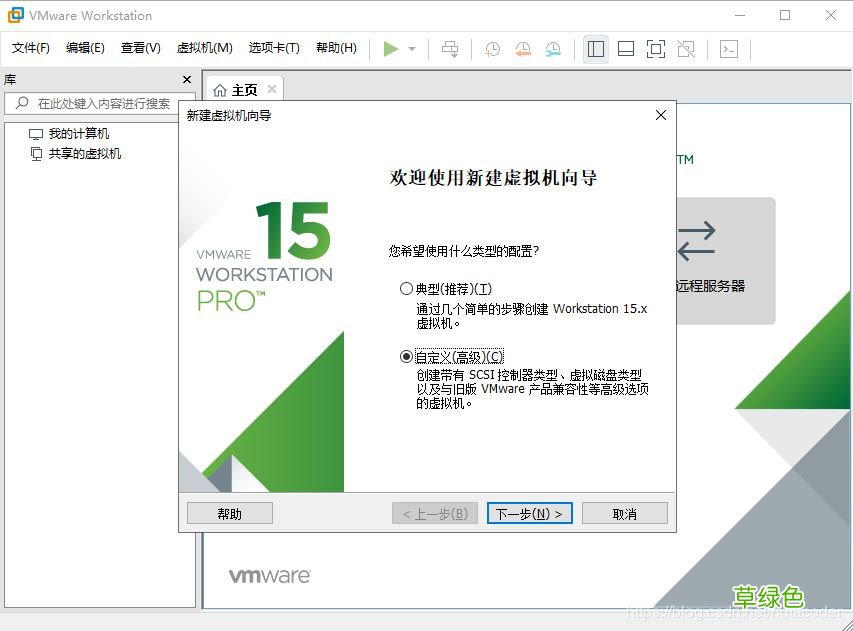
2.2选择自定义虚拟机
文章插图
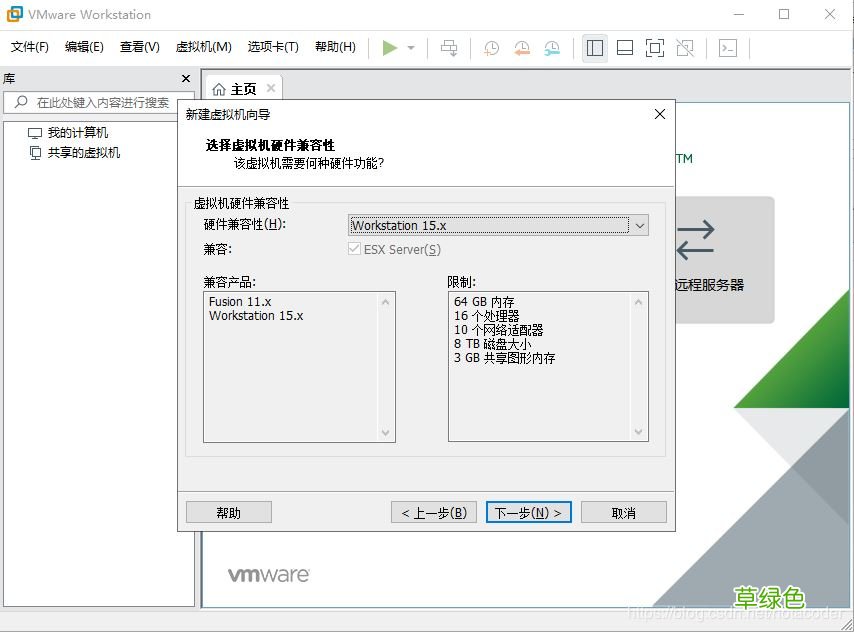
2.3选择虚拟机硬件兼容性
文章插图
2.4选择稍后安装操作系统
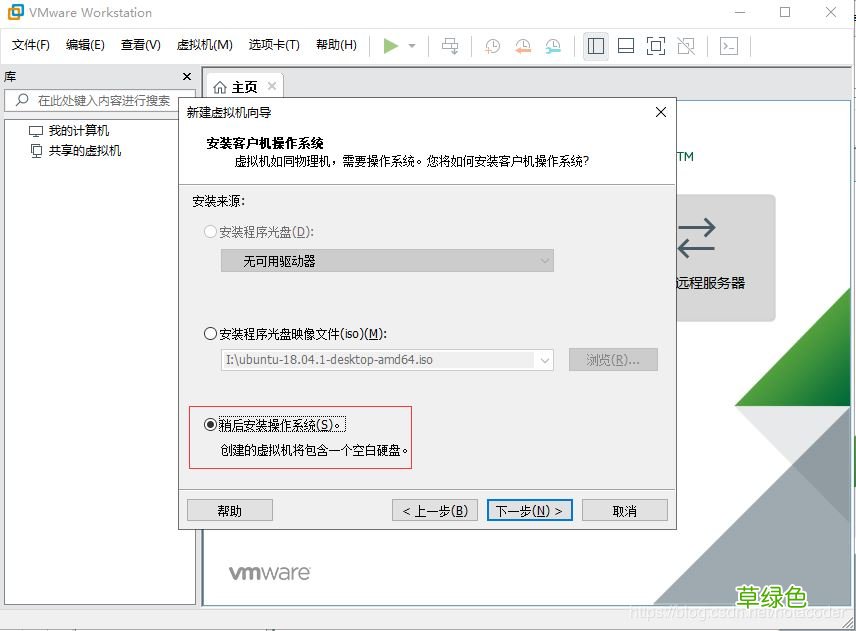
文章插图
2.5选择操作系统版本 , 本次为ubuntu 64位
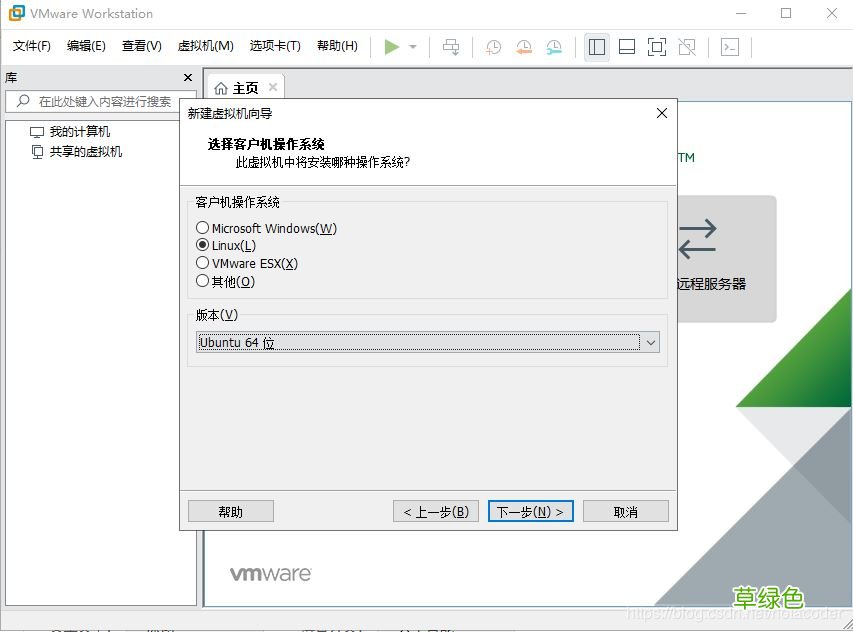
文章插图
2.6命名虚拟机并选择存储位置
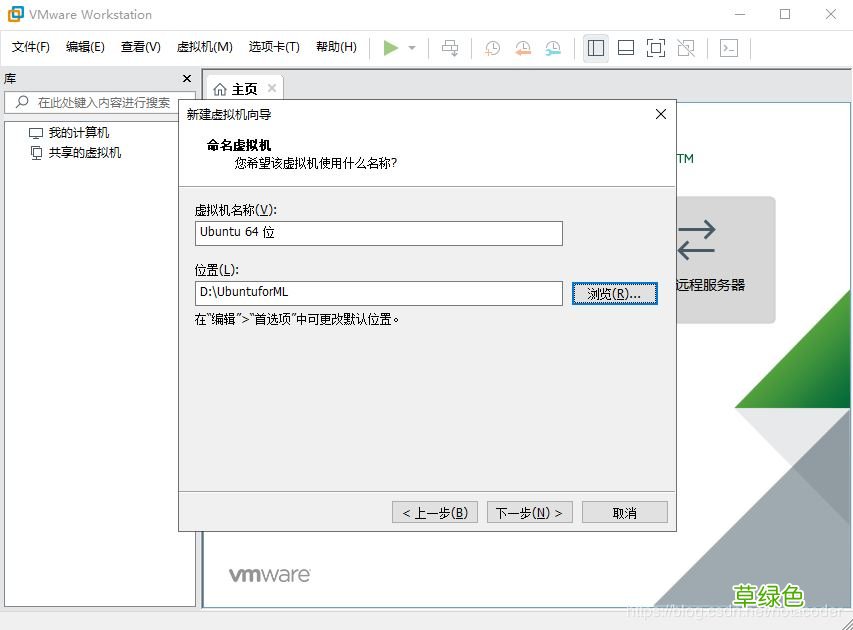
文章插图
【VMware15虚拟机安装Ubuntu18.04的图文教程】2.7配置虚拟机处理器 , 原谅本子比较古董
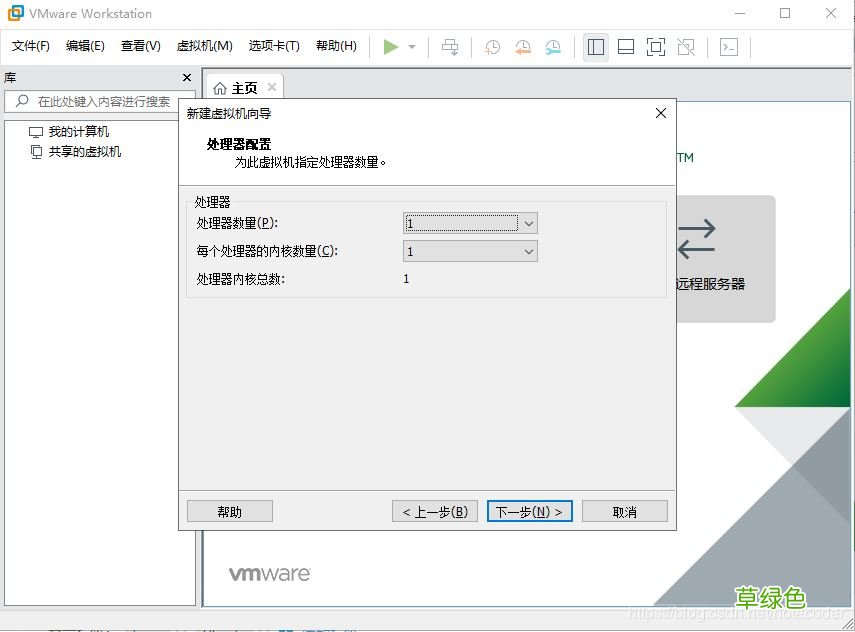
文章插图
2.8配置虚拟机处理器
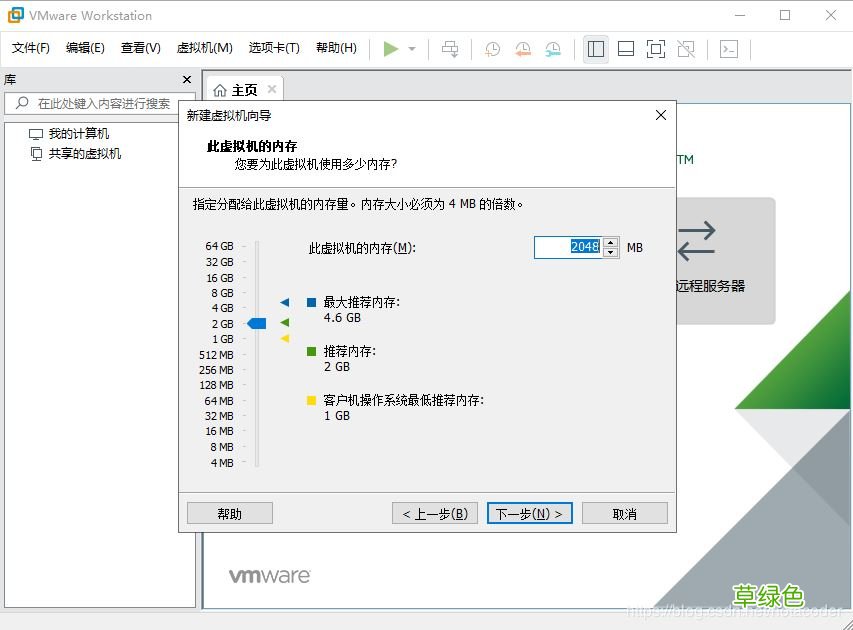
文章插图
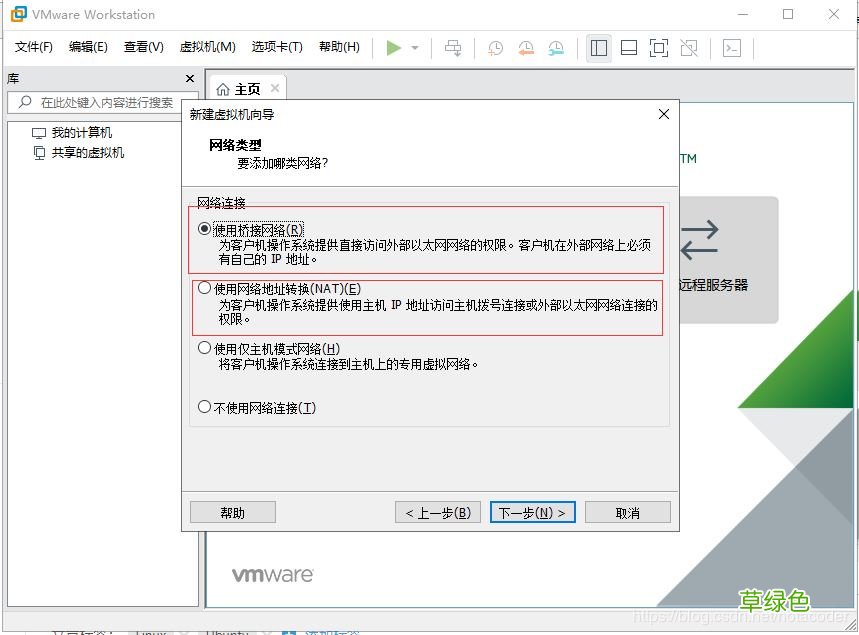
2.9根据需要选择网络连接模式 , 因为后期使用时需要建立到虚拟机的SSH连接 , 所以选择了桥接网络 。
文章插图
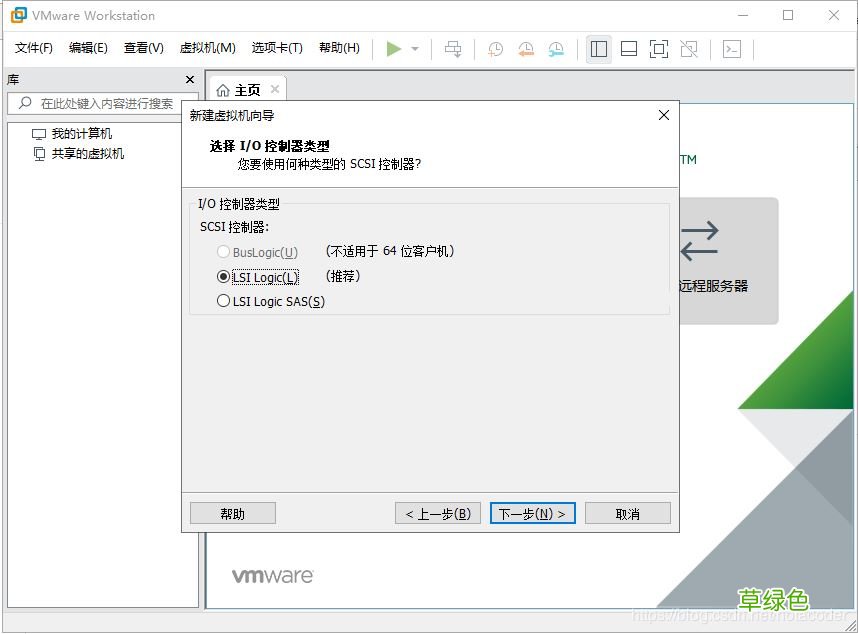
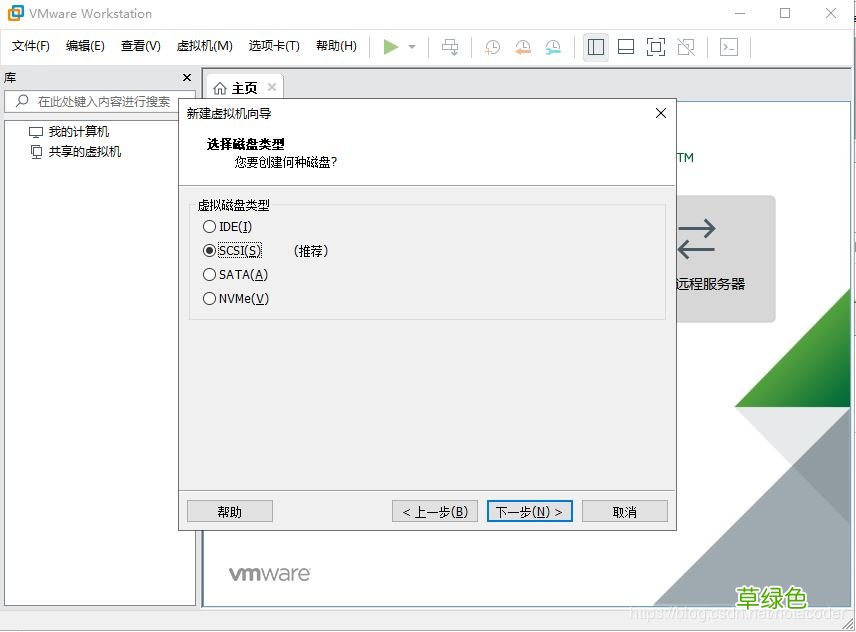
2.10I/O控制器、磁盘类型选择默认推荐即可 。
文章插图
文章插图
2.11选择创建新的磁盘
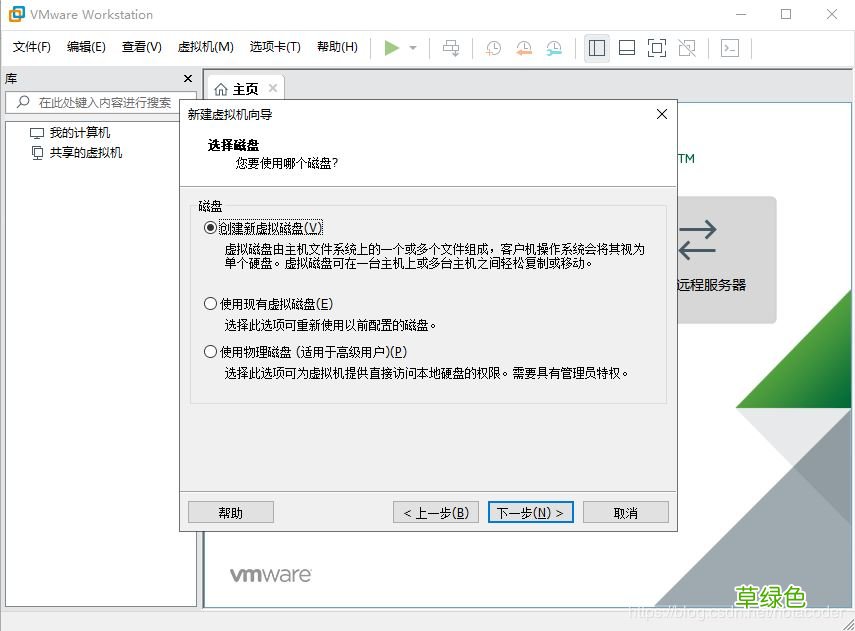
文章插图
2.12没有太大的存储需求 , 20G足矣
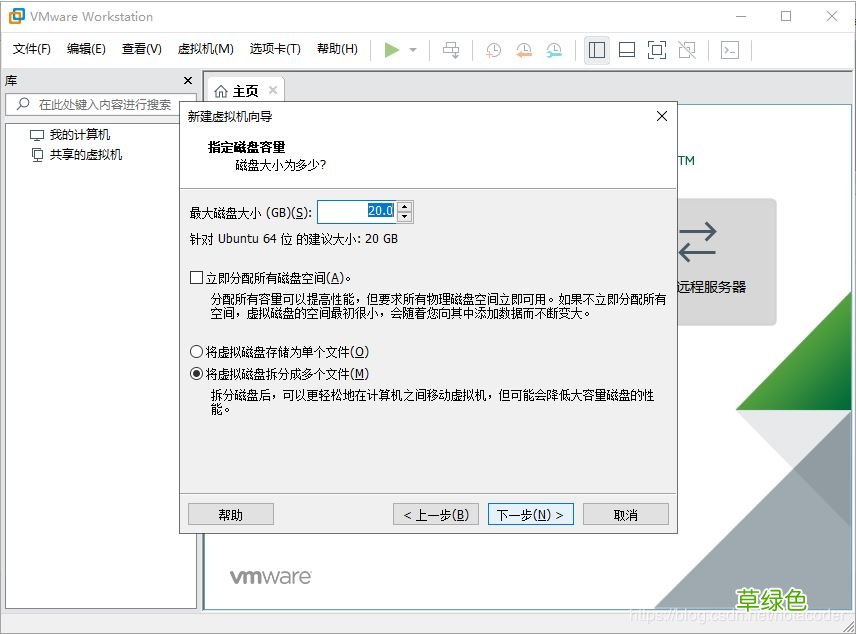
文章插图
2.13命名磁盘文件名 , 默认 , 懒得改
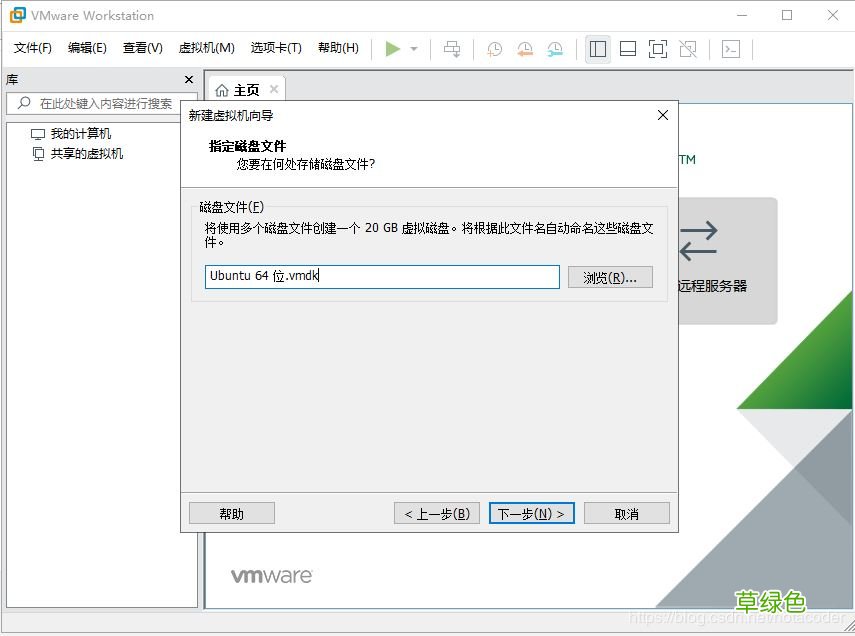
文章插图
2.14点击完成 , 这样就创建了一个空白的虚拟机 , 接下来安装ubuntu系统镜像
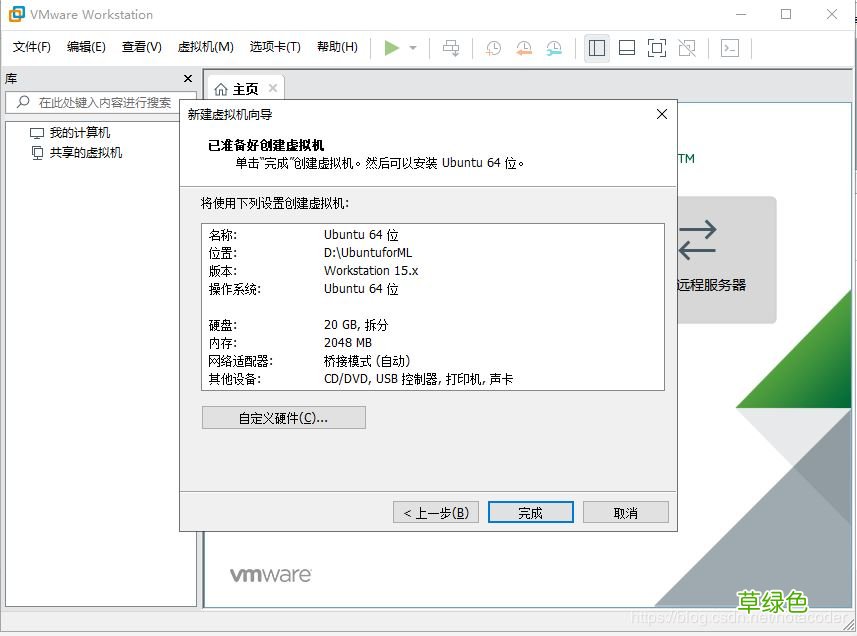
文章插图
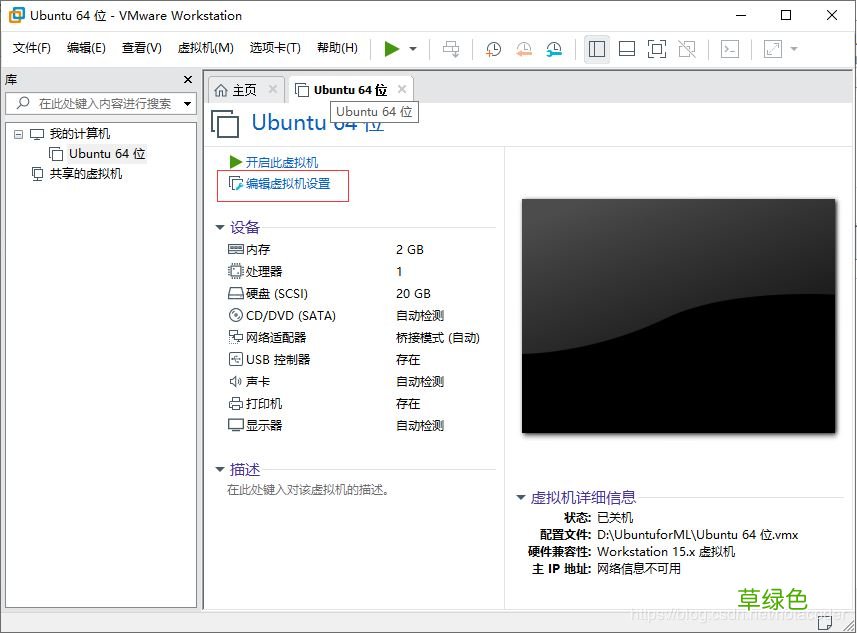
2.15点击编辑虚拟机设置
文章插图
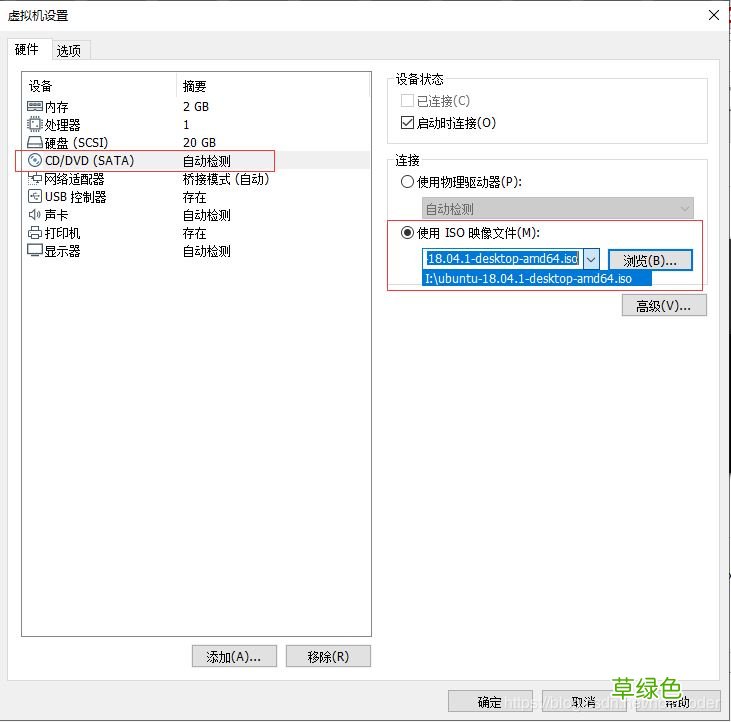
2.16点击CD/DVD , 并选择使用ISO镜像文件 , 在浏览中选中下载的ubuntu iso镜像文件 , 并确定
文章插图
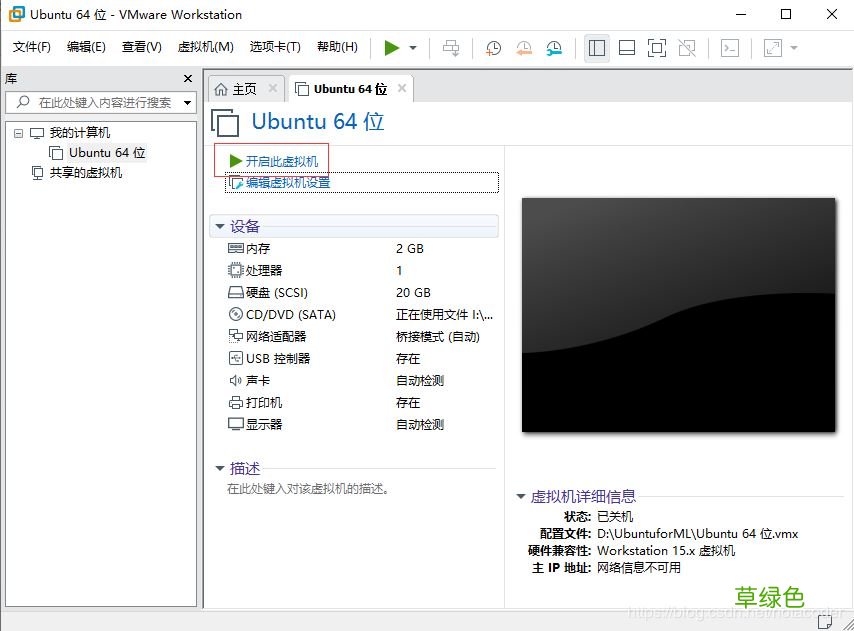
2.17完成后 , 点击开启此虚拟机
文章插图
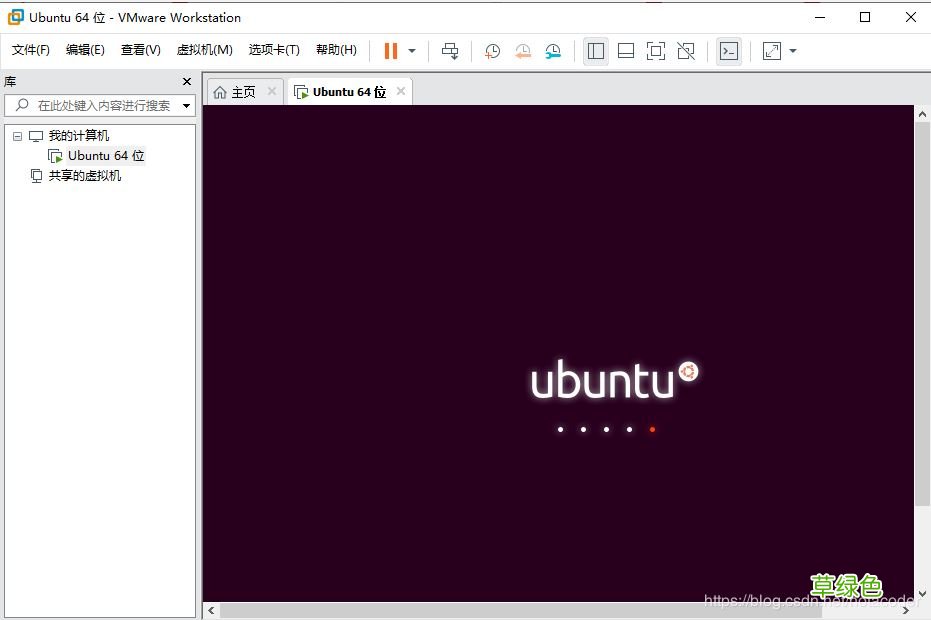
2.18稍等片刻 , 即可进入安装程序
文章插图
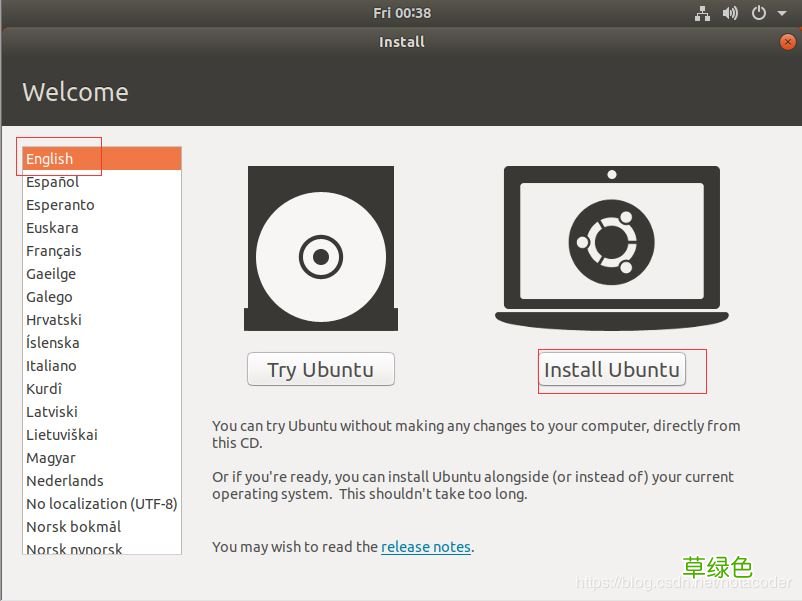
2.19选择系统语言 , 并点击安装
文章插图
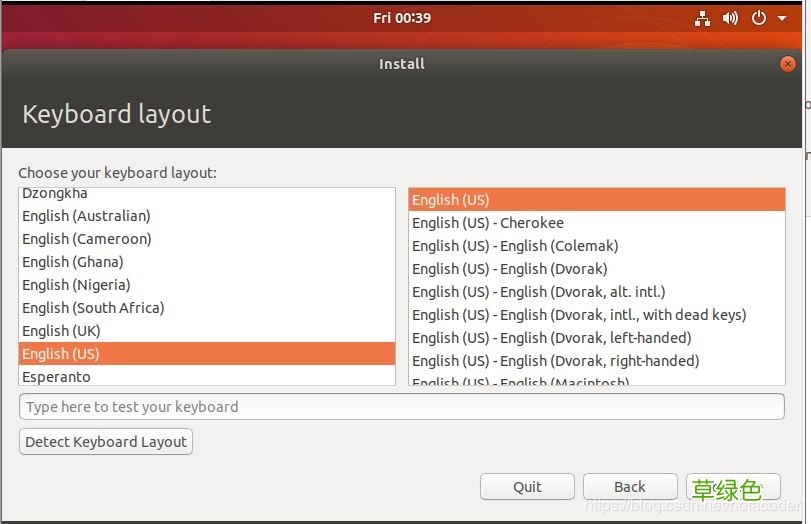
2.20键盘类型选择默认即可,continue继续
文章插图
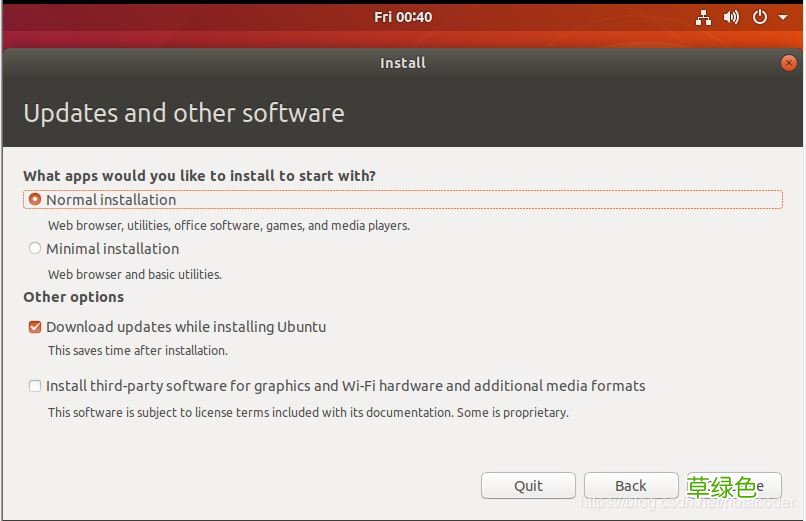
2.21 如果后期使用会用到office等软件 , 选择一般安装
文章插图
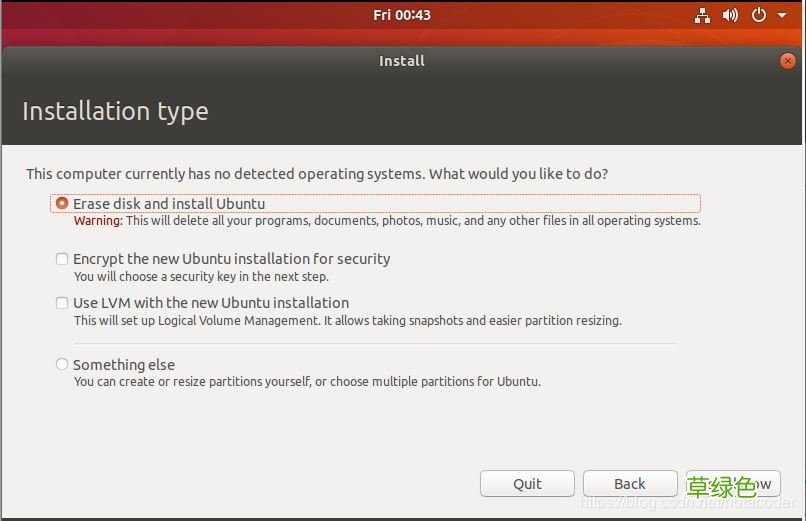
2.22 选择清除磁盘并开始安装系统
文章插图
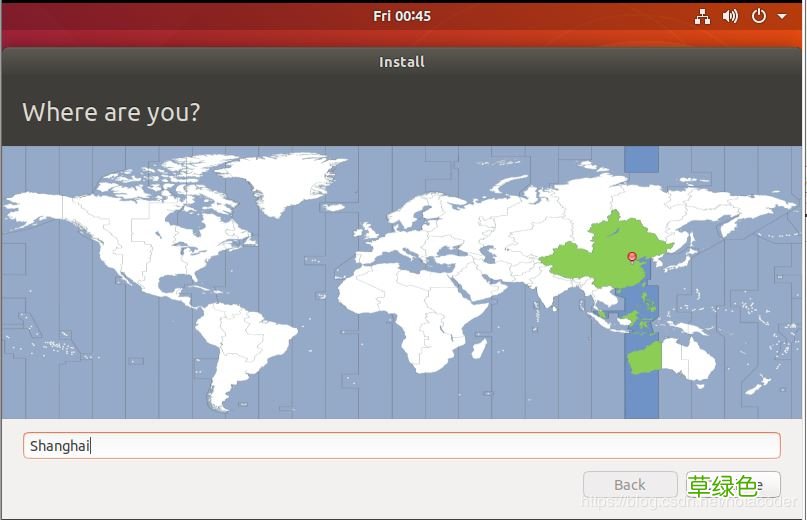
2.23 选择时区 , shanghai
文章插图
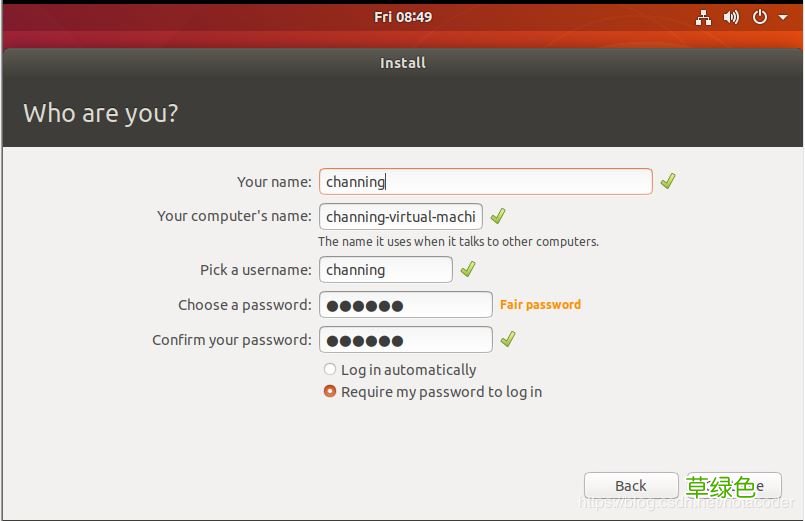
2.24 输入用户名和密码
文章插图
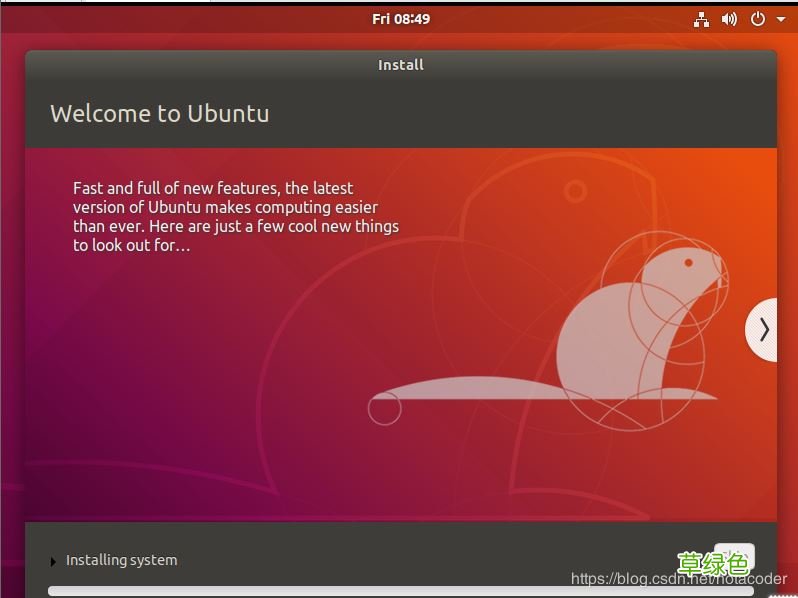
2.25 下面开始等待……
文章插图
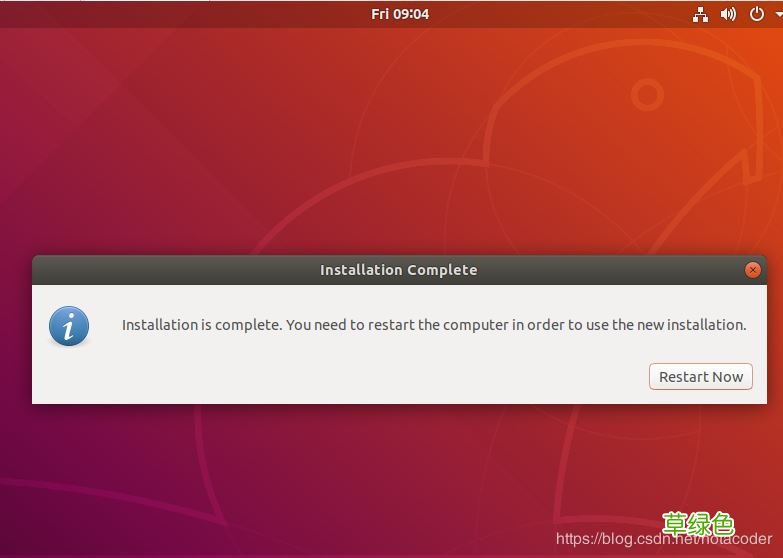
2.26 一瓶可乐的时间 , 安装结束 , 重启
文章插图
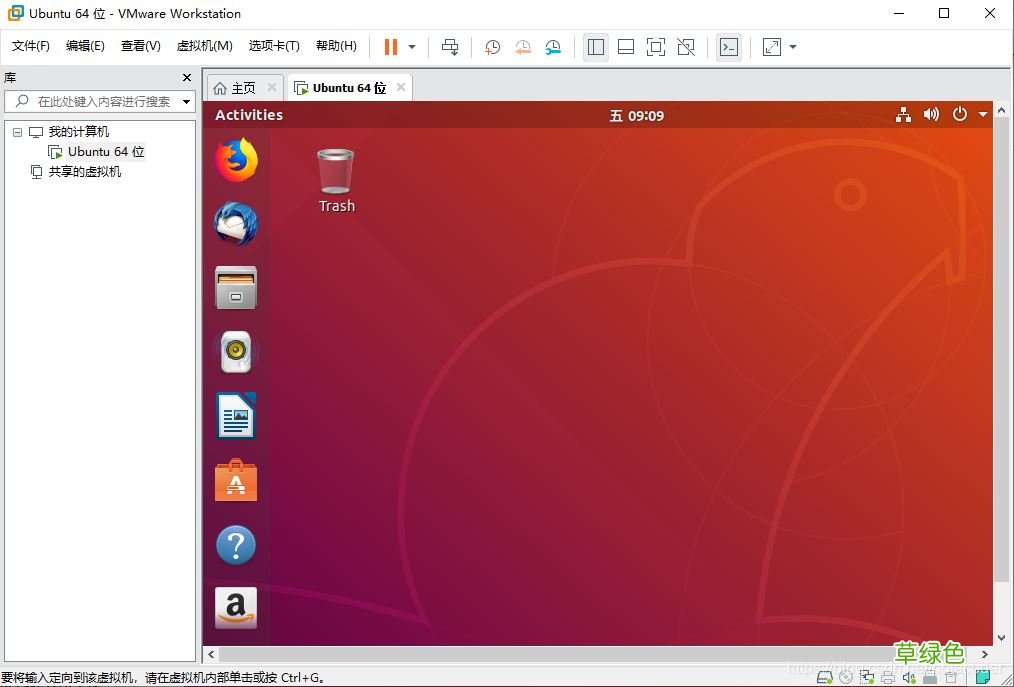
2.27 OK,登录系统
文章插图
到此这篇关于VMware15虚拟机安装Ubuntu18.04的方法示例的文章就介绍到这了,更多相关VMware15安装Ubuntu18.04内容请搜索考高分网以前的文章或继续浏览下面的相关文章希望大家以后多多支持考高分网!
- 春季老年人吃什么养肝?土豆、米饭换着吃
- 三八妇女节节日祝福分享 三八妇女节节日语录
- 老人谨慎!选好你的“第三只脚”
- 校方进行了深刻的反思 青岛一大学生坠亡校方整改校规
- 脸皮厚的人长寿!有这特征的老人最长寿
- 长寿秘诀:记住这10大妙招 100%增寿
- 春季老年人心血管病高发 3条保命要诀
- 眼睛花不花要看四十八 老年人怎样延缓老花眼
- 香槟然能防治老年痴呆症? 一天三杯它人到90不痴呆
- 老人手抖的原因 为什么老人手会抖