
1.准备
1.1 harbor下载
harbor下载地址:链接添加链接描述
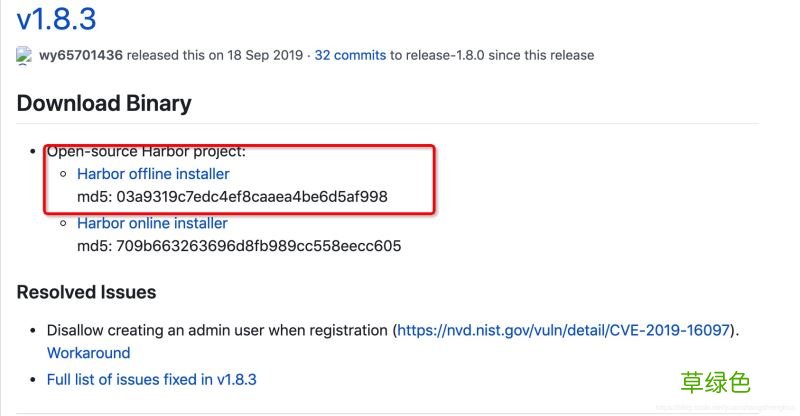
然后我们可以选择自己需要的版本,我这边选择的是v1.8.3
也可以去
wget https://storage.googleapis.com/harbor-releases/release-1.8.0/harbor-offline-installer-v1.8.3.tgz
文章插图
1.2 docker安装
docker 安装以及yum源的安装可以参考《docker入门教程(二)》文章 。
2.搭建
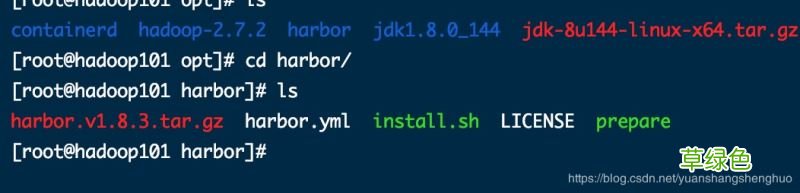
2.1 解压harbor
tar -zxvf harbor-offline-installer-v1.8.3.tgz -C /opt/
文章插图
2.2 修改配置文件
修改harbor目录下面的harbor.yml文件

文章插图
这里需要修改下
hostname 这里就是你的ip
harbor_admin_password: 这个是harbor门户的密码 默认是Harbor12345
2.3 安装docker-compose
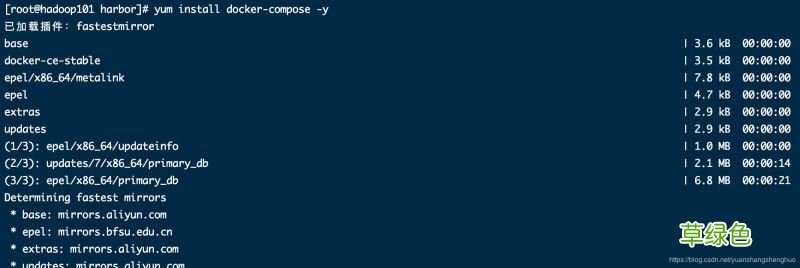
harbor依赖docker-compose 做单机编排 。所以我们需要安装docker-compose
yum install docker-compose -y
文章插图
2.4 编辑docker daemon.json
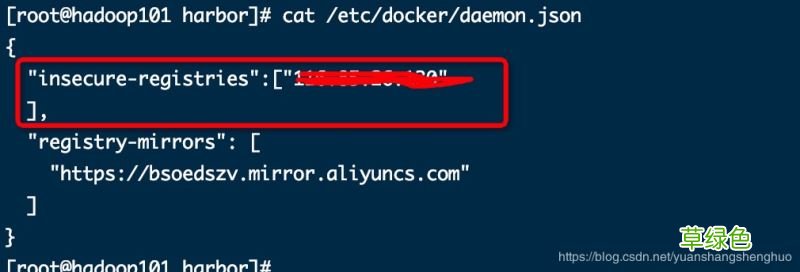
修改 /etc/docker/daemon.json 文件
vim /etc/docker/daemon.json添加
“insecure-registries”:[“你的harbor ip”]
文章插图
重启docker
systemctl restart docker2.5 启动harbor
./install.sh
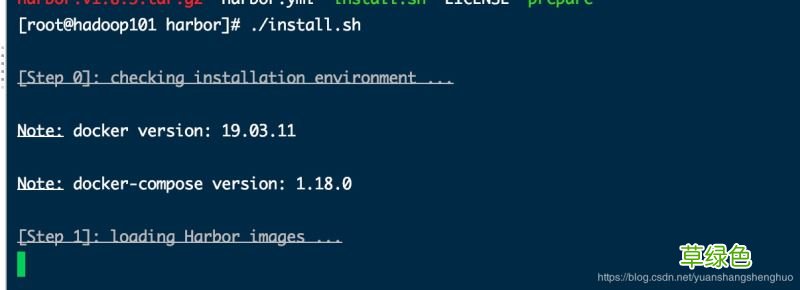
文章插图
可以使用命令 来查看起来没有
docker-compose ps
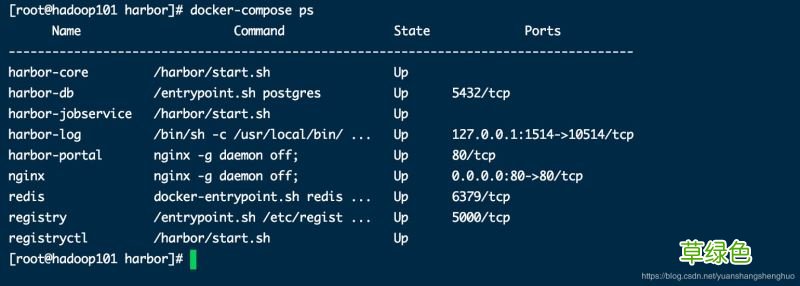
文章插图
2.6 浏览器访问
直接拿harbor的ip访问就行,默认是80端口的
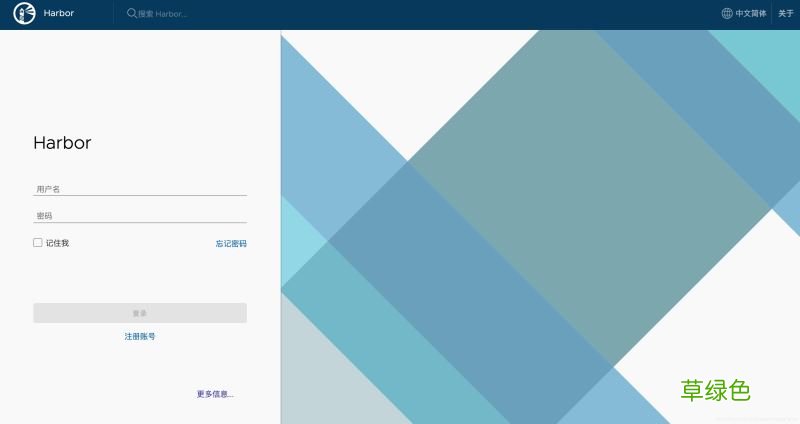
文章插图
3.测试
登录进去harbor门户
3.1 新建项目
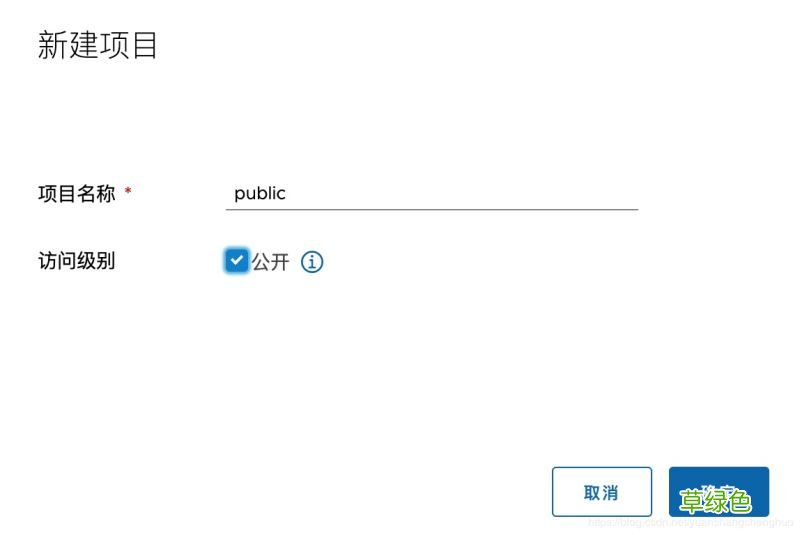
文章插图
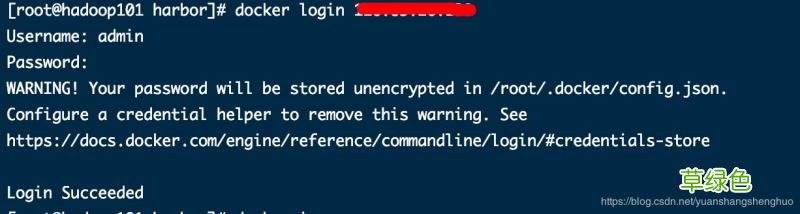
3.2push 镜像到harbor中3.2.1 登录
docker login 仓库ip
文章插图
3.2.2 打tag
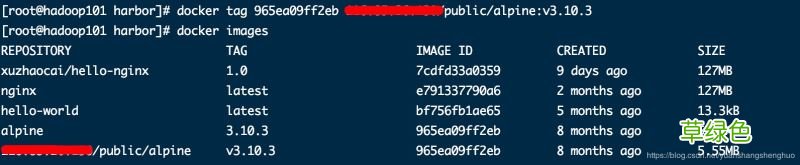
我先看下我本地的image

文章插图
然后我使用alpine 3.10.3的镜像
然后打tag
docker tag 965ea09ff2eb 仓库ip/public/alpine:v3.10.3
文章插图
然后将我们打好的镜像push到私有仓库中
docker push 仓库ip/public/alpine:v3.10.3

文章插图
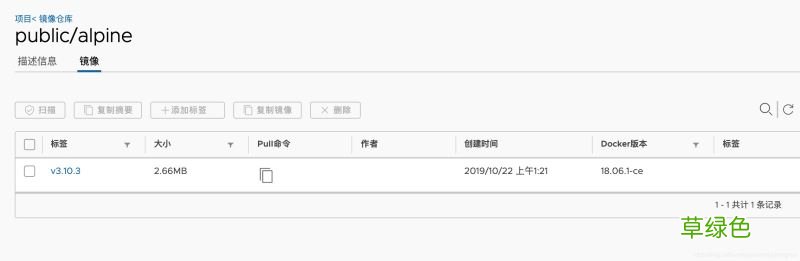
最后我们看下harbor门户中有没有
文章插图
到这里就算完成了 。
【docker私有仓库harbor搭建过程】到此这篇关于docker私有仓库harbor搭建过程的文章就介绍到这了,更多相关docker私有仓库harbor搭建内容请搜索考高分网以前的文章或继续浏览下面的相关文章希望大家以后多多支持考高分网!
- 春季老年人吃什么养肝?土豆、米饭换着吃
- 三八妇女节节日祝福分享 三八妇女节节日语录
- 老人谨慎!选好你的“第三只脚”
- 校方进行了深刻的反思 青岛一大学生坠亡校方整改校规
- 脸皮厚的人长寿!有这特征的老人最长寿
- 长寿秘诀:记住这10大妙招 100%增寿
- 春季老年人心血管病高发 3条保命要诀
- 眼睛花不花要看四十八 老年人怎样延缓老花眼
- 香槟然能防治老年痴呆症? 一天三杯它人到90不痴呆
- 老人手抖的原因 为什么老人手会抖