
自从还了Mac 后,原来的笔记本就闲置了下来,这台笔记本的配置还是不错的,可以装几个虚拟机用来平时的搭建小规模集群的实践 。
准备工作
安装VMWare
版本 :VMware Workstation 15 Pro 15.5.6 build-16341506
安装步骤没有过多可说的, 。
下载 Linux发行版
由于我的云服务器一用的CentOS,也习惯了,所以这次也是使用了 CentOS
版本 : CentOS 7
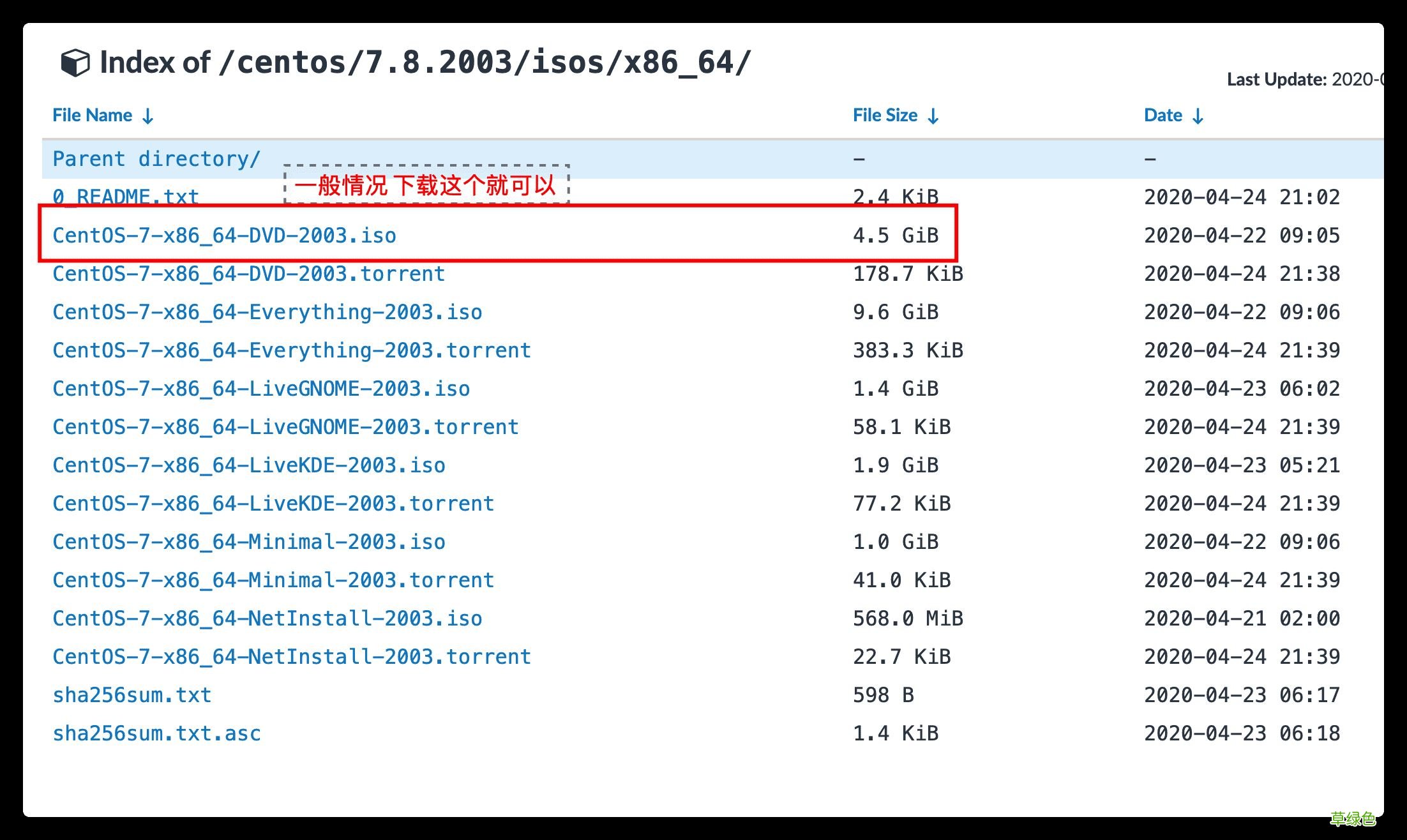
可以在 清华镜像站下载,一般情况 下载 4.5G 左右的这个
文章插图
创建虚拟机
打开
vmware ,文件 -> 新建虚拟机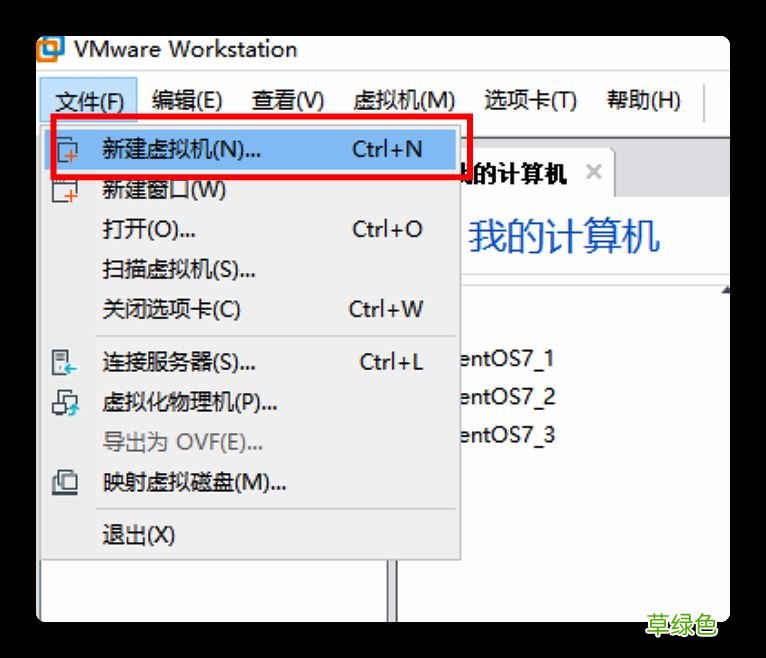
文章插图
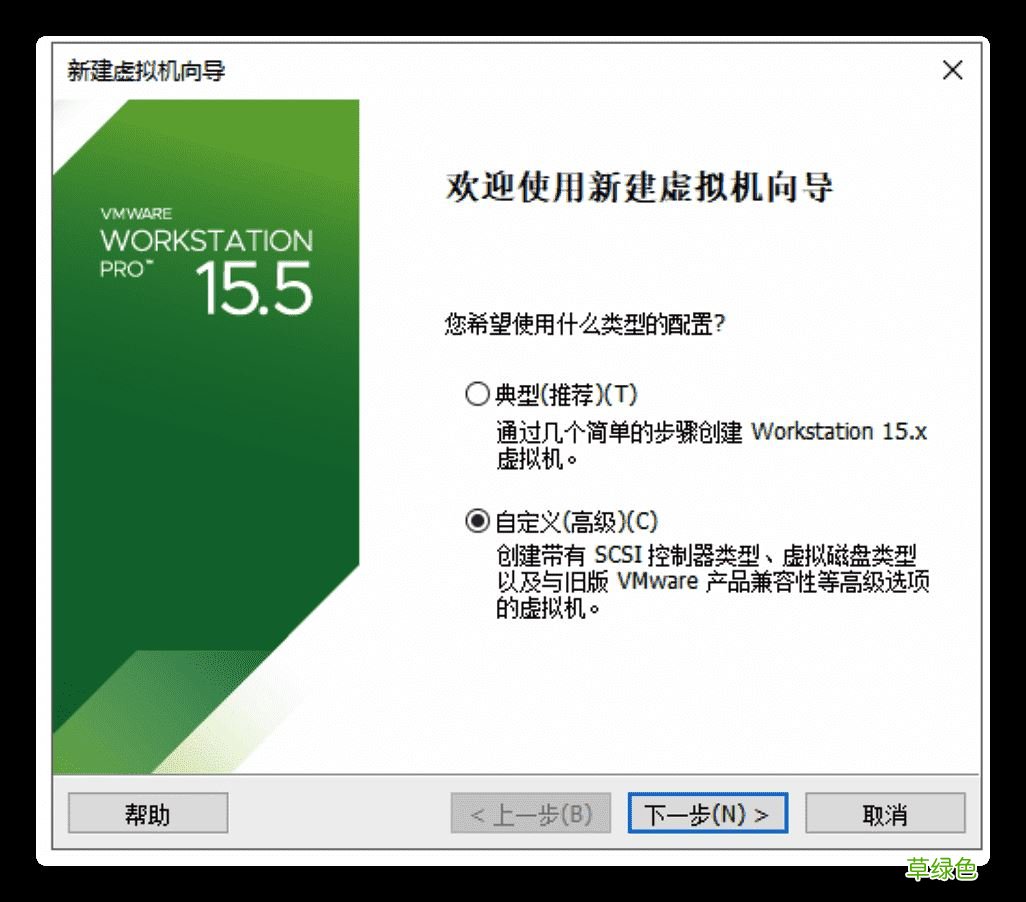
新建向导,选择 自定义,下一步
文章插图
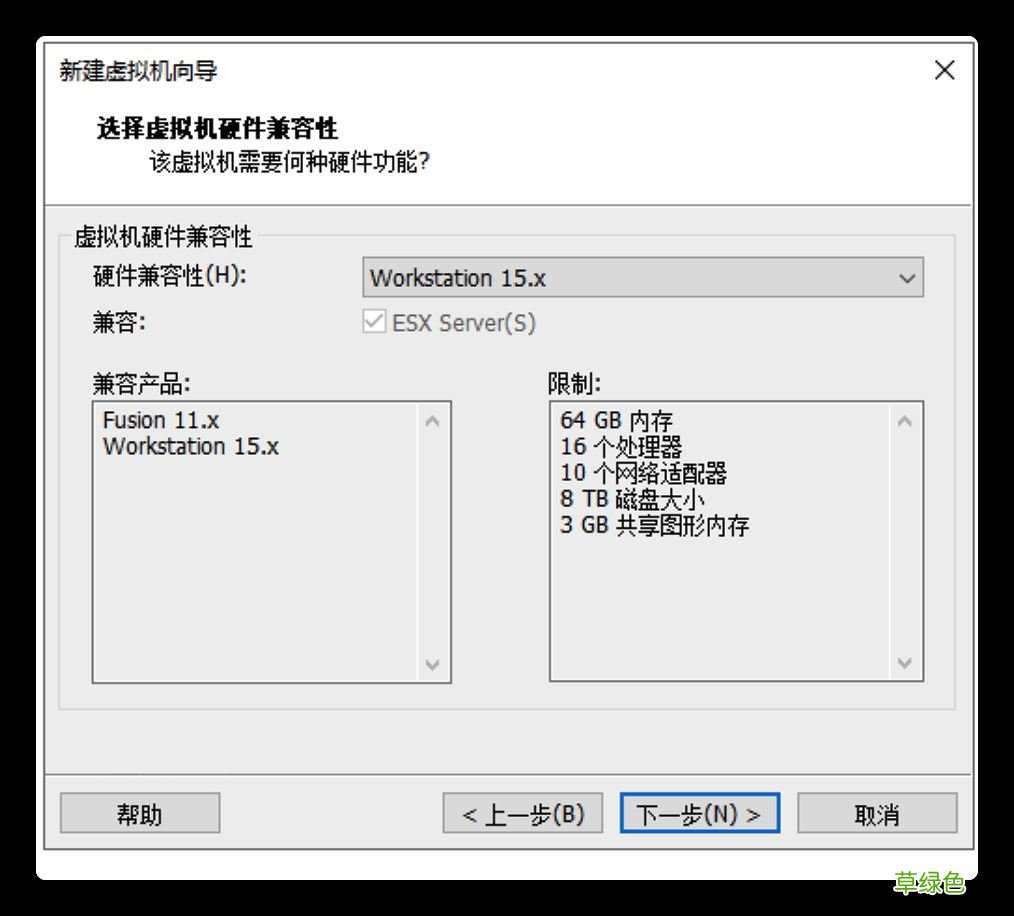
兼容性,默认,下一步
文章插图
光盘映像文件选择刚才下载的 ISO文件,下一步
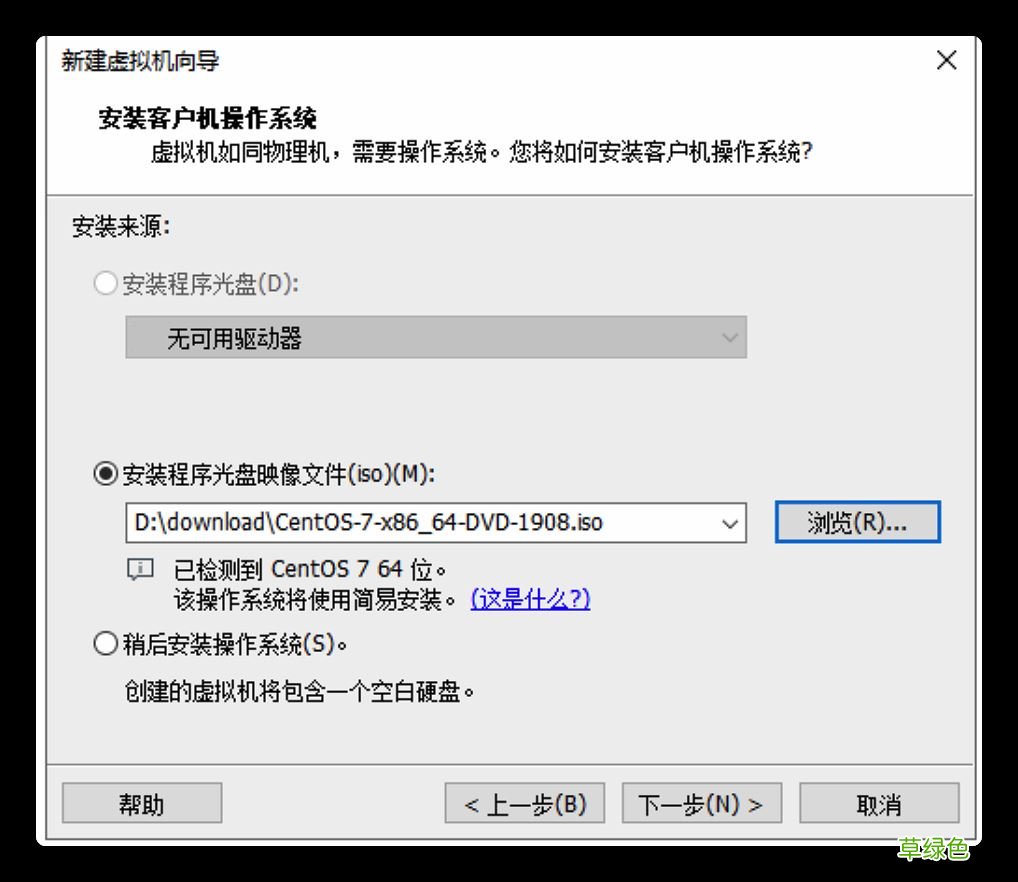
文章插图
设置用户名和密码 (这里不能使用root,root默认会创建的)
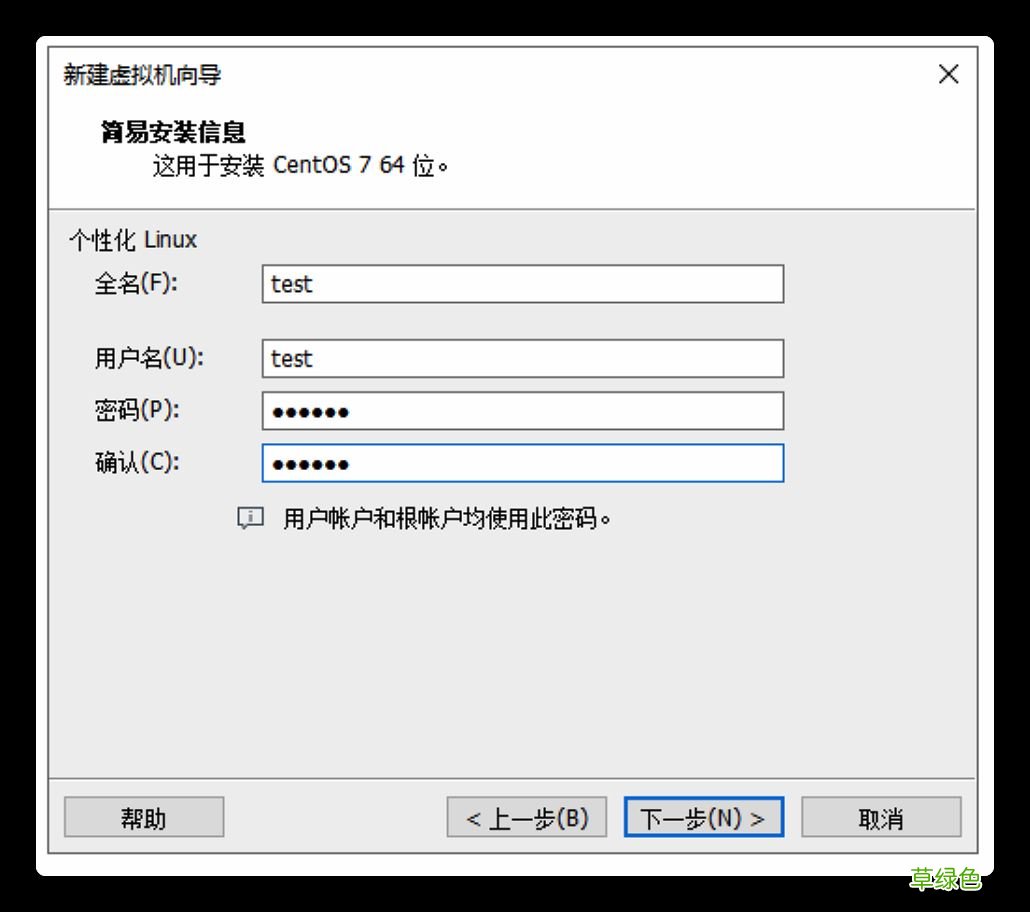
文章插图
选择虚拟机文件的位置,按照个人电脑硬盘空间选择即可
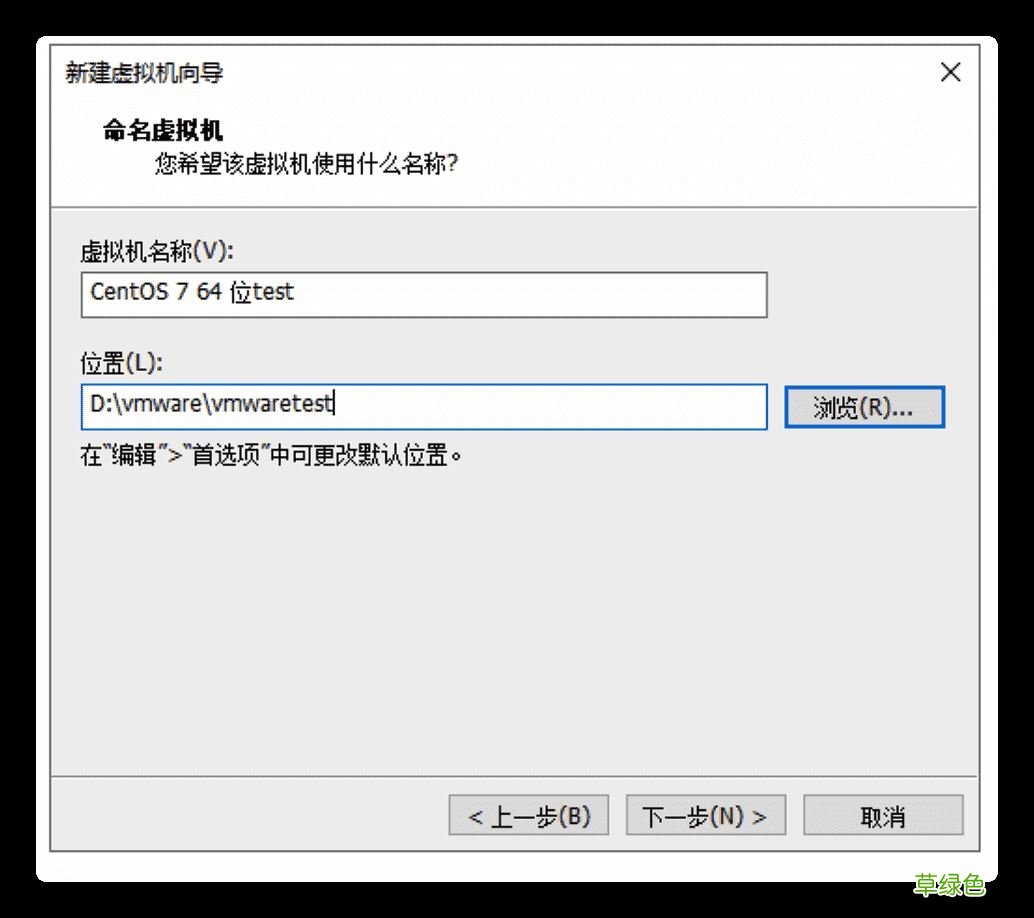
文章插图
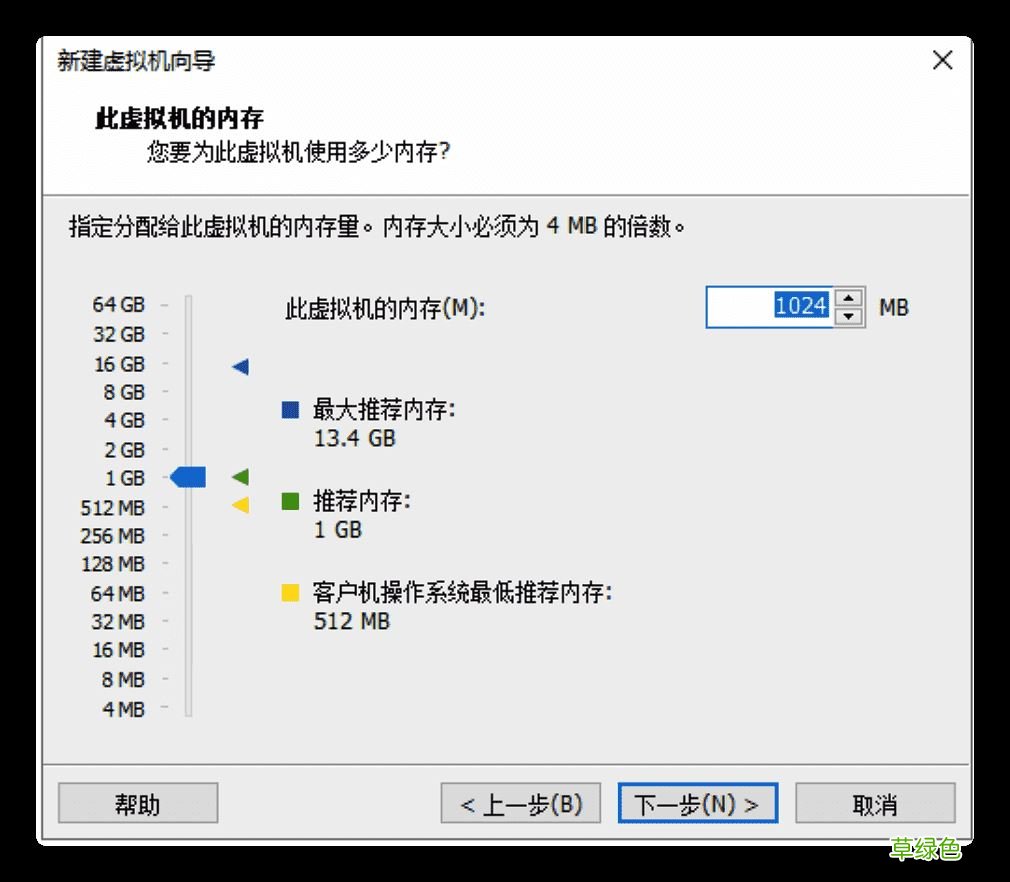
cpu配置,内存配置,视个人情况而定,这里演示就选择了默认配置
【图文 Windows下使用VMWare搭建Linux环境的步骤】
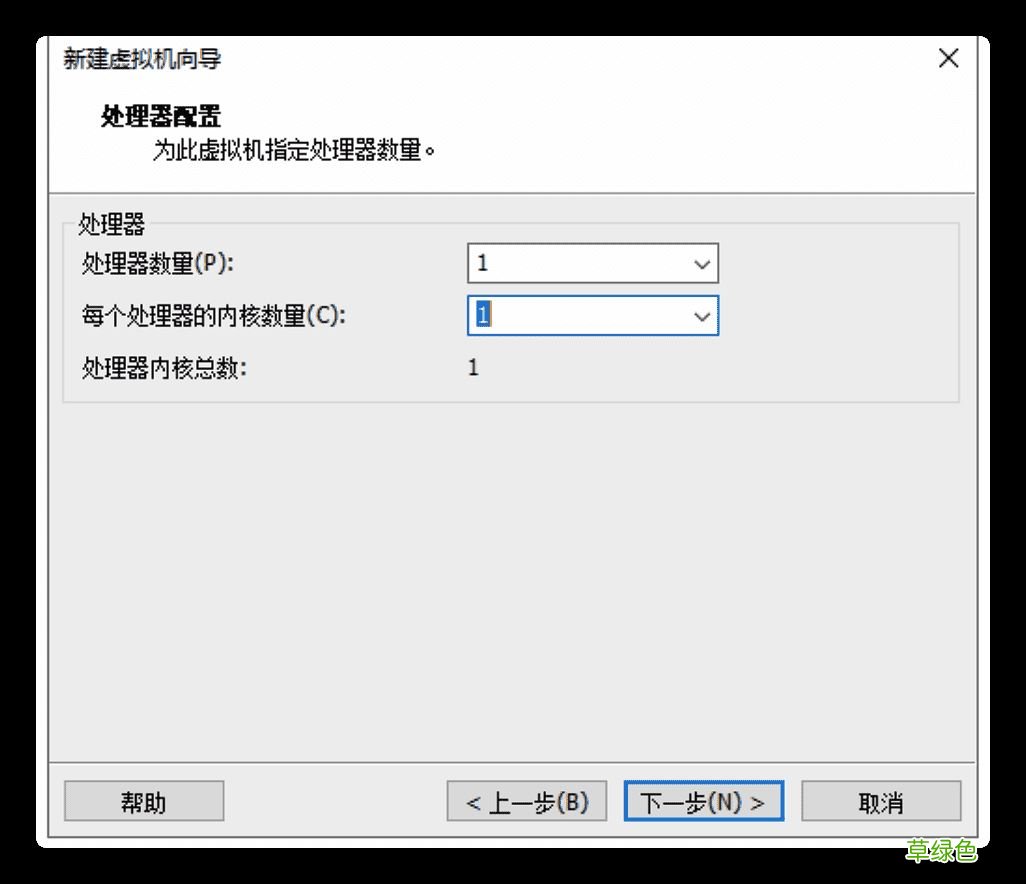
文章插图
文章插图
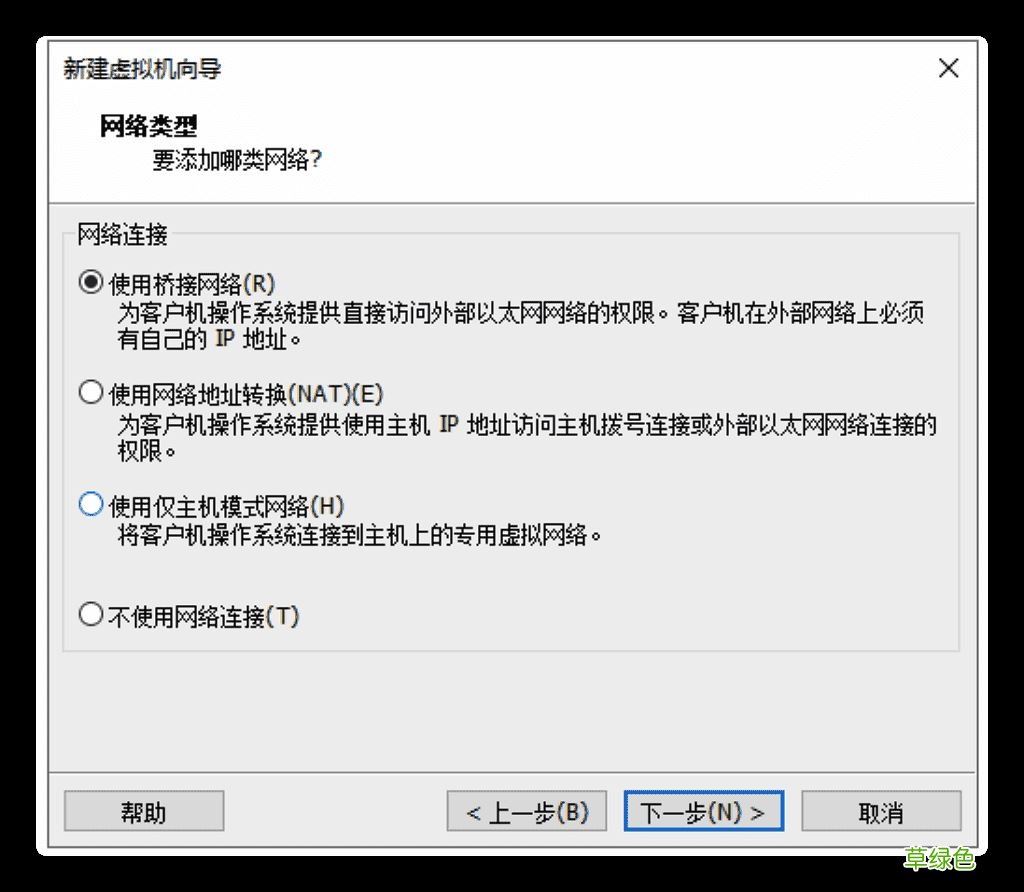
网络类型,这里选择 桥接网络,后面虚拟机网络需要这里的配置,否则和外部网络打不通
文章插图
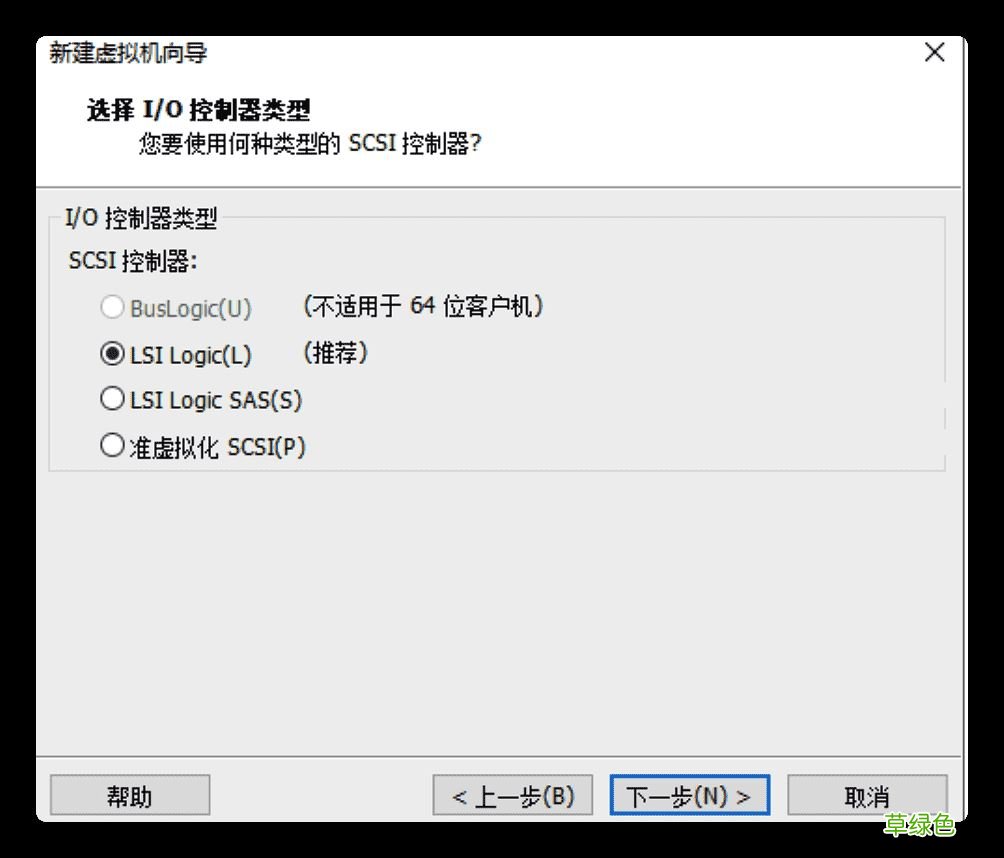
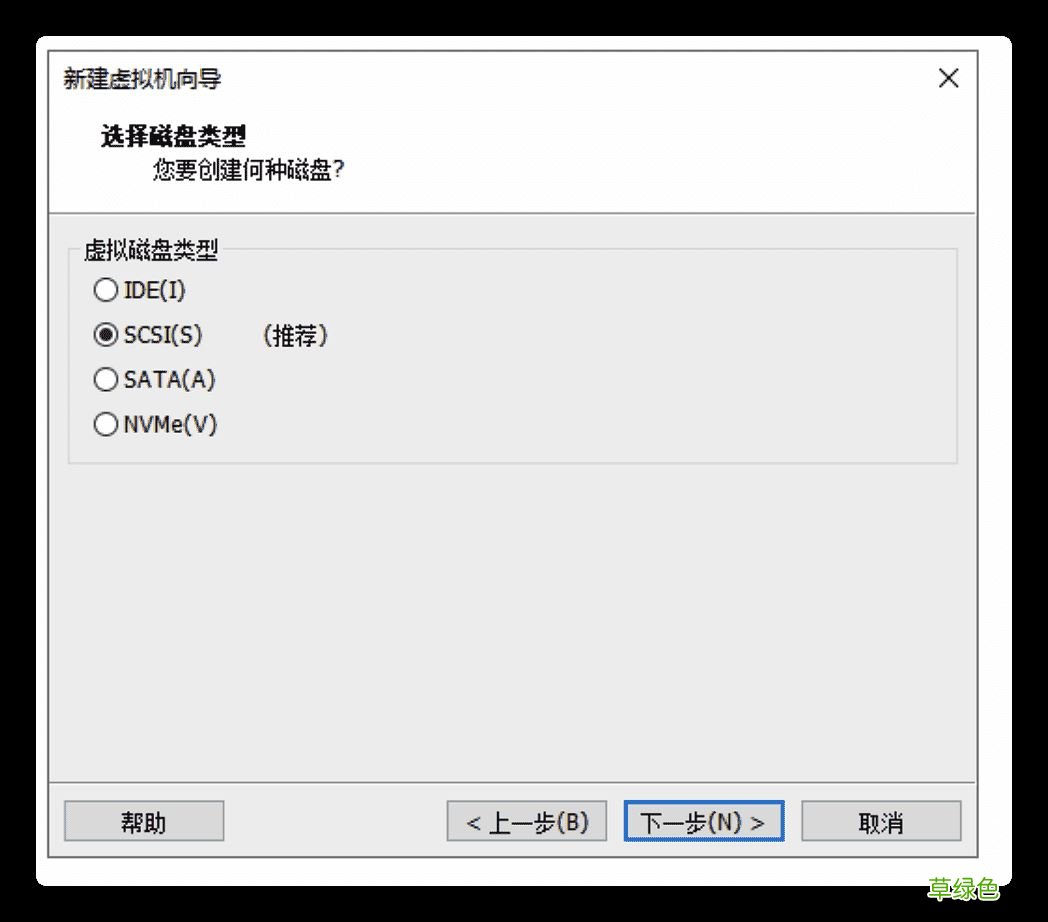
I/O 控制器类型,硬盘类型,本着不懂就选择默认的原则,这里都选择默认选项
文章插图
文章插图
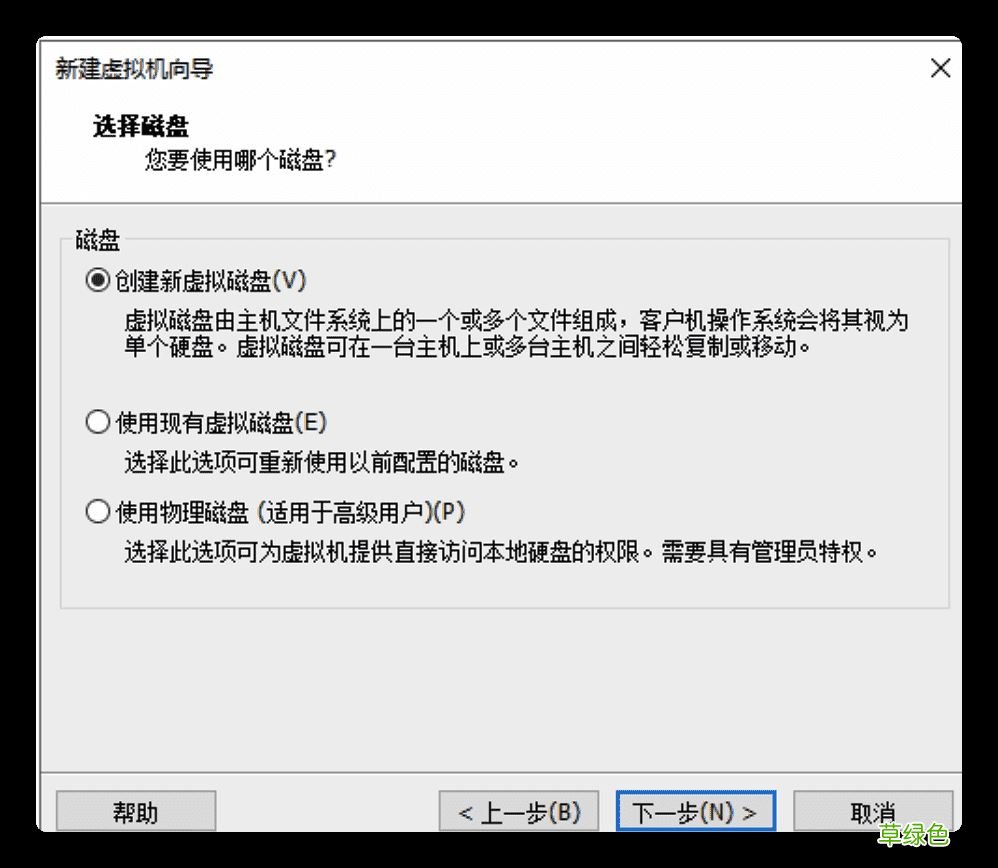
文章插图
配置最大磁盘大小,根据自己硬盘大小来配置
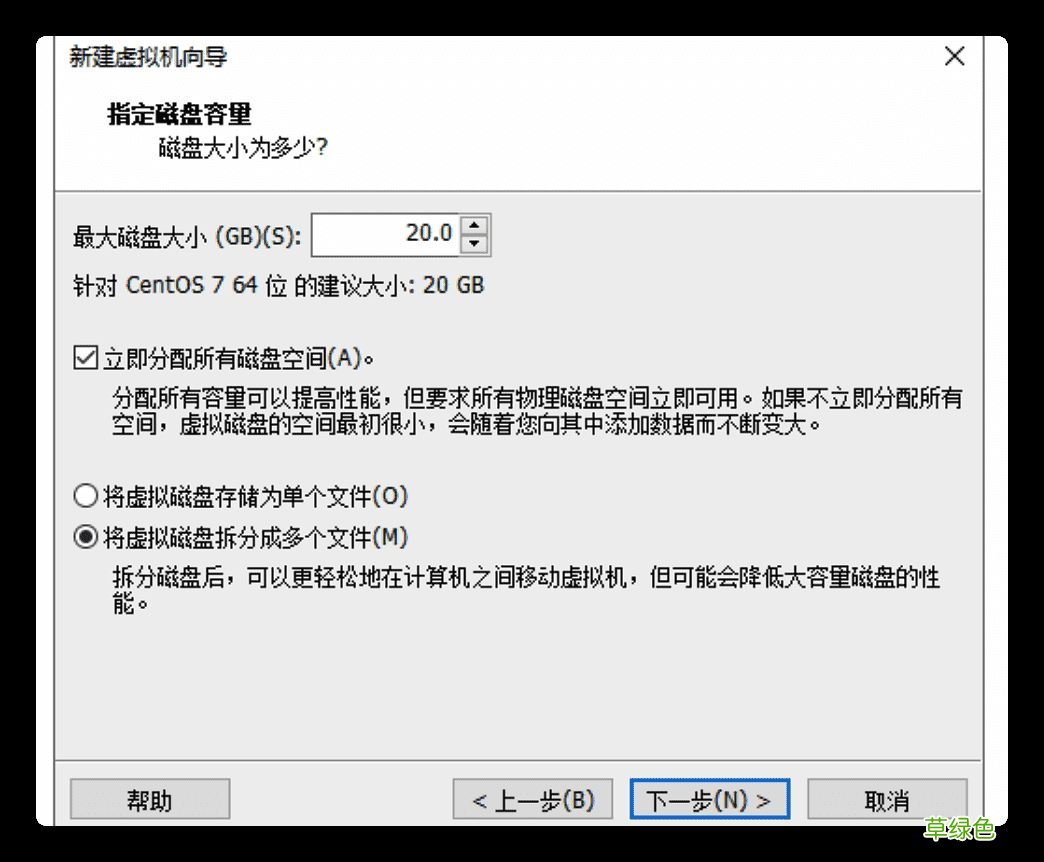
文章插图
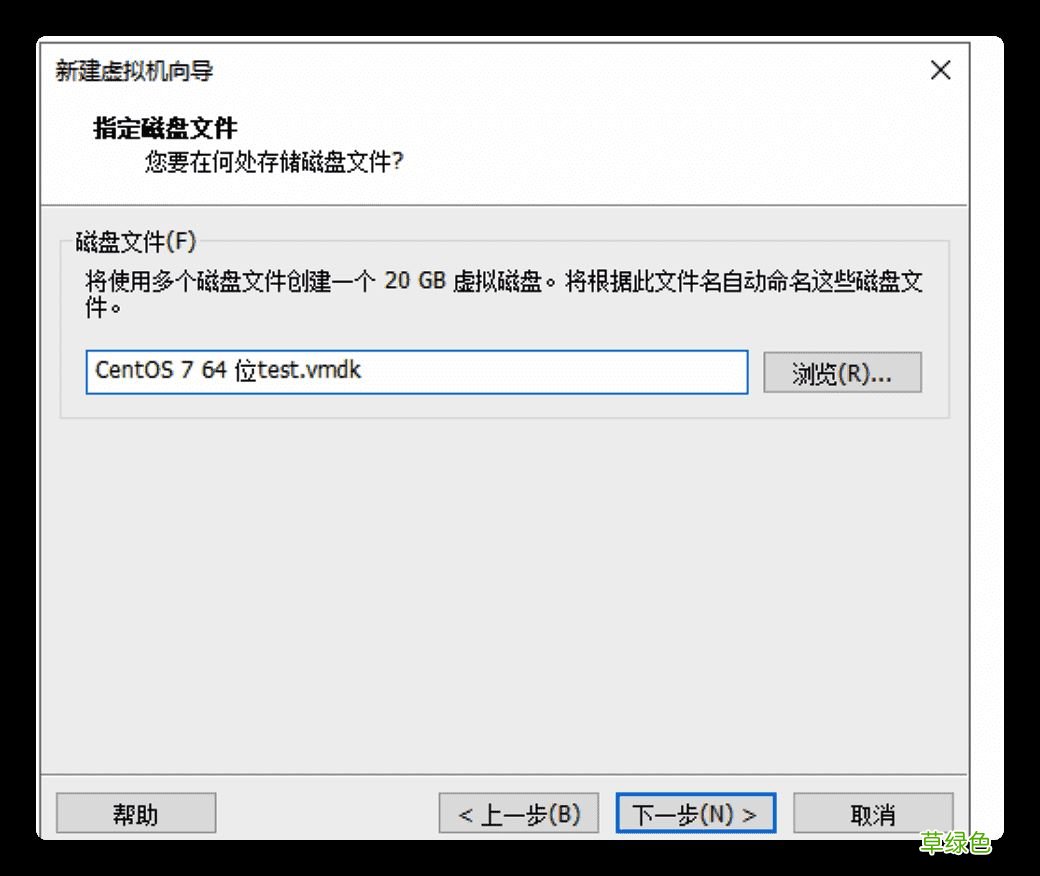
文章插图
都配置好后 点击完成,开始安装,倒杯茶静等几分钟
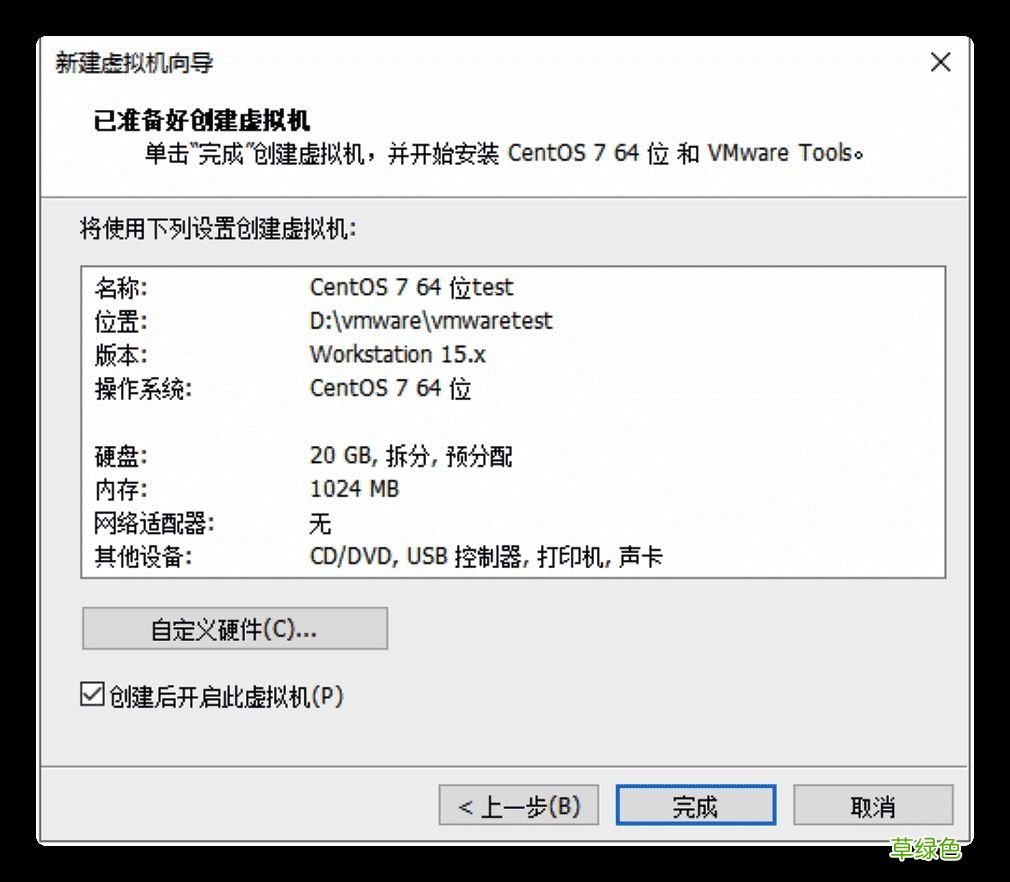
文章插图
vmware 会自动配置 centos 的安装选项,正在安装中... ,继续喝茶等待
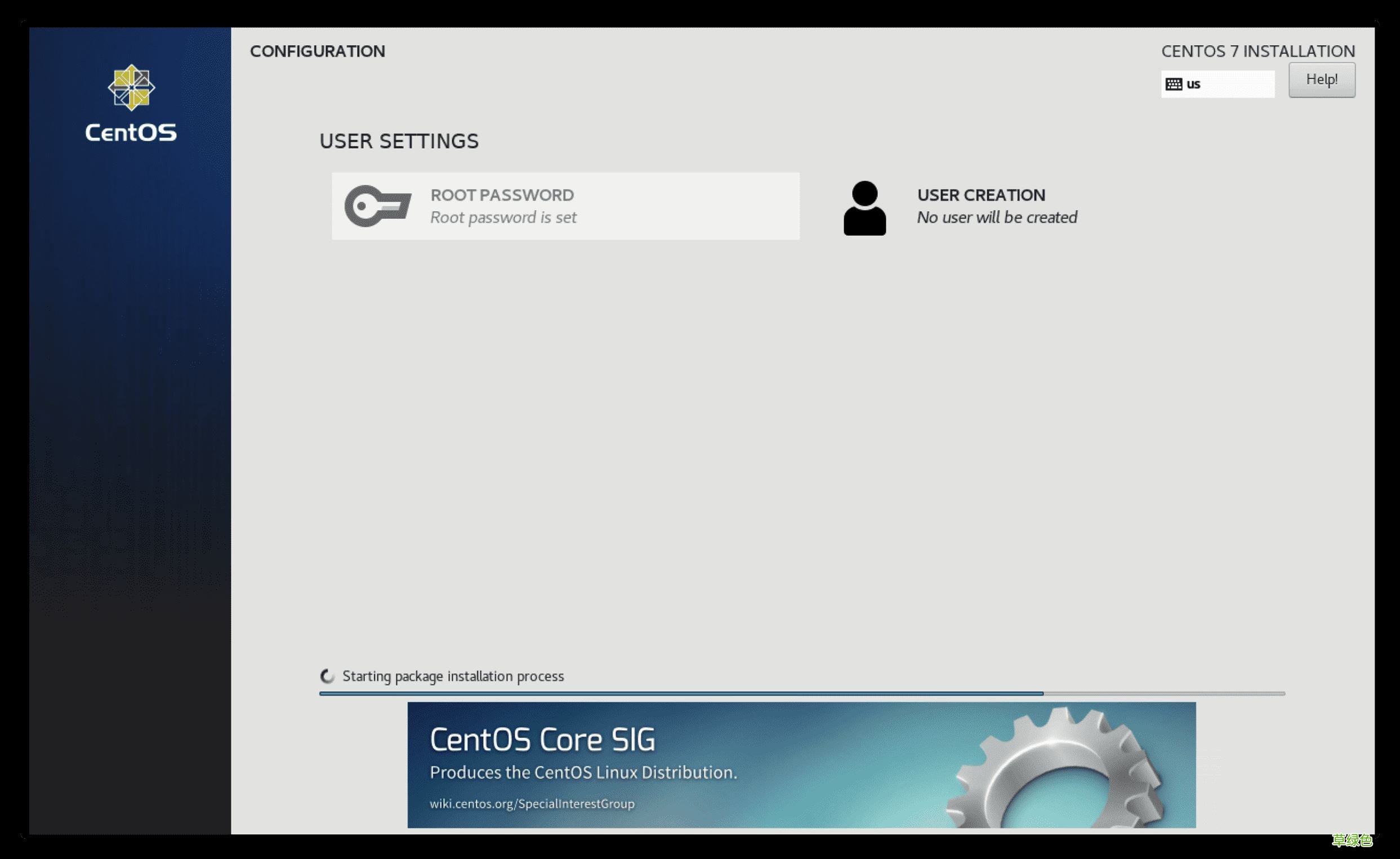
文章插图
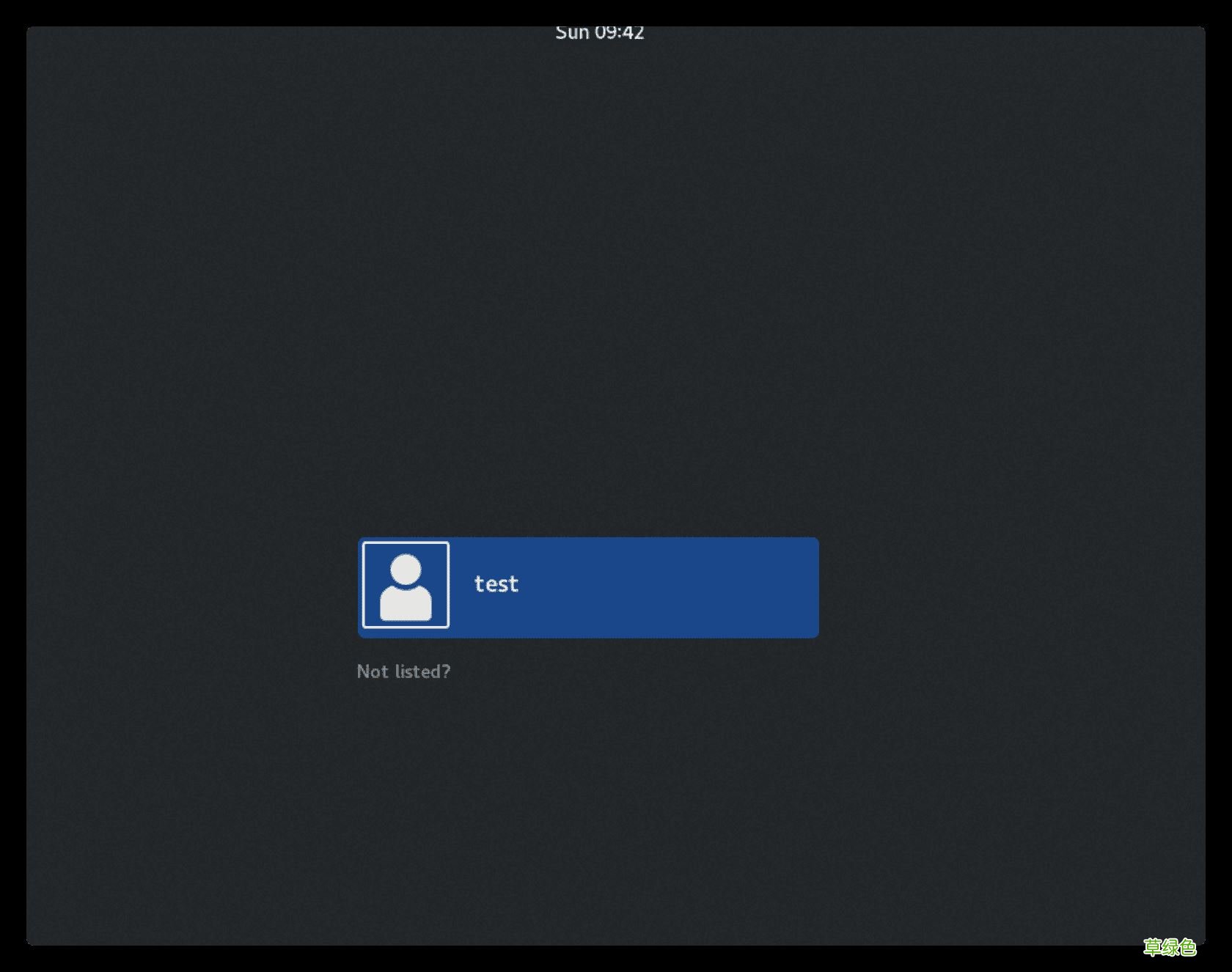
安装完成,当出现这个界面,代表系统已经安装好了
文章插图
配置网络
为什么还要配置网络?
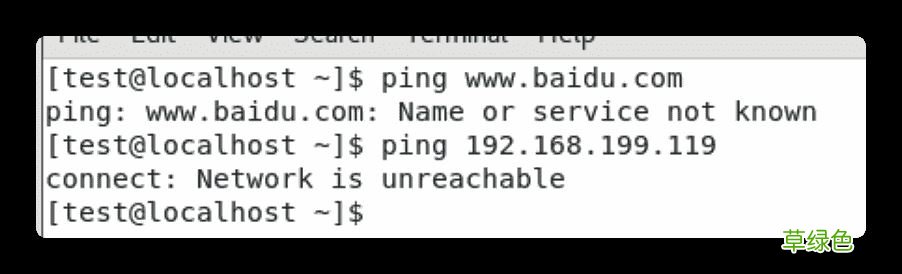
进入系统后,打开终端软件,ping 一下百度,发现是ping不通的,宿主机也是ping不通的,没有网络肯定是不行的
文章插图
怎么配置?
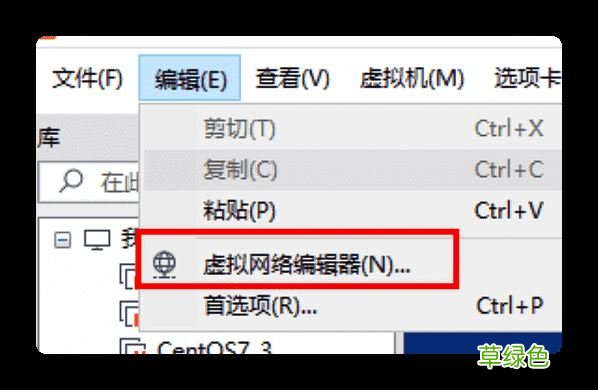
在 vmware 虚拟机网络编辑器中添加一个桥接模式的网络
文章插图
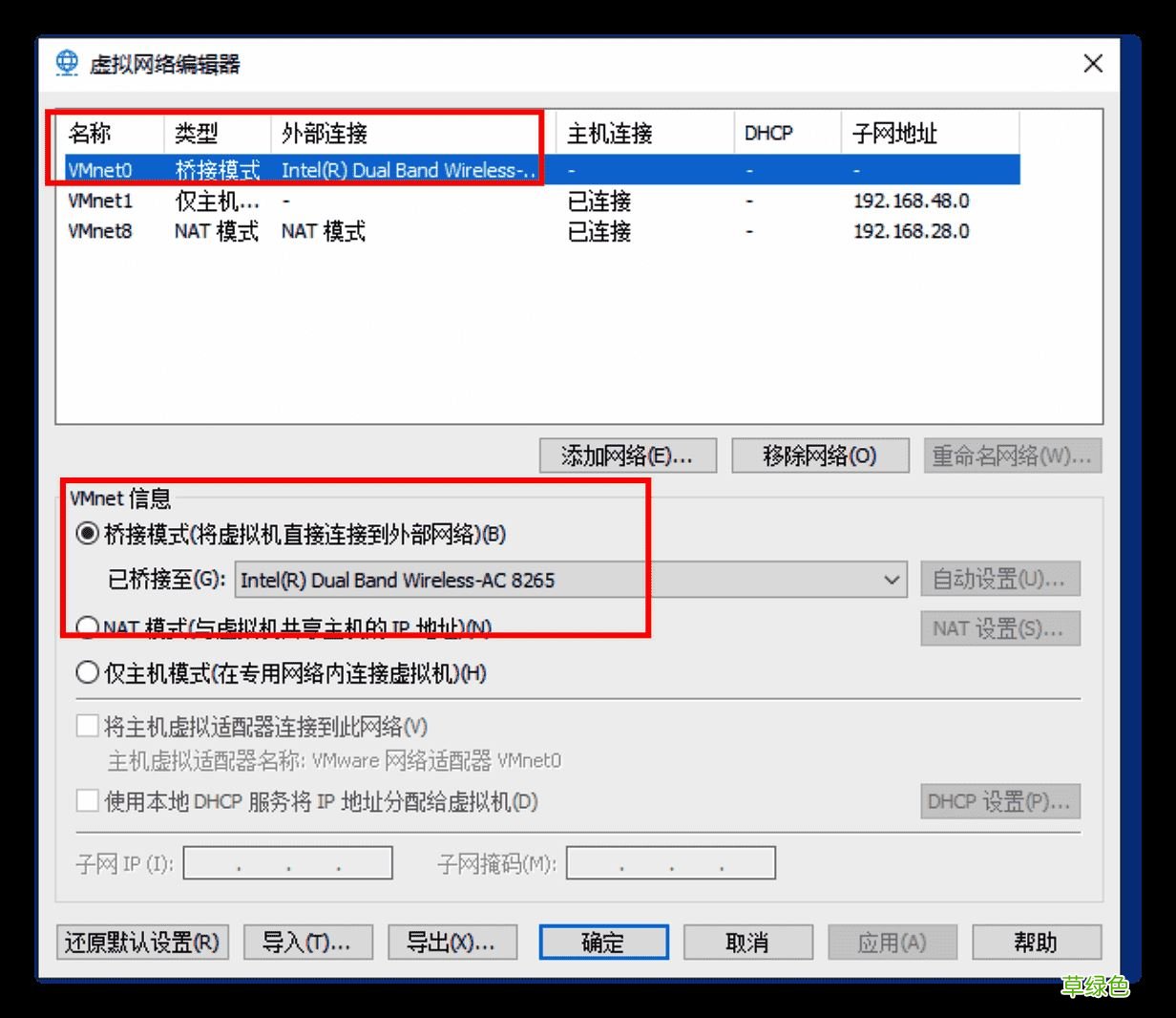
文章插图
需要注意的是,下面的2个网络要设置仅主机模式,主机连接显示为已连接
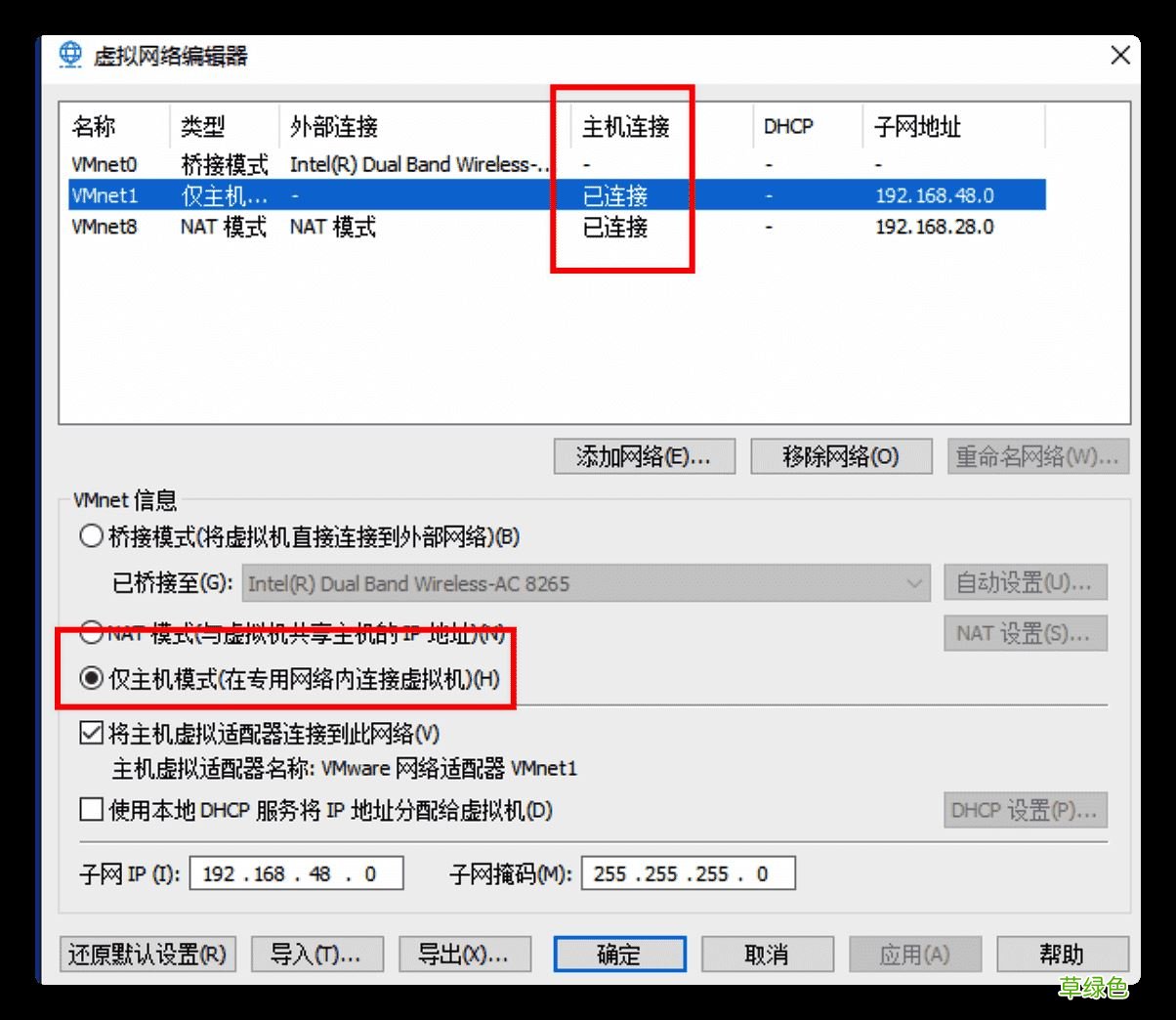
文章插图
先检查一下虚拟机有没有网络适配器,没有的话需要添加一个,并且设置为桥接模式
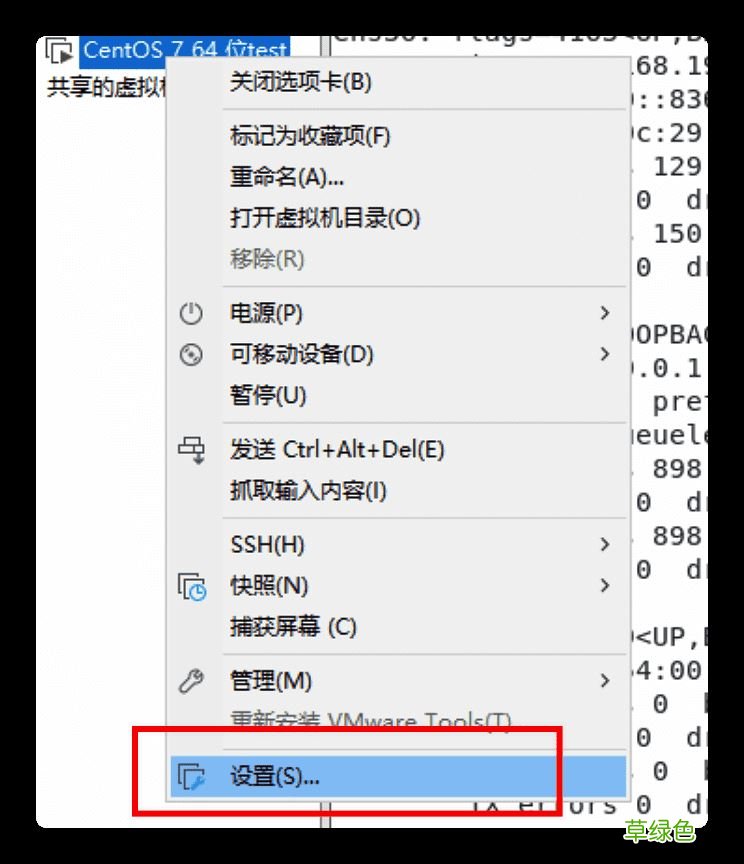
文章插图
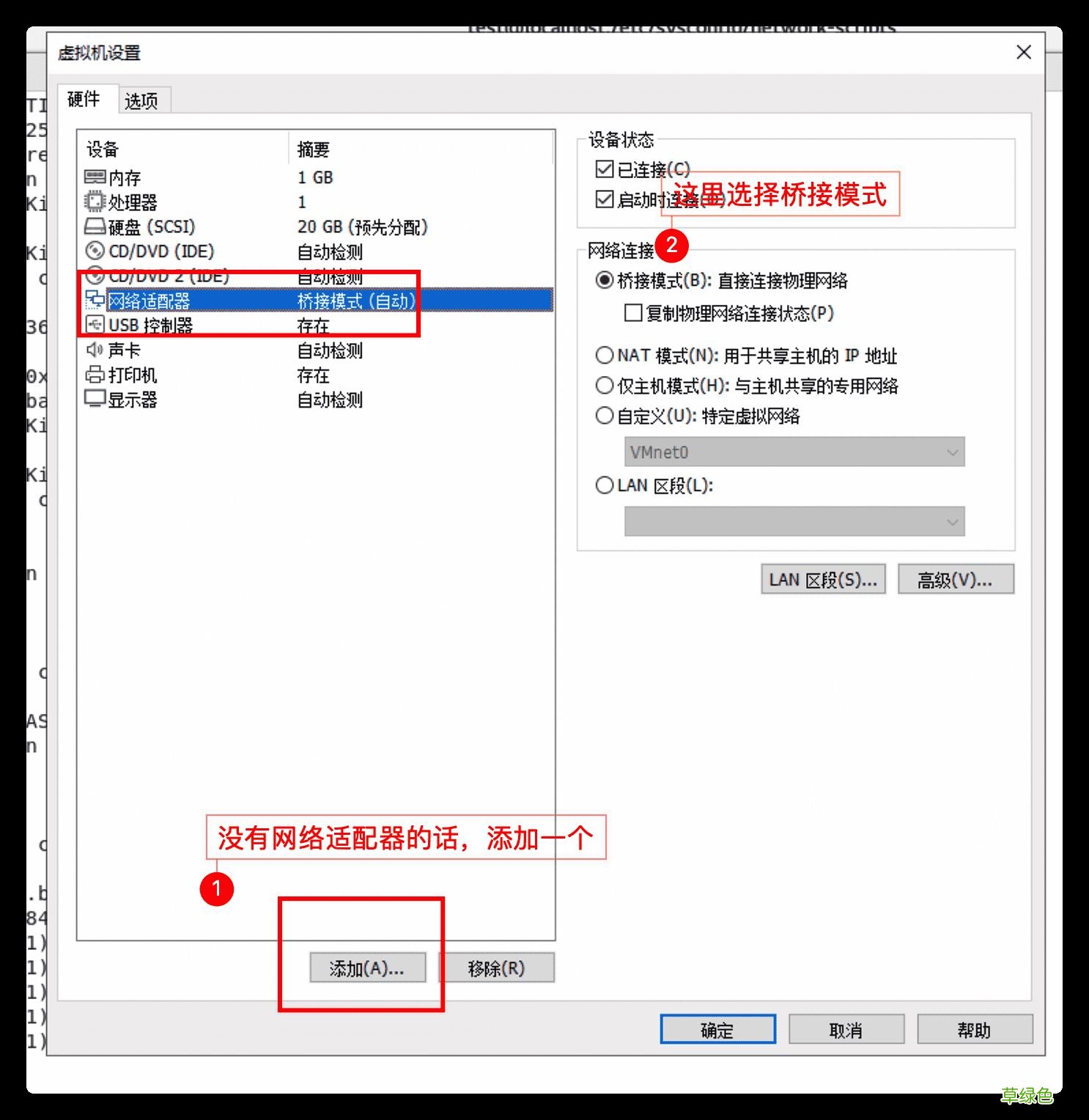
文章插图
在终端输入
dhclient,需要 root 用户的权限,先切换到 root , su rootsu root dhclient输入
ifconfig 可以看到 ens36 或者 ens33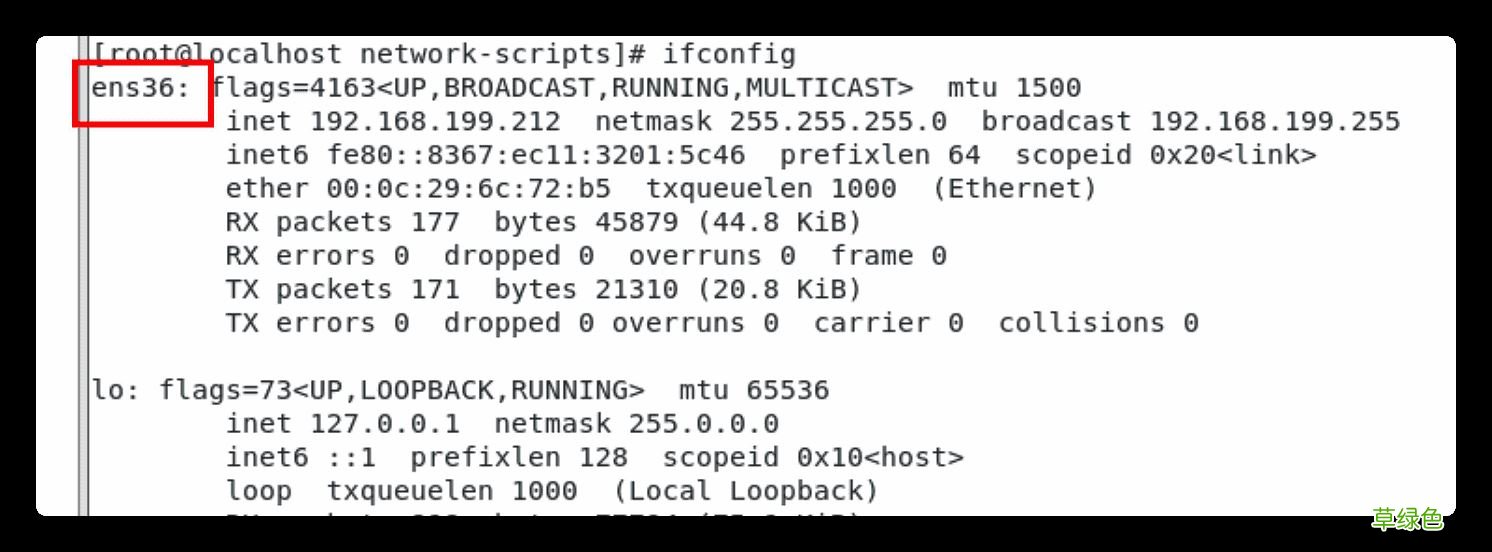
文章插图
修改
ens36 的配置文件,到 /etc/sysconfig/network-scripts 目录下,看下有没有 ifcfg-ens36 或 ifcfg-ens33 文件,有的话编辑,没有的话需要创建一个文件来配置 , 可以直接复制下面的配置。其中几项比较重要:
- BOOTPROTO : 指定为静态的 static,后续ip就不会变了
- NAME DEVICE : 要与 文件名和 ifconfig中看到的保持一致 这里就都是 ens36
- ONBOOT : yes 跟随系统启动
- IPADDR NETMASK GATEWAY DNS1 : 这几项要根据自己的网络配置,配置到局域网相同的ip段即可,不与其他ip冲突的 这里就是 192.168.199.*
重启网络服务
systemctl restart network.service检查一下网络是否连通了
\[test@localhost network-scripts\]$ ping www.qq.comPING public-v6.sparta.mig.tencent-cloud.net (220.194.111.148) 56(84) bytes of data.64 bytes from www.qq.com (220.194.111.148): icmp\_seq=1 ttl=53 time=9.56 ms64 bytes from www.qq.com (220.194.111.148): icmp\_seq=2 ttl=53 time=13.4 ms64 bytes from www.qq.com (220.194.111.148): icmp\_seq=3 ttl=53 time=20.3 ms64 bytes from www.qq.com (220.194.111.148): icmp\_seq=4 ttl=53 time=9.19 ms64 bytes from www.qq.com (220.194.111.148): icmp\_seq=5 ttl=53 time=9.92 ms64 bytes from www.qq.com (220.194.111.148): icmp\_seq=6 ttl=53 time=9.49 ms^C\--- public-v6.sparta.mig.tencent-cloud.net ping statistics ---6 packets transmitted, 6 received, 0% packet loss, time 5009msrtt min/avg/max/mdev = 9.195/11.994/20.327/3.999 ms\[test@localhost network-scripts\]$ ping 192.168.199.119PING 192.168.199.119 (192.168.199.119) 56(84) bytes of data.64 bytes from 192.168.199.119: icmp\_seq=1 ttl=64 time=1129 ms64 bytes from 192.168.199.119: icmp\_seq=2 ttl=64 time=130 ms64 bytes from 192.168.199.119: icmp\_seq=3 ttl=64 time=82.8 ms64 bytes from 192.168.199.119: icmp\_seq=4 ttl=64 time=120 ms64 bytes from 192.168.199.119: icmp\_seq=5 ttl=64 time=30.8 ms64 bytes from 192.168.199.119: icmp\_seq=6 ttl=64 time=25.4 ms64 bytes from 192.168.199.119: icmp\_seq=7 ttl=64 time=63.0 ms^C\--- 192.168.199.119 ping statistics ---8 packets transmitted, 7 received, 12% packet loss, time 7011msrtt min/avg/max/mdev = 25.445/226.124/1129.858/370.829 ms, pipe 2使用终端工具ssh连接,能连上则证明网络都没问题了备注
网络配置这里,有几个坑需要说明注意下,写这篇文章时有几个点和自己之前实践的地方不一样
1. 网络适配器这里,之前安装的虚拟机都是默认有的,这里没有,所以需要自己手机手动添加一个
2. dhclient 这里,之前都是默认有网络适配器的,所以生成的网络名称是 ens33,这里之前没有适配器的时候生成了一次,是`lo` ,添加了适配器之后,又生成了一次,发现名称是 `ens36` ,和之前略有不同,`/etc/sysconfig/network-scripts` 目录下并没有ens36的配置文件,所以这里需要自己新建一个文件,之前的虚拟机都是默认有ens33的,只需要做一些改动即可 。这里为个人理解只是名称不同,配置上即可 。
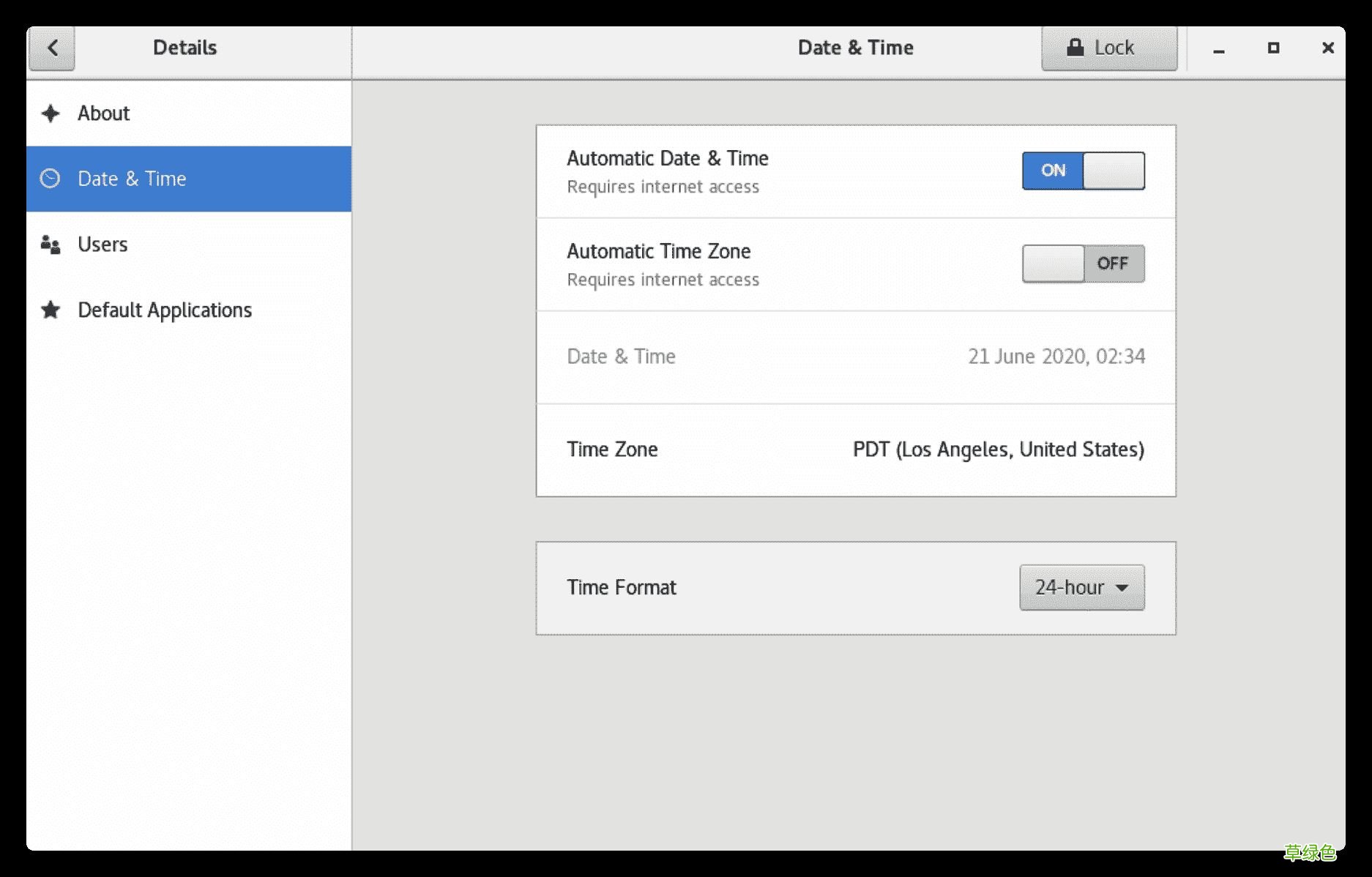
我这里系统装好了之后是时区不对,在系统中改一下即可
文章插图
到此这篇关于Windows下使用VMWare搭建Linux环境的步骤(图文)的文章就介绍到这了,更多相关VMWare搭建Linux环境内容请搜索考高分网以前的文章或继续浏览下面的相关文章希望大家以后多多支持考高分网!
- 春季老年人吃什么养肝?土豆、米饭换着吃
- 三八妇女节节日祝福分享 三八妇女节节日语录
- 老人谨慎!选好你的“第三只脚”
- 校方进行了深刻的反思 青岛一大学生坠亡校方整改校规
- 脸皮厚的人长寿!有这特征的老人最长寿
- 长寿秘诀:记住这10大妙招 100%增寿
- 春季老年人心血管病高发 3条保命要诀
- 眼睛花不花要看四十八 老年人怎样延缓老花眼
- 香槟然能防治老年痴呆症? 一天三杯它人到90不痴呆
- 老人手抖的原因 为什么老人手会抖