前言
在生产环境中使用 Docker,往往需要对数据进行持久化,或者需要在多个容器之间进行数据共享,这必然涉及容器的数据管理操作 。
方式一、Docker cp命令
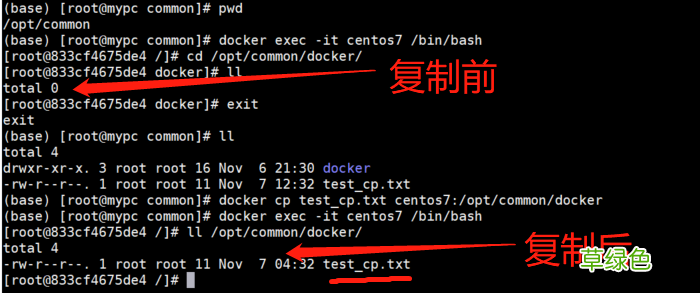
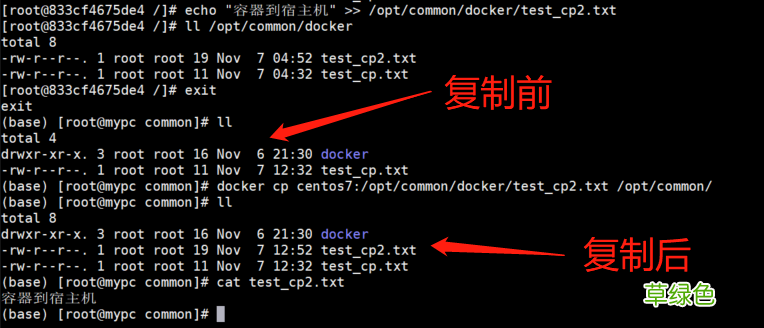
docker cp :用于容器与主机之间的数据拷贝 。语法# 容器内文件 copy to 宿主机docker cp [OPTIONS] CONTAINER:SRC_PATH DEST_PATH|-# 宿主机文件 copy to 容器内docker cp [OPTIONS] SRC_PATH|- CONTAINER:DEST_PATHOPTIONS说明:-L :保持源目标中的链接操作示例:
宿主机到容器
文章插图
容器到宿主机
文章插图
注:此方式虽然他也可以管理但是数据不交融,基本不会使用,仅做了解
方式二、Docker数据卷
1. 什么是volume
想要了解Docker Volume,首先我们需要知道Docker的文件系统是如何工作的 。Docker镜像是由多个文件系统(只读层)叠加而成 。当我们启动一个容器的时候,Docker会加载镜像层并在其上添加一个读写层 。如果运行中的容器修改了现有的一个已存在的文件,那该文件将会从读写层下的只读层复制到读写层,该文件的只读版本仍然存在,只是已经被读写层中该文件的副本所隐藏 。当删除Docker容器,并通过该镜像重新启动时,之前的更改将会丢失 。在Docker中,只读层以及在顶部的读写层的组合被称为Union FIle System(联合文件系统) 。
为了能够保存(持久化)数据以及共享容器间的数据,Docker提出了Volume的概念 。简单来说,Volume就是目录或者文件,它可以绕过默认的联合文件系统,而以正常的文件或者目录的形式存在于宿主机上 。
2. 数据卷的特性
? 数据卷 可以在容器之间共享和重用
? 对数据卷的修改会立马生效
? 对数据卷的更新,不会影响镜像
? 数据卷 默认会一直存在,即使容器被删除
3. 数据卷相关操作
Usage: docker volume COMMAND
Manage volumes
Commands:
create Create a volume
inspect Display detailed information on one or more volumes
ls List volumes
prune Remove all unused local volumes
rm Remove one or more volumes
创建数据卷
Usage: docker volume create [OPTIONS] [VOLUME]Create a volumeOptions: -d, --driver string Specify volume driver name (default "local") --label list Set metadata for a volume -o, --opt mapSet driver specific options (default map[])查看所有数据卷
Usage: docker volume ls [OPTIONS]List volumesAliases: ls, listOptions: -f, --filter filter Provide filter values (e.g. 'dangling=true') --format string Pretty-print volumes using a Go template -q, --quietOnly display volume names查看单一或多个数据卷详情
Usage: docker volume inspect [OPTIONS] VOLUME [VOLUME...]Display detailed information on one or more volumesOptions: -f, --format string Format the output using the given Go template删除单一数据卷
Usage: docker volume rm [OPTIONS] VOLUME [VOLUME...]Remove one or more volumes. You cannot remove a volume that is in use by a container.Aliases: rm, removeOptions: -f, --force Force the removal of one or more volumes删除所有闲置数据卷
Usage: docker volume prune [OPTIONS]Remove all unused local volumesOptions: --filter filter Provide filter values (e.g. 'label=
') -f, --forceDo not prompt for confirmation操作示例:
文章插图
4. 数据卷使用
数据卷的使用,类似于 Linux 下对目录或文件进行 mount 。
用户可以通过docker run的--volume/-v或--mount选项来创建带有数据卷的容器,但两个参数不能同时使用 。
大体来说,--mount更加明确和冗长 。最大的区别是-v语法将所有选项组合在一个字段中,而--mount语法将它们分离 。对于新手来说建议使用--mount,因为更容易理解 。
Usage: docker run [OPTIONS] IMAGE [COMMAND] [ARG...]Run a command in a new containerOptions: --volume listBind mount a volume --volume-driver stringOptional volume driver for the container --volumes-from listMount volumes from the specified container(s) --mount mountAttach a filesystem mount to the container4.1 --volume使用详述
参数--volume(或简写为-v)只能创建bind mount 。
命令格式:
-v [[HOST-OPTIONS:]CONTAINER-DIR[:OPTIONS]]]
HOST-OPTIONS:
VOLUME_NAME(数据卷名称)
ABSOLUTE-HOST-DIR(宿主机文件目录绝对路径)
ABSOLUTE-HOST-FILE(宿主机文件绝对路径)(为空的情况下将挂载匿名数据卷)
Options:
rw 读写(默认值)
ro 只读
4.1.1 根据数据卷名称进行挂载
docker run -itd -v VOLUME_NAME:CONTAINER-DIR IMAGE [COMMAND] [ARG...]示例:
将数据卷 my_vol 挂载到容器的/data/docker/volume/my_vol 目录
docker run -itd --name=vol1_ubuntu -v my_vol:/data/docker/volume/my_vol ubuntu /bin/bash注:如果数据卷my_vol 存在将直接进行挂载,如果不存在 docker 将先自动创建数据卷再进行挂载 。
4.1.2 根据宿主机文件目录绝对路径进行挂载
docker run -it -v ABSOLUTE-HOST-DIR:CONTAINER-DIR IMAGE [COMMAND] [ARG...]示例:
将宿主机文件目录 /opt/common/docker/volumes/my_vol2 挂载到容器的/data/docker/volume/my_vol 目录
docker run -itd --name=vol2_ubuntu -v /opt/common/docker/volumes/my_vol2:/data/docker/volume/my_vol ubuntu /bin/bash注:宿主机的文件目录必须为绝对路径 。
4.1.3 根据宿主机文件绝对路径进行挂载
docker run -itd -v VOLUME_NAME:CONTAINER-DIR IMAGE [COMMAND] [ARG...]示例:
将宿主机文件 ~/.bash_history 挂载到容器的/.bash_history
docker run -itd --name=vol3_ubuntu -v ~/.bash_history:/.bash_history ubuntu /bin/bash4.1.4 挂载匿名卷
-v 参数如果不加任何宿主机相关卷信息docker将创建一个匿名卷进行挂载
docker run -itd -v CONTAINER-DIR IMAGE [COMMAND] [ARG...]示例:
挂载匿名卷到容器的/data/docker/volume/my_vol 目录
docker run -itd --name=vol4_ubuntu -v /data/docker/volume/my_vol ubuntu /bin/bash4.1.5 -v综合运行示例如下:
docker run -itd --name=vol_ubuntu \-v my_vol:/data/docker/volume/my_vol1:ro \-v /opt/common/docker/volumes/my_vol2:/data/docker/volume/my_vol2:rw \-v /opt/common/docker/volumes/my_vol3.txt:/data/docker/volume/my_vol3.txt \-v /data/docker/volume/my_vol4 \ubuntu /bin/bash
文章插图
4.2 --mount 使用详述
--mount:由多个用逗号分隔的=键值对组成,键的顺序随意 。
命令格式:
--mount type=MOUNT-TYPE,=
对于--moun选项,目前Docker提供了三种不同类型的数据卷从宿主机挂载到容器中:volume,bind,tmpfs 。
三种方式的示意图如下所示:
文章插图
4.2.1 named mount
普通数据卷(默认即这种类型),Docker管理宿主机文件系统的一部分,默认位于 /var/lib/docker/volumes 目录中;
--mount type=volume,source=,destination=,volume-driver=,volume-opt==,readonly
=说明:
source:数据卷源路径,关键字可以是 source 或 src,如果无此参数docker将自动创建匿名卷挂载
VOLUME-NAME:数据卷名称
destination:数据卷目标路径,关键字可以是 destination 或 dst 或 target
CONTAINER-PATH:数据卷在容器内的挂载路径
volume-driver:指定数据卷驱动程序,默认取 “local”
DRIVER-NAME:驱动名称
volume-opt:可选项,数据卷驱动程序传参选项
OPTION:key值
VALUE:value值
readonly:可选项,设置数据卷以只读权限挂载到容器内,默认为可读写
代码示例:
docker service create --mount 'type=volume,src=https://tazarkount.com/read/,dst=,volume-driver=local,volume-opt=type=nfs,volume-opt=device=:,"volume-opt=o=addr=,vers=4,soft,timeo=180,bg,tcp,rw"' --name myservice 4.2.2bindmount
绑定数据卷,文件或目录挂载,意为着可以存储在宿主机系统的任意位置;
--mount type=bind,source=,destination=,bind-propagation=,readonly
=说明:
source:数据卷源路径,关键字可以是 source 或 src,且执行挂在前确保文件或文件目录存在否则会执行出错
HOST-PATH:宿主机文件或目录的绝对路径
destination:数据卷目标路径,关键字可以是 destination 或 dst 或 target
CONTAINER-PATH:数据卷在容器内的挂载路径
bind-propagation:可选项,
PG-TYPE:可选值rprivate, private, rshared, shared, rslave, slave.
readonly:可选项,设置数据卷以只读权限挂载到容器内,默认为可读写即不加此参数
*注意:Dockerfile 中不支持这种用法,这是因为 Dockerfile 是为了移植和分享用的 。然而,不同操作系统的路径格式不一样,所以目前还不能支持 。
代码示例:
docker run -d -it --name devtest --mount type=bind,source="$(pwd)"/target,target=/app --mount type=bind,source="$(pwd)"/target,target=/app2,readonly,bind-propagation=rslave nginx:latest 4.2.2 tmpfs mount
临时数据卷,挂载存储在宿主机系统的内存中,而不会写入宿主机的文件系统;
--mount type=tmpfs,destination=,tmpfs-size=,tmpfs-mode=,readonly
=说明:
destination:数据卷目标路径,关键字可以是 destination 或 dst 或 target
CONTAINER-PATH:数据卷在容器内的挂载路径
tmpfs-size:可选项,tmpfs装载的大小(以字节为单位),Linux中默认无限大 。
SIZE-VALUE:数值
tmpfs-mode:可选项,tmpfs的八进制文件模式,Linux中的默认值是“1777” 。
MODE-VALUE:数值
注:这个功能只有在Linux上运行Docker时才可用 。
代码示例:
docker run -d -it --name tmptest --mount type=tmpfs,destination=/app,tmpfs-size=1024,tmpfs-mode=1770 nginx:latest4.3 -v 与 --mount的区别
(1)--mount可以支持创建集群服务(services)的数据卷,而-v不行 。
(2)进行文件或目录的挂载,如果挂载前不存在 -v docker会自动创建,--mount 不会(会报错) 。
4.4 补充说明
(1)(--mount基本包含了--volume的可选属性内容)官方建议使用--mount的方式,原文如下:
Even though there is no plan to deprecate--volume, usage of--mountis recommended.
(2)官方文档链接:
https://docs.docker.com/storage/volumes/
https://docs.docker.com/engine/reference/commandline/service_create/
方式三、Docker数据卷容器
数据卷容器也是一个容器,但是它的目的是专门提供数据卷给其他容器挂载,如果用户需要在多个容器之间共享一些持续更新的数据,最简单的方式是使用数据卷容器 。
1. 数据卷容器的基本使用1.1 创建数据卷容器
创建一个数据卷容器dbdata,并在其中创建一个数据卷挂载到/dbdata目录:
docker run -it -v /dbdata --name db_data ubuntu1.2 其他容器挂载
其他容器中使用 --volumes-from 来挂载dbdata容器中的数据卷
docker run -it --volumes-from db_data --name db1 ubuntudocker run -it --volumes-from db_data --name db2 ubuntudb1、db2通过db_data来共享了数据
2. 利用数据卷容器来备份、恢复、迁移数据卷
可以利用数据卷对其中的数据进行进行备份、恢复和迁移 。
2.1 备份
首先使用 --volumes-from 标记来创建一个加载 dbdata 容器卷的容器,并从本地主机挂载当前到容器的 /backup 目录 。命令如下:
sudo docker run --volumes-from dbdata -v $(pwd):/backup ubuntu tar cvf /backup/backup.tar /dbdata容器启动后,使用了 tar 命令来将 dbdata 卷备份为本地的 /backup/backup.tar 。
2.2 恢复
如果要恢复数据到一个容器,首先创建一个带有数据卷的容器 dbdata2 。
sudo docker run -v /dbdata --name dbdata2 ubuntu /bin/bash然后创建另一个容器,挂载 dbdata2 的容器,并使用 untar 解压备份文件到挂载的容器卷中 。
sudo docker run --volumes-from dbdata2 -v $(pwd):/backup busybox tar xvf /backup/backup.tar声明:博文内容纯属个人理解,有异议请点评
【docker容器与宿主机的数据交互方式总结】 到此这篇关于docker容器与宿主机的数据交互方式总结的文章就介绍到这了,更多相关docker容器与宿主机数据交互内容请搜索考高分网以前的文章或继续浏览下面的相关文章希望大家以后多多支持考高分网!