
1. 打开2375端口
编辑docker.service
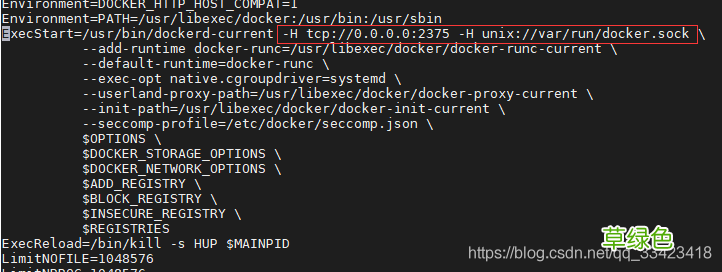
vim /lib/systemd/system/docker.service在 ExecStart 后添加配置
-H tcp://0.0.0.0:2375 -H unix://var/run/docker.sock
文章插图
重启docker网络和docker
【IDEA使用Docker插件远程部署项目到云服务器的方法步骤】systemctl daemon-reloadsystemctl restart-dockerCentos7 开放端口
firewall-cmd --zone=public --add-port=2375/tcp --permanentfirewall-cmd --reload查看端口是否被监听
netstat -lnp | grep 2375如果显示被监听则证明成功
注意 :暴露2375端口是不安全的,如果不需要外网访问2375端口,及时关闭此端口 。
firewall-cmd --zone=pulic --remove-port=2375/tcp --permanent
开启指定端口给指定IP : iptables -I INPUT -s IP -p tcp --dport 2375 -j ACCEPT
2. IDEA安装并配置Docker插件
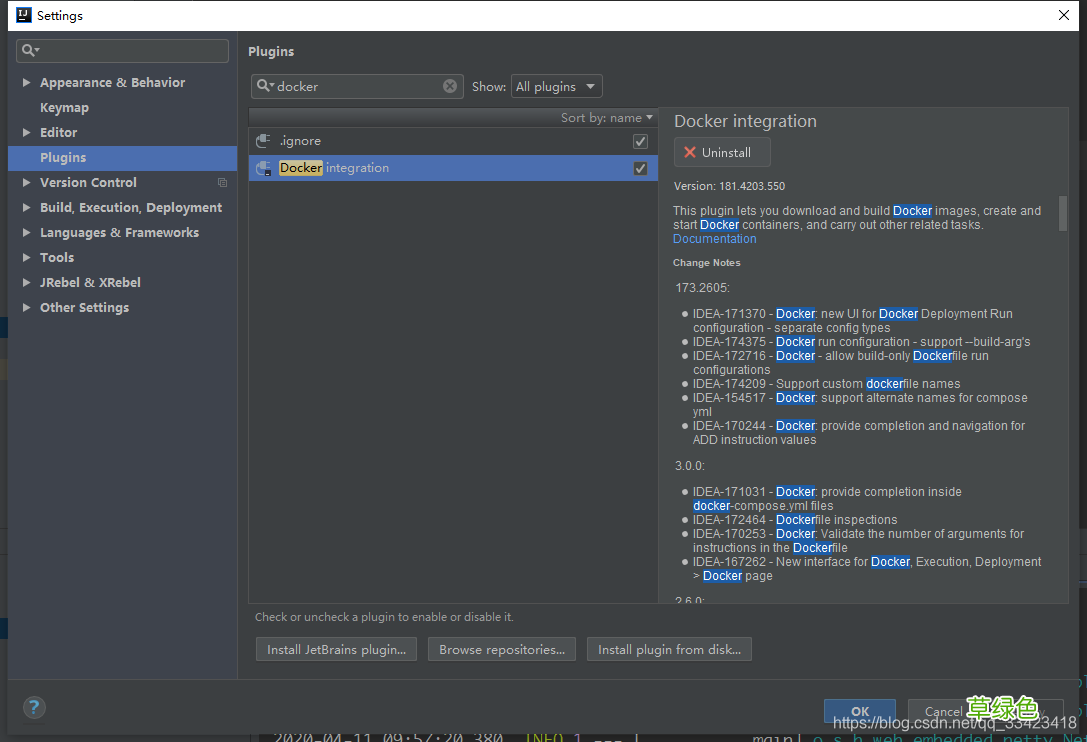
安装
文章插图
IDEA安装Docker Intergration完成后,重启IDEA 。
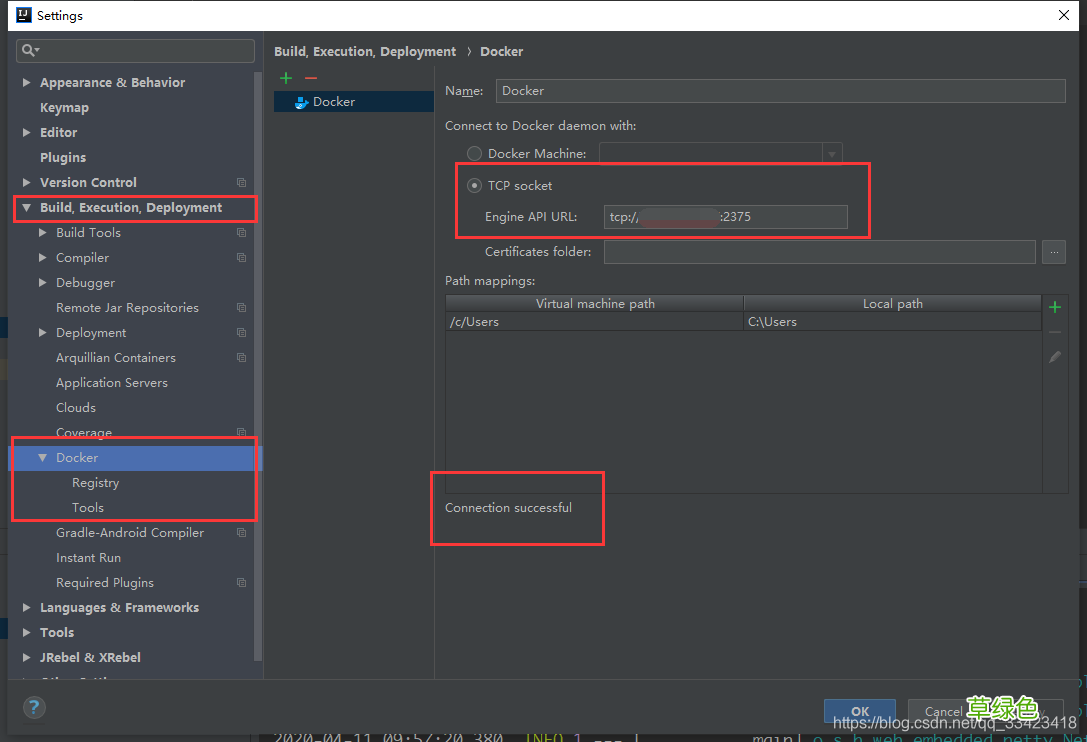
配置
文章插图
如果云服务器的IP和端口没问题,下方就会显示连接成功 。
远程发布项目
编写一个 Spring Boot 项目,用于发布 。端口配置为8080
@RestController@RequestMapping("hello")public class HelloWebfluxController {@GetMapping("webflux")public Mono mono(){return Mono.just("hello webflux");}}打包
mvn clean package编写 Dockerfile
Dockerfile放在项目根路径下 。
FROM java:8VOLUME /tmpCOPY target/hello-flux-0.0.1-SNAPSHOT.jar hello-flux.jarRUN bash -c "touch /hello-flux.jar"# 8080 端口EXPOSE 8080ENTRYPOINT ["java","-jar","hello-flux.jar"]# docker run -d -p 8080:8080 --name docker-resource demo/hello-flux:1.0Dockerfile放在src/main/resoures也可以,重要的是要指明要运行的jar包在哪 。
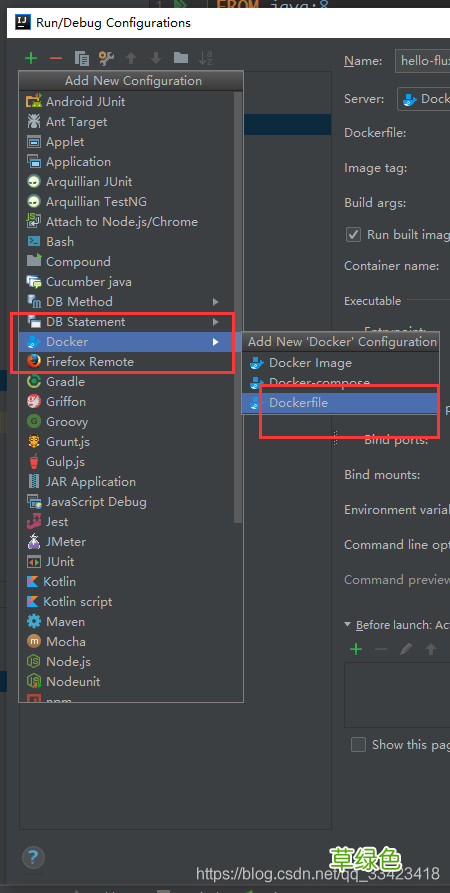
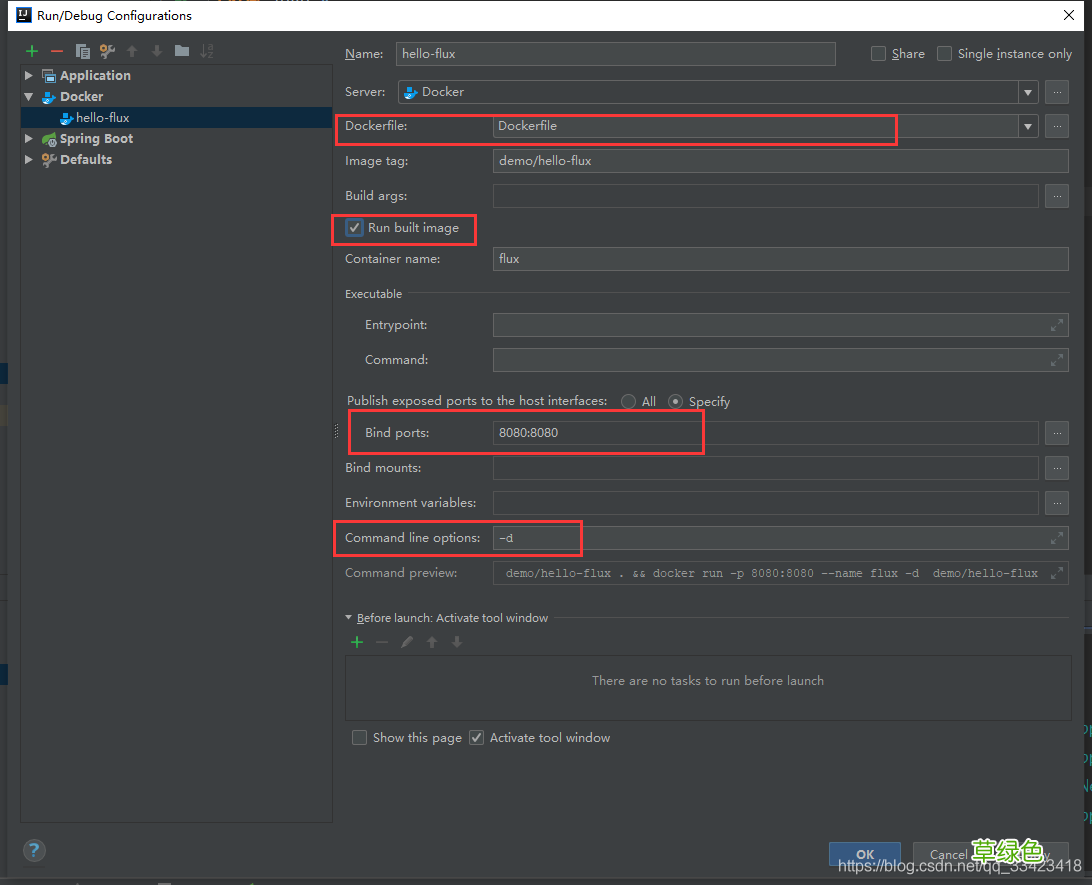
配置
文章插图
文章插图
配置中指定Dockerfile的位置 。
Bind ports绑定端口映射
Command line 可以手动输入其他参数
运行
点击运行后,稍等片刻 。
文章插图
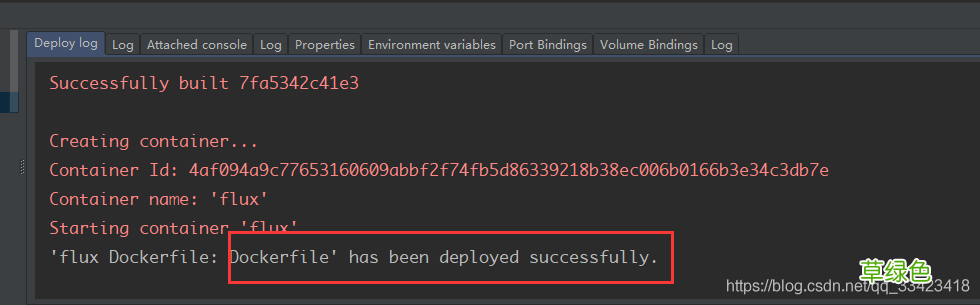
控制台提示发布成功 。
查看远程主机是否成功发布镜像 。

文章插图
查看远程主机中 docker 容器是否启动 。

文章插图
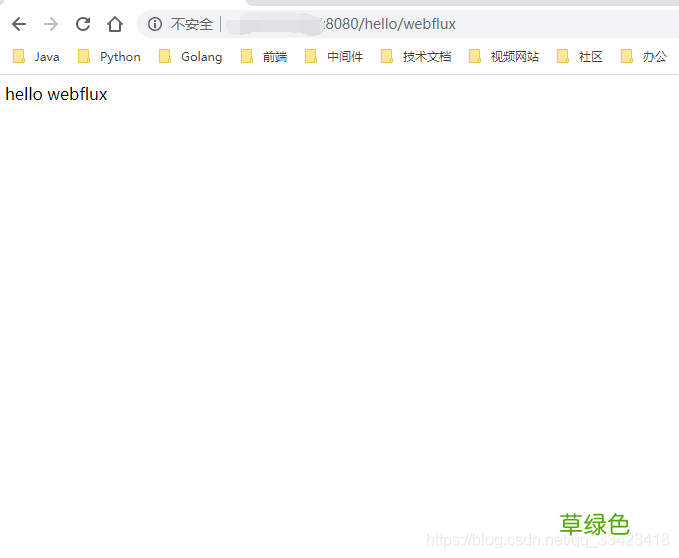
成功访问 。
文章插图
到此这篇关于IDEA使用Docker插件远程部署项目到云服务器的方法步骤的文章就介绍到这了,更多相关Docker远程部署到云服务器内容请搜索考高分网以前的文章或继续浏览下面的相关文章希望大家以后多多支持考高分网!
- 春季老年人吃什么养肝?土豆、米饭换着吃
- 三八妇女节节日祝福分享 三八妇女节节日语录
- 老人谨慎!选好你的“第三只脚”
- 校方进行了深刻的反思 青岛一大学生坠亡校方整改校规
- 脸皮厚的人长寿!有这特征的老人最长寿
- 长寿秘诀:记住这10大妙招 100%增寿
- 春季老年人心血管病高发 3条保命要诀
- 眼睛花不花要看四十八 老年人怎样延缓老花眼
- 香槟然能防治老年痴呆症? 一天三杯它人到90不痴呆
- 老人手抖的原因 为什么老人手会抖