
目录
- 关于FastDFS
- 1、搜索镜像
- 2、安装镜像
- 3.1、创建出所需要的目录
- 3.2、创建tracker容器(跟踪服务器容器)
- 3.3、创建storage容器(存储服务器容器)
- 3.4、client测试
- 3.4、修改client.conf配置文件
- 4、文件上传测试
- 5、配置Nginx
关于FastDFSFastDFS 是以 C 语言开发的一项开源轻量级分布式文件系统,他对文件进行管理,主要功能有:文件存储,文件同步,文件访问(文件上传/下载)等,特别适合以文件为载体的在线服务,如:图片网站,视频网站等 。
外话:FastDFS 是阿里余庆大神做的一个个人项目,从2008年研发FastDFS开源至今,在一些互联网创业公司中备受推崇,GitHub开源地址:https://github.com/happyfish100/fastdfs
本文基于Docker搭建,以下是正文内容:
1、搜索镜像执行命令:
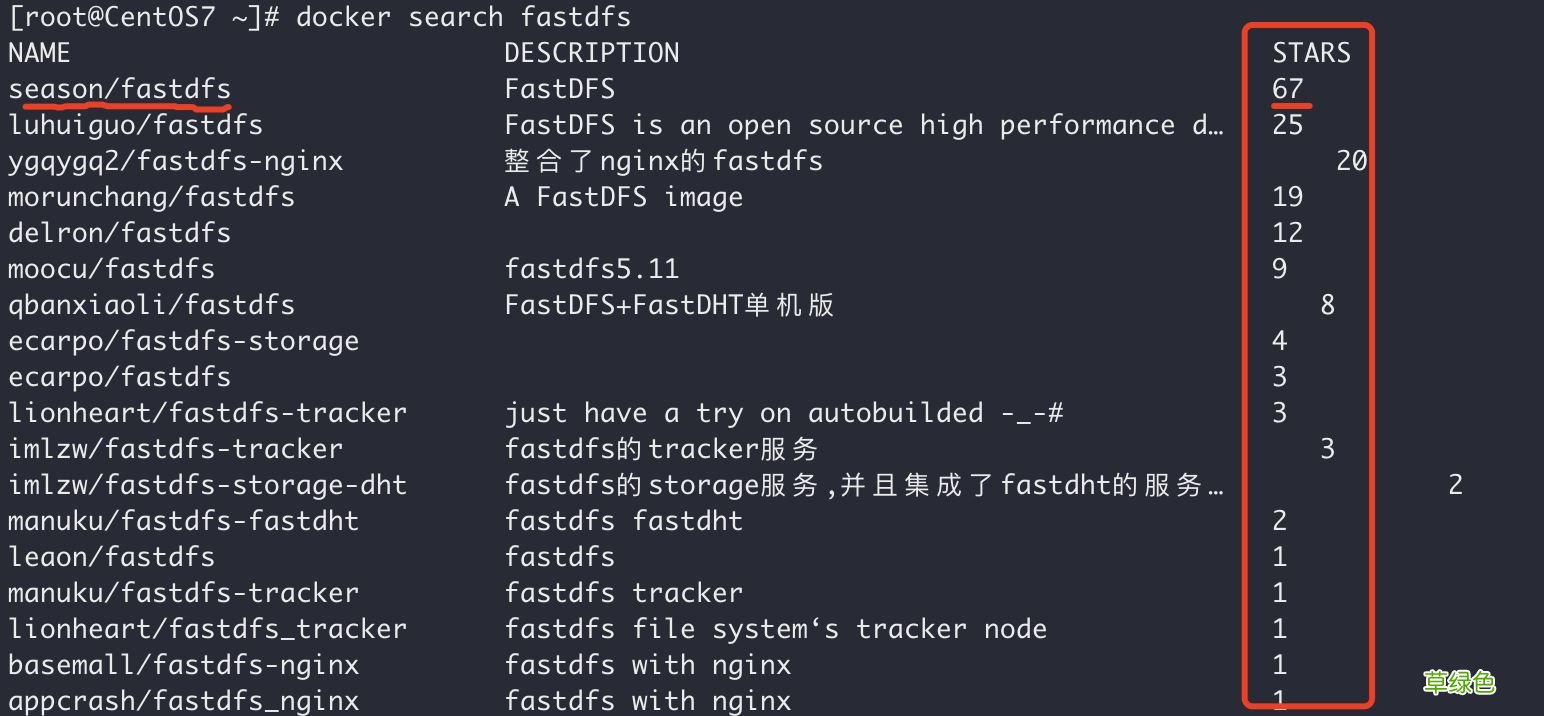
docker search fastdfs然后界面会搜出一大堆镜像,选哪个呢?
文章插图
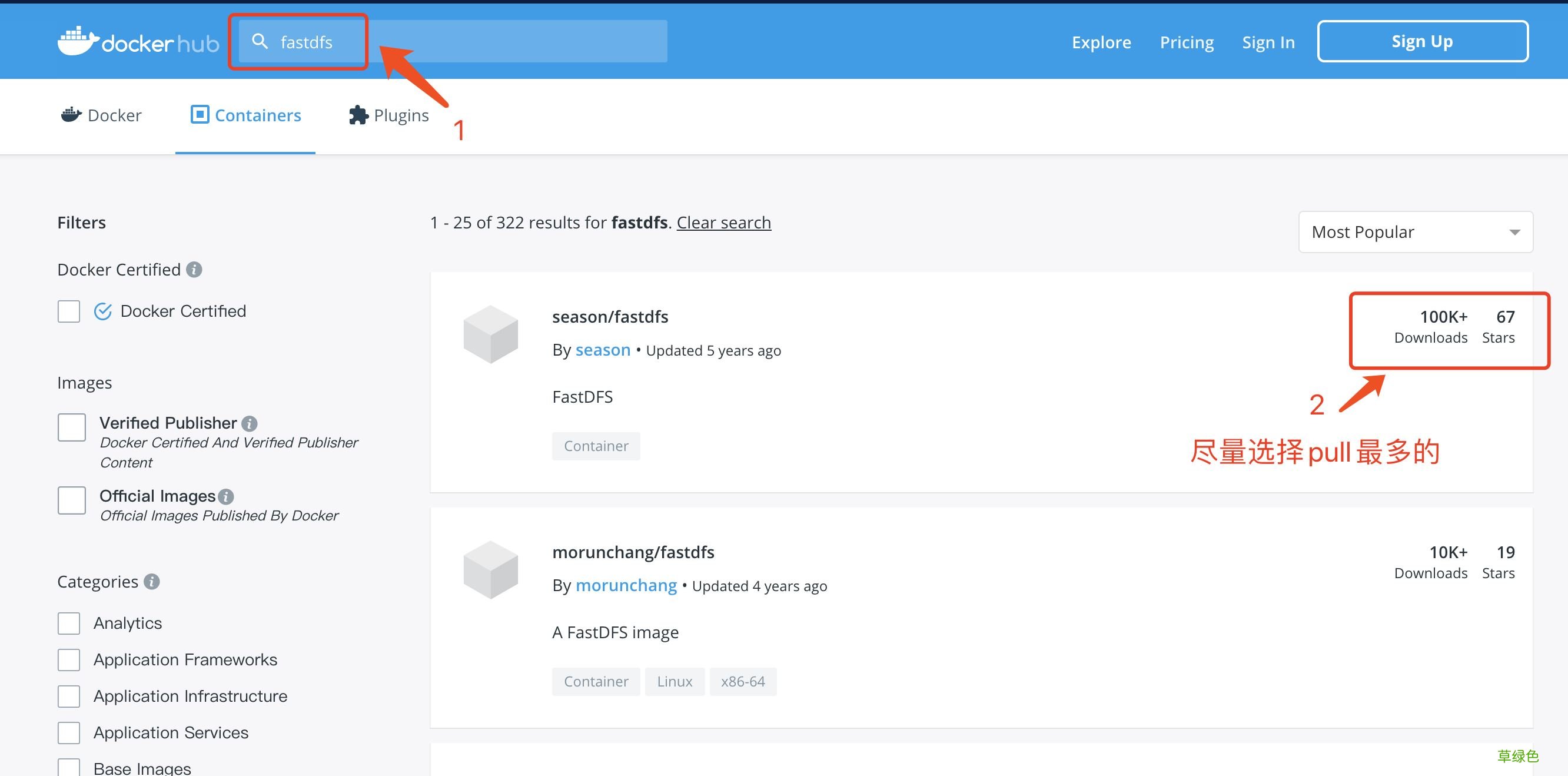
老规矩,我们选择start数最多的准没错,什么?start数不放心,怕被挂马?ok,我们再去镜像仓库看一下:
文章插图
补充: 其实看这些镜像的描述也能看出一些区别来的,比如 ygqygq2/fastdfs-nginx,该镜像是整合了 Nginx 的 fastdfs,那么新的问题来了,为什么要整合 Nginx?因为对于 fastdfs 来说,安装后只能在本机访问… 我上传文件肯定是为了能够访问的呀,所以为了提供 web 访问,那么就需要集成 Nginx 了,但是比如就是想自己单独搞 Nginx… 那么肯定就不会选了嘛,season/fastdfs 镜像相对纯净些,本文就是基于 season/fastdfs 镜像的,后面也附带配置 Nginx…
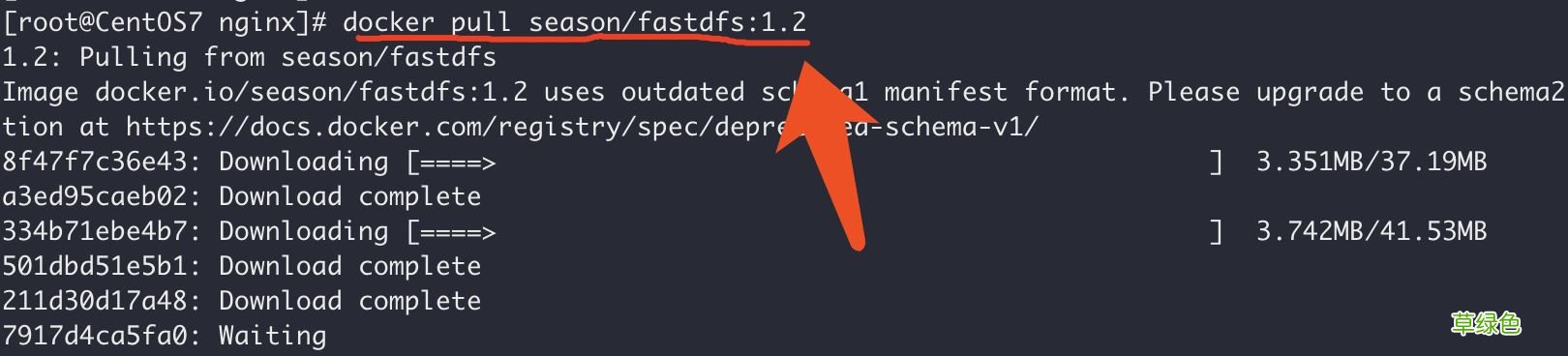
2、安装镜像执行命令:
docker pull season/fastdfs:1.2之所以选择 1.2 版本,防止再次更新后本文不适合 latest 版本,执行截图如下:
文章插图
3、
创建容器并挂载目录
在创建容器之前我们先简单说一下 FastDFS,FastDFS 系统有三个角色:
跟踪服务器(Tracker Server):跟踪服务器,主要做调度工作,起到均衡的作用;负责管理所有的 storage server和 group,每个 storage 在启动后会连接 Tracker,告知自己所属 group 等信息,并保持周期性心跳 。存储服务器(Storage Server):存储服务器,主要提供容量和备份服务;以 group 为单位,每个 group 内可以有多台 storage server,数据互为备份 。客户端(Client):上传下载数据的服务器,也就是我们自己的项目所部署在的服务器 。
3.1、创建出所需要的目录我们先把需要的一些目录创建出来(数据目录、数据存储目录等),执行命令:
mkdir -p /usr/local/server/fastdfs/tracker/datamkdir -p /usr/local/server/fastdfs/storage/datamkdir -p /usr/local/server/fastdfs/storage/path
3.2、创建tracker容器(跟踪服务器容器)执行命令:
docker run -id --name tracker \-p 22122:22122 \--restart=always --net host \-v /usr/local/server/fastdfs/tracker/data:/fastdfs/tracker/data \season/fastdfs:1.2 tracker再唠叨一下上方命令:
- -d:让容器在后台运行
- -p:指定容器内部使用的网络端口映射到我们使用的主机上
- --name:指定容器创建的名称
- -v:容器跟宿主机之间的挂载目录
3.3、创建storage容器(存储服务器容器)执行命令(非最终执行命令,请修改为自己的ip地址):
docker run -id --name storage \--restart=always --net host \-v /usr/local/server/fastdfs/data/storage:/fastdfs/store_path \-e TRACKER_SERVER="10.211.55.4:22122" \season/fastdfs:1.2 storage
3.4、client测试两个容器创建完之后,但此时两个容器其实并没有关联起来,我们进入tracker容器,通过client.conf测试一下:
docker exec -it tracker bashcd /etc/fdfs/lscat client.conf输出的
client.conf 都是默认配置,我们可以找到其中的 track_server 地址: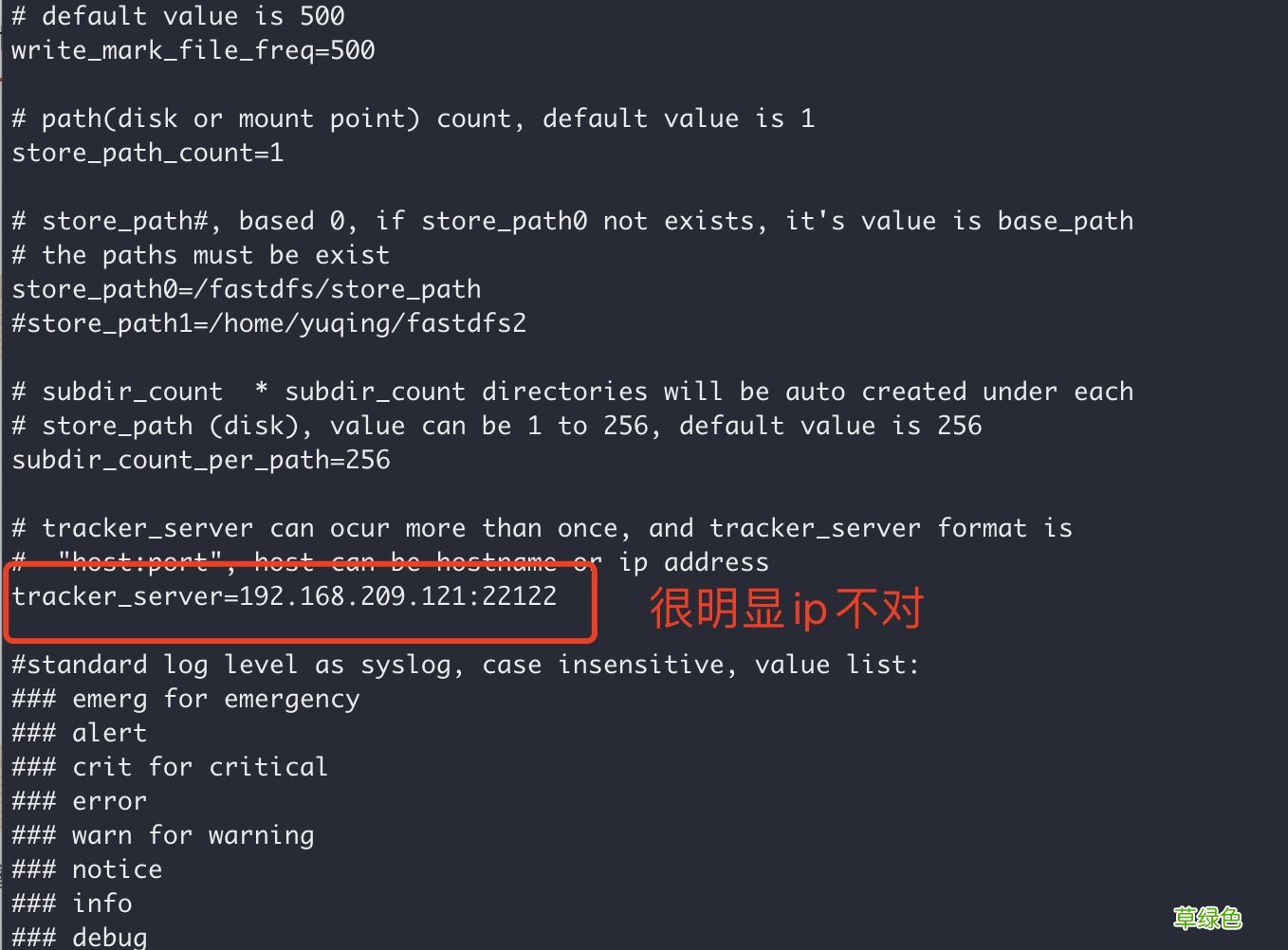
文章插图
尝试执行一下连接:
fdfs_monitor client.conf然后会得到如下内容:
ERROR - file: ../common/connection_pool.c, line: 84, connect to 192.168.209.121:22122 fail, errno: 110, error info: Connection timed out
也就是在没有修改client配置之前,默认 tracker 是去连接
192.168.209.121 地址的,那么接下来就是需要去配置client配置文件了 。
文章插图
3.4、修改client.conf配置文件通过
docker exec -it tracker bash 进入 tracker 容器后不能使用 vi vim 命令,所以干脆将 client.conf 配置文件复制出来,在宿主机修改完再粘贴回去 。执行命令:
docker cp trakcer:/etc/fdfs/client.conf /usr/local/server/fastdfs/我们通过 docker 指令将配置文件复制到
/usr/local/server/fastdfs/ 目录 。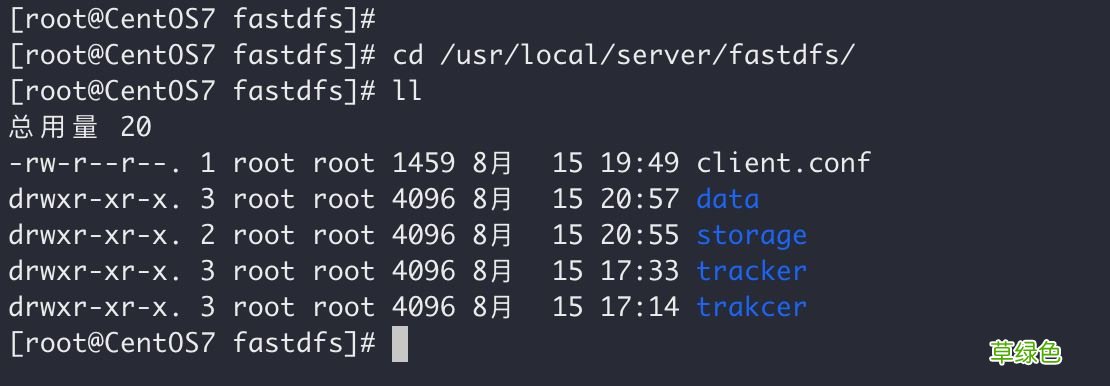
文章插图
我们编辑这个文件,修改 tracker_url 地址(
vi client.conf):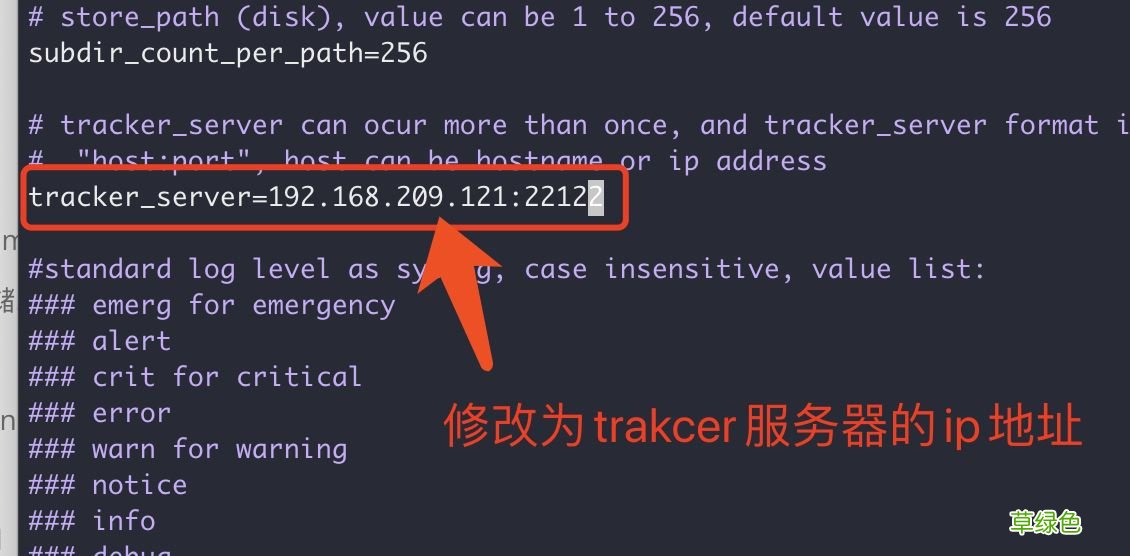
文章插图
修改后保存,然后将修改后的文件替换回去 。指令命令:
docker cp /usr/local/server/fastdfs/client.conf tracker:/etc/fdfs 至此,配置文件修改完了,接下来我们创建文件上传测试一下 。
4、文件上传测试执行命令,进入 tracker 容器中:
docker exec -it tracker bash随便创建一个 txt 文件:
echo "niceyoo" > niceyoo.txt【多图教程 Docker中搭建FastDFS文件系统】然后通过 fdfs_upload_file 命令将 niceyoo.txt 文件上传至服务器:
fdfs_upload_file /etc/fdfs/client.conf niceyoo.txt如果此时报了如下错误:

文章插图
那么就创建一下这个路径,没有的跳过:
mkdir -p /home/yuqing/fastdfs创建目录后重新尝试提交:

文章插图
我们复制出这个文件名来:
group1/M00/00/00/CtM3BF84iz2AWE_JAAAACBfWGpM793.txt,这个名称后面有用,将用作后面配置nginx时配置访问文件路径 。因为我们之前挂载了宿主机的目录,我们去
cd /usr/local/server/fastdfs 看一下:cd /usr/local/server/fastdfs/data/storage/datals输出内容如下:
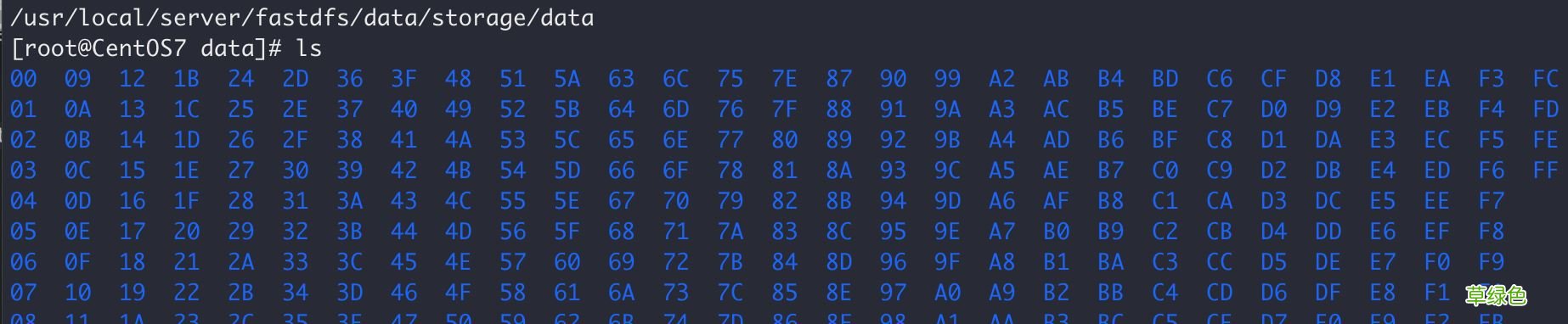
文章插图
5、配置Nginx前面的补充已经提到了,默认上传的文件是只能在本机访问的,当然这样肯定是不行的,所以我们需要配置一下Nginx 来帮我们实现 Web 访问的效果 。
创建nginx目录:
mkdir -p /usr/local/server/fastdfs/nginx/将storage容器中的nginx配置文件复制出来:
docker cp storage:/etc/nginx/conf/nginx.conf /usr/local/server/fastdfs/nginx/修改nginx中的配置:
vi /usr/local/server/fastdfs/nginx/nginx.conf找到local节点,修改为:
location / {root /fastdfs/store_path/data;ngx_fastdfs_module; }相关截图如下:
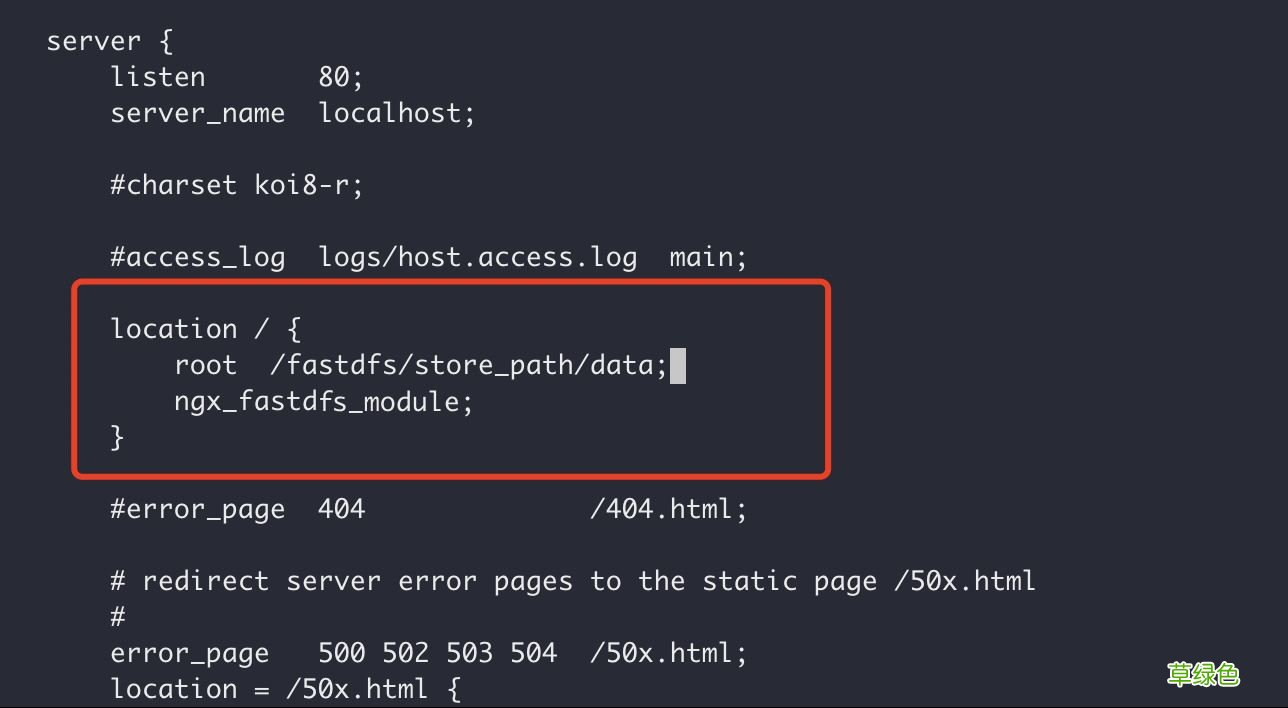
文章插图
接下来就是创建nginx容器,并指向刚刚的配置文件了 。
没有安装过nginx的小伙伴同样可以执行如下指令,默认会帮你拉取镜像然后安装的 。
注意:请修改ip地址后再执行
docker run -id --name fastdfs_nginx \--restart=always \-v /usr/local/server/fastdfs/data/storage:/fastdfs/store_path \-v /usr/local/server/fastdfs/nginx/nginx.conf:/etc/nginx/conf/nginx.conf \-p 8888:80 \-e TRACKER_SERVER=10.211.55.4:22122 \season/fastdfs:1.2 nginx至此,我们查看一下目前创建以及启动的容器:

文章插图
我们测试一下之前上传的文件
group1/M00/00/00/CtM3BF84iz2AWE_JAAAACBfWGpM793.txt,执行如下命令:curl -i http://127.0.0.1:8888/group1/M00/00/00/CtM3BF84iz2AWE_JAAAACBfWGpM793.txt执行结果:
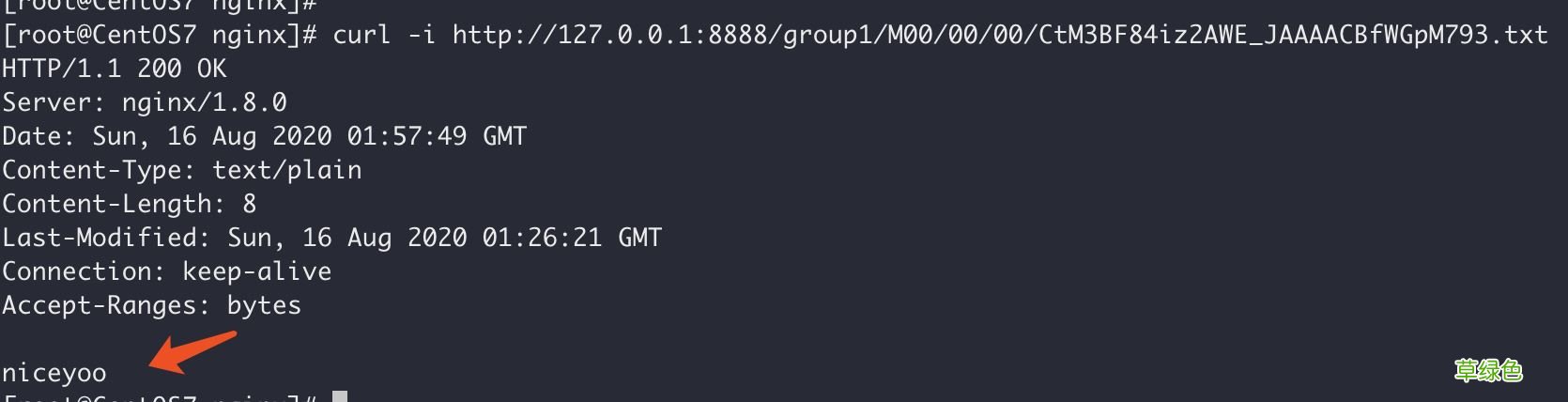
文章插图
至此,整个过程就搭建成功了,我们通过浏览器访问一下:
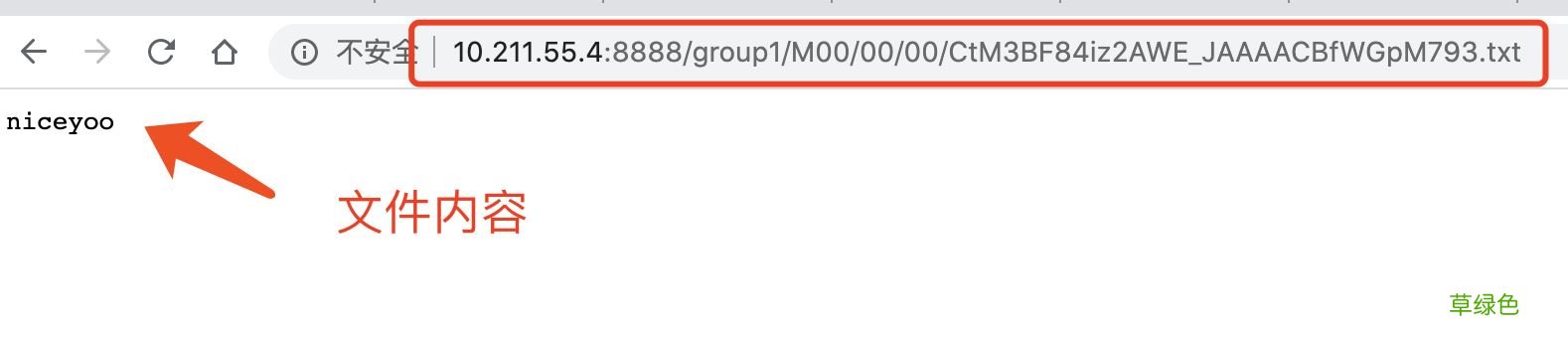
文章插图
搭建完成怎么在项目当中使用呢?
SpringBoot集成FastDFS依赖实现文件上传
到此这篇关于Docker中搭建FastDFS文件系统(多图教程)的文章就介绍到这了,更多相关Docker搭建FastDFS内容请搜索考高分网以前的文章或继续浏览下面的相关文章希望大家以后多多支持考高分网!
- 春季老年人吃什么养肝?土豆、米饭换着吃
- 三八妇女节节日祝福分享 三八妇女节节日语录
- 老人谨慎!选好你的“第三只脚”
- 校方进行了深刻的反思 青岛一大学生坠亡校方整改校规
- 脸皮厚的人长寿!有这特征的老人最长寿
- 长寿秘诀:记住这10大妙招 100%增寿
- 春季老年人心血管病高发 3条保命要诀
- 眼睛花不花要看四十八 老年人怎样延缓老花眼
- 香槟然能防治老年痴呆症? 一天三杯它人到90不痴呆
- 老人手抖的原因 为什么老人手会抖