
目录
- 1.概述
- 1.1定义
- 1.2功能说明
- 2.部署ELK
- 2.1创建目录和文件
- 2.2配置docker-compose并启动
- 2.3打开kibana
- 3.收集日志
- 3.1环境准备
- 3.2使用logback记录日志
- 3.3使用log4j2记录日志
1.概述【亲测有效 使用Docker Compose部快速署ELK】
1.1定义对于大规模的日志,需要集中化的管理 。而ELK提供了一整套解决方案,并且都是开源软件,之间互相配合使用,完美衔接,高效的满足了很多场合的应用 。ELK是三种技术产品的简称,包括Elasticsearch、Logstash、Kibana,可在项目中作为日志框架使用 。
1.2功能说明Elasticsearch是个开源分布式搜索引擎,提供搜集、分析、存储数据三大功能 。
Logstash 主要是用来日志的搜集、分析、过滤日志的工具,支持大量的数据获取方式 。
Kibana 也是一个开源和免费的工具,Kibana可以为 Logstash 和 ElasticSearch 提供的日志分析友好的 Web 界面,可以帮助汇总、分析和搜索重要数据日志 。
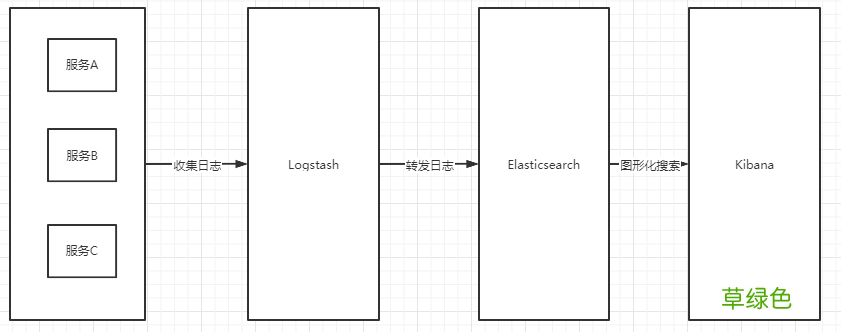
它们的作用如图:
文章插图
简单来说,应用服务生产日志,通过Logger产生日志并输出;Logstash通过http接收应用服务产生的日志;Elasticsearch为日志提供全文检索功能;kibana为Elasticsearch提供图形化界面 。
2.部署ELK本文在Linux上部署,以/opt作为根目录进行说明 。
2.1创建目录和文件1)创建docker-elk目录,在此目录创建文件和其他目录
mkdir /opt/docker_elk2)创建logstash配置文件
mkdir /opt/docker_elk/logstashtouch/opt/docker_elk/logstash/logstash.conf3)配置logstash.conf,其内容如下
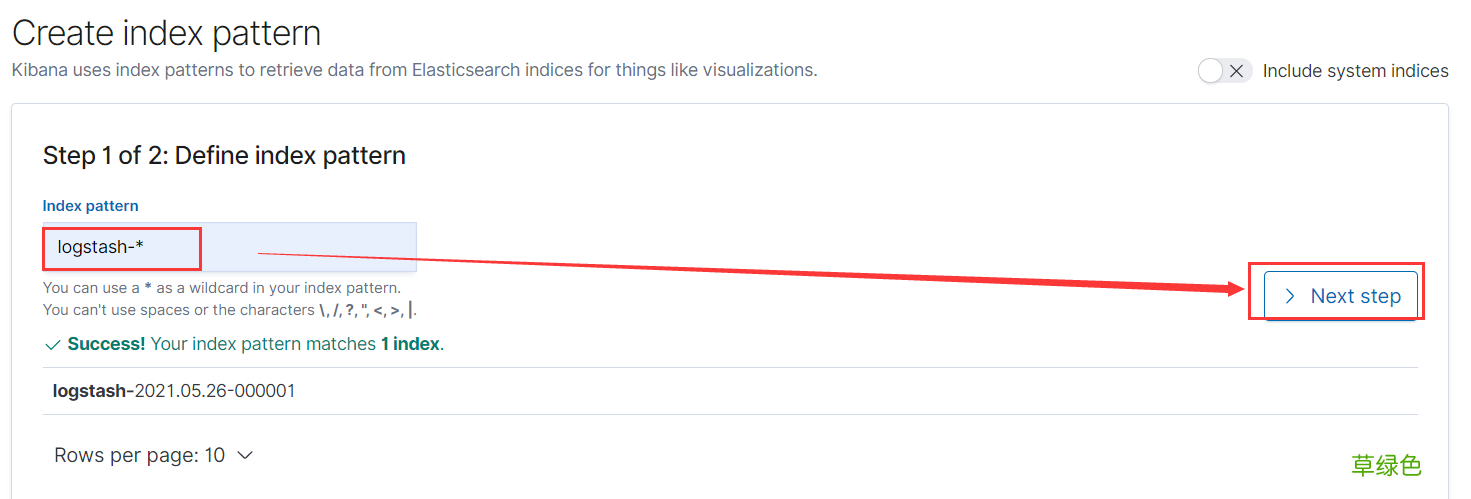
input {tcp {mode => "server"host => "0.0.0.0"port => 4560codec => json}}output {elasticsearch {hosts => "es:9200"index => "logstash-%{+YYYY.MM.dd}"}}在这里指定了输入的日志的端口是4560,那么下面对外暴露的端口也必须是4560 。
4)创建docker-compose.yml文件
mkdir /opt/docker_elk/docker-compose.yml
2.2配置docker-compose并启动打开docker-compose.yml,
cd /opt/docker_elkvi docker_compose.yml配置内容如下:
version: '3.7'services:elasticsearch:image: elasticsearch:7.6.2container_name: elasticsearchprivileged: trueuser: rootenvironment:#设置集群名称为elasticsearch- cluster.name=elasticsearch#以单一节点模式启动- discovery.type=single-node#设置使用jvm内存大小- ES_JAVA_OPTS=-Xms512m -Xmx512mvolumes:- /opt/docker_elk/elasticsearch/plugins:/usr/share/elasticsearch/plugins- /opt/docker_elk/elasticsearch/data:/usr/share/elasticsearch/dataports:- 9200:9200- 9300:9300logstash:image: logstash:7.6.2container_name: logstashports:- 4560:4560privileged: trueenvironment:- TZ=Asia/Shanghaivolumes:#挂载logstash的配置文件- /opt/docker_elk/logstash/logstash.conf:/usr/share/logstash/pipeline/logstash.confdepends_on:- elasticsearchlinks:#可以用es这个域名访问elasticsearch服务- elasticsearch:eskibana:image: kibana:7.6.2container_name: kibanaports: - 5601:5601privileged: truelinks:#可以用es这个域名访问elasticsearch服务- elasticsearch:esdepends_on:- elasticsearchenvironment:#设置访问elasticsearch的地址- elasticsearch.hosts=http://es:9200 这里使用privileged设置为true是赋予这个容器root权限 。然后启动
docker-compose up -d在启动时,如果Elasticsearch启动报错,说/usr/share/elasticsearch/data下的文件无权限,那么需要给宿主机授予读写权限
chmod 777 /opt/docker_elk/elasticsearch/data若启动报错,需要先关闭并删除容器后再重新启动 。关闭删除命令:
docker-compose down
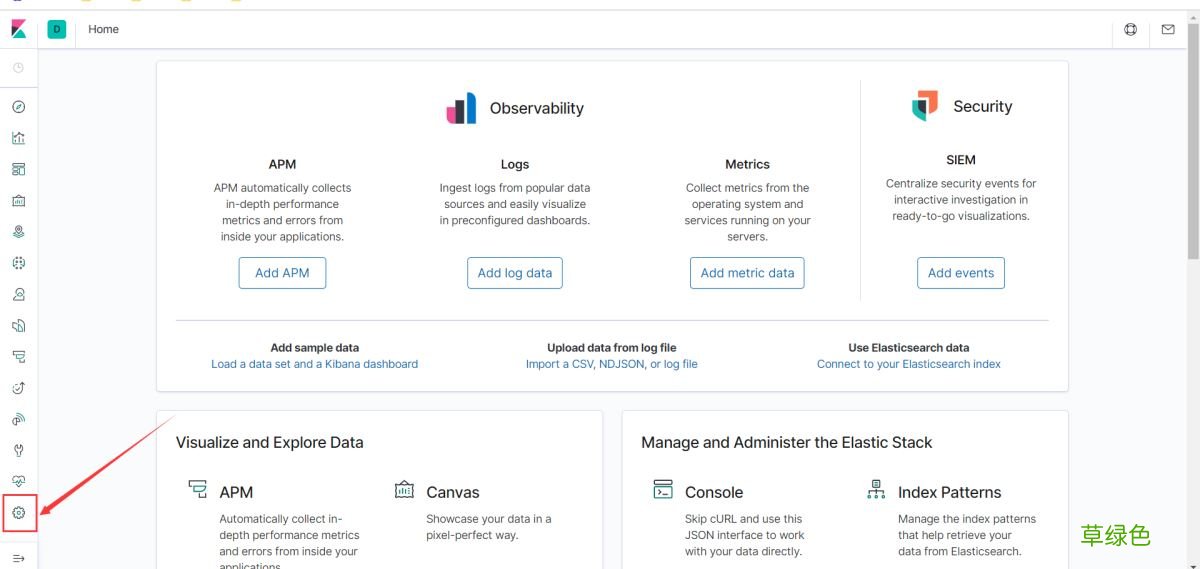
2.3打开kibana1)http://192.168.0.150:5601,访问Kibana web界面 。点击左侧设置,进入Management界面
文章插图
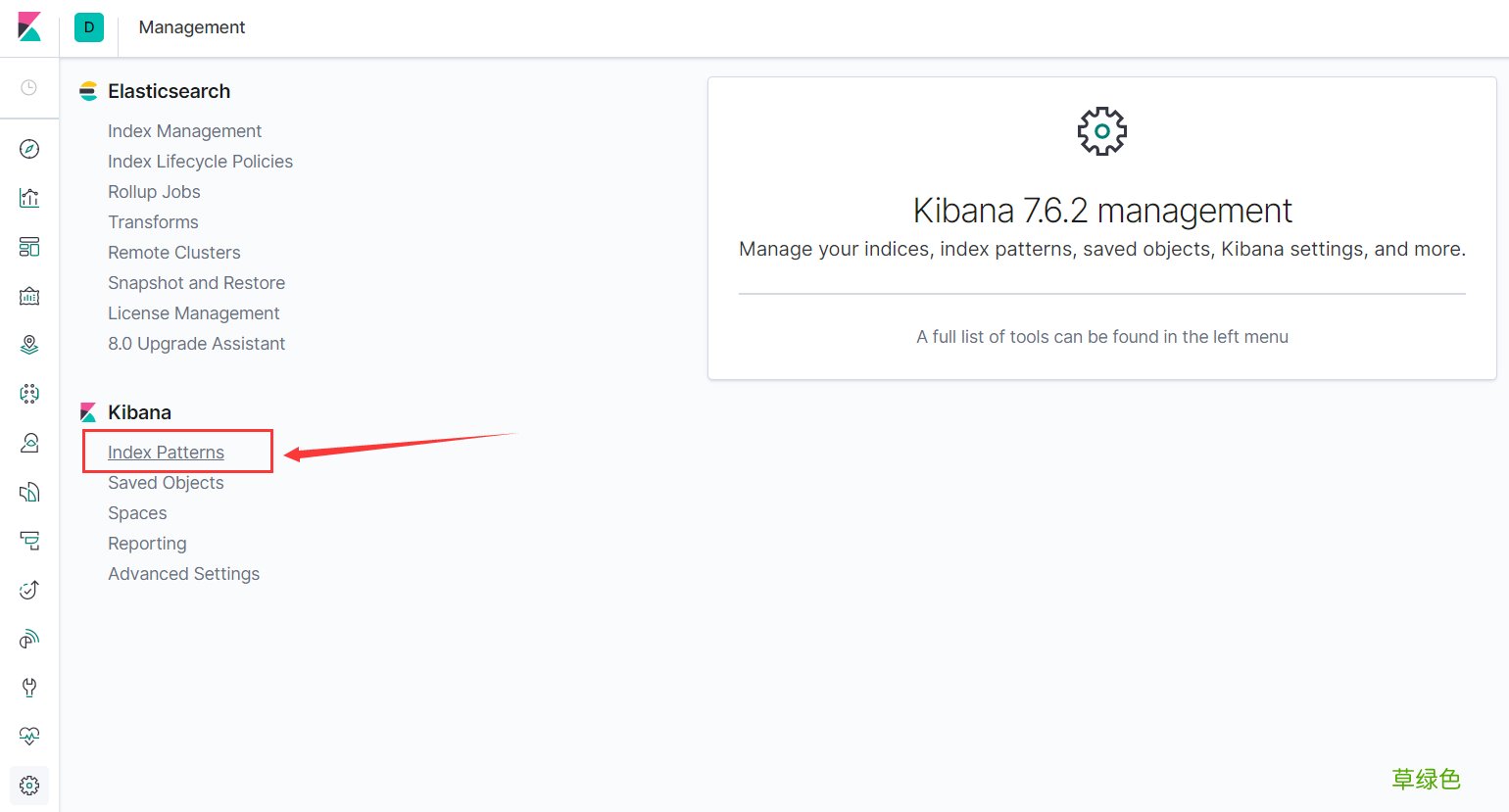
2)点击index Patterns后,点击创建索引
文章插图
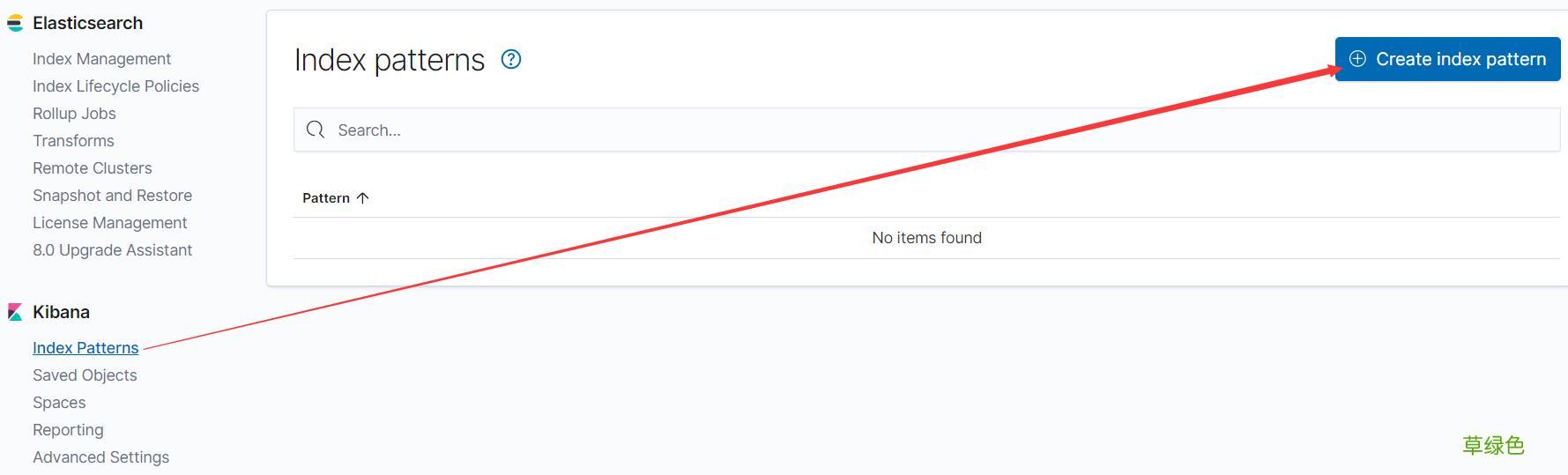
3)点击创建索引,
文章插图
4)创建名称为logstash-*的index,
文章插图
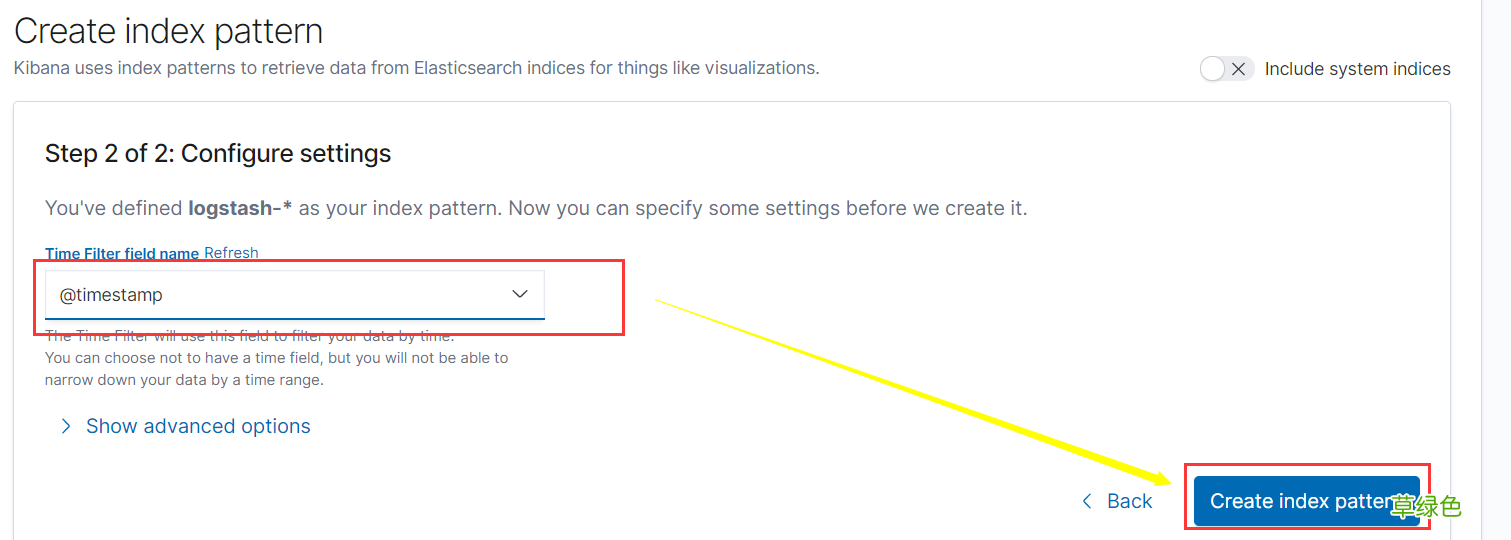
5)然后在Next Step(下一步)中选择@timestamp的filter
文章插图
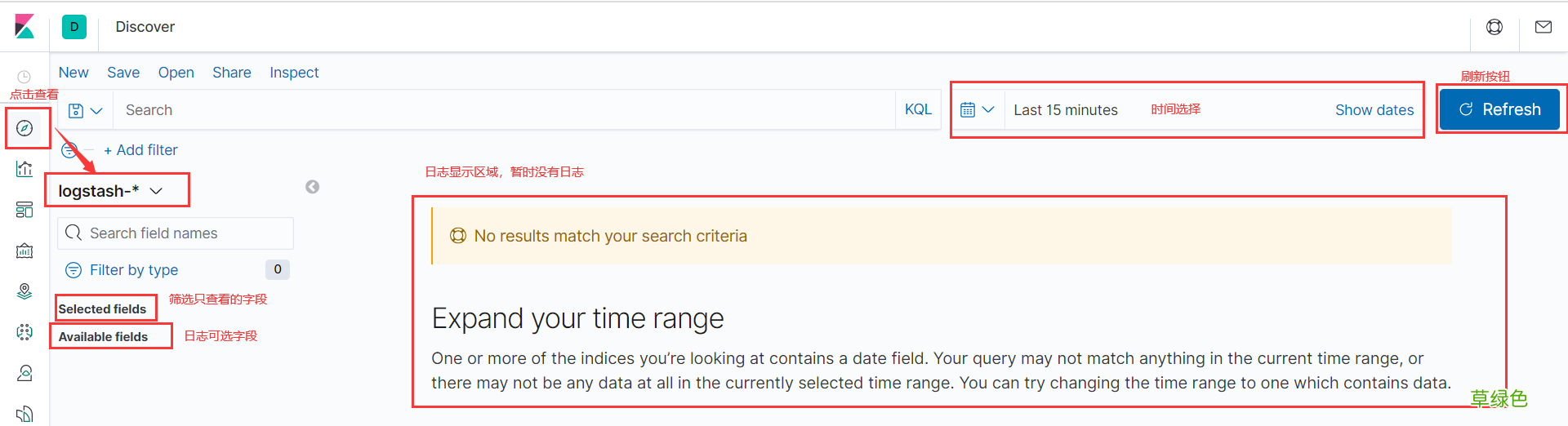
6)创建完成之后,点击Discover,并选择刚才创建的index
文章插图
3.收集日志本文通过SpringBoot架构把日志信息记录到logstash 。
3.1环境准备新建一个springboot的项目,需要导入web的依赖
3.2使用logback记录日志logback是SpringBoot自带的日志,只要导入了web的依赖即可使用 。
1)在测试包下新建一个测试类和测试方法
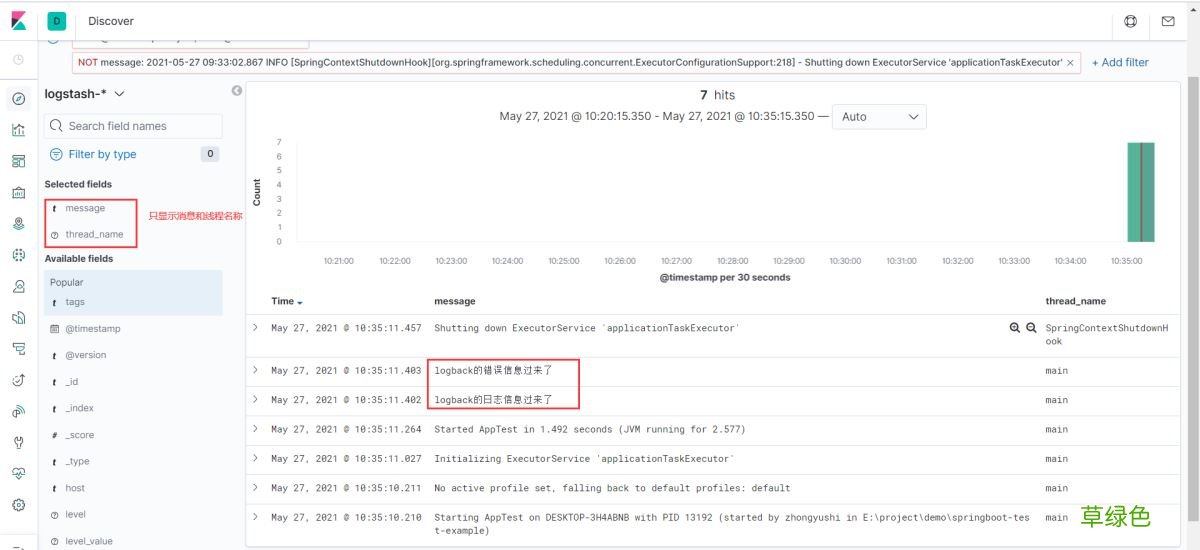
import org.apache.logging.log4j.LogManager;import org.apache.logging.log4j.Logger;import org.junit.jupiter.api.Test;import org.springframework.boot.test.context.SpringBootTest;@SpringBootTestpublic class AppTest {//创建日志对象Logger logger = LogManager.getLogger(this.getClass());@Testpublic void test1() { logger.info("logback的日志信息过来了"); logger.error("logback的错误信息过来了");}}2)在需要目录新建logback-spring.xml
文章插图
查看信息时,建议在左侧Available fields中筛选出"message"信息,"thread_name"字段可选 。筛选的字段在左侧也可以看到,右侧看到的信息就比较清晰 。
需要注意的是,在这些日志中,时间是logstash收集日志时的创建时间,并不是原始日志的记录时间 。
3.3使用log4j2记录日志要使用log4j2,则必须排除SpringBoot自带的日志 。
1)排除logback并导入依赖
3)在测试类新建测试方法
import org.apache.logging.log4j.LogManager;import org.apache.logging.log4j.Logger;import org.junit.jupiter.api.Test;import org.springframework.boot.test.context.SpringBootTest;@SpringBootTestpublic class AppTest {//创建日志对象Logger logger = LogManager.getLogger(this.getClass());...@Testpublic void test2() { logger.info("我是log4j2的日志信息"); logger.error("我是log4j2的错误信息");}}4)启动测试方法,查看kibana的日志信息
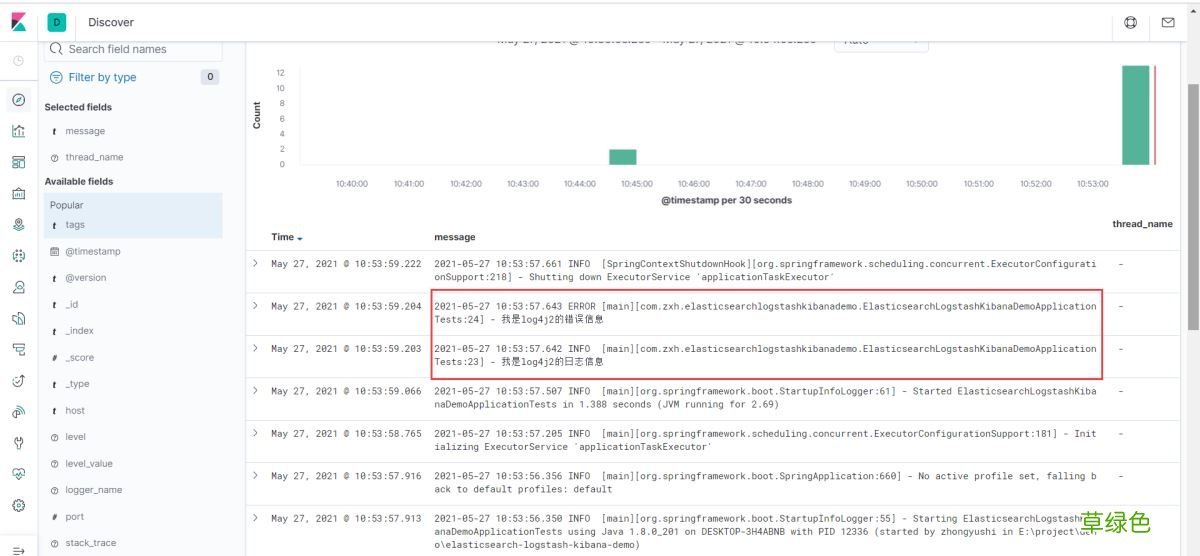
文章插图
查看信息时,建议在左侧Available fields中筛选出"message"信息,"thread_name"字段可选 。筛选的字段在左侧也可以看到,右侧看到的信息就比较清晰,包含了日志本身的时间,这是是配置日志配置的 。
到此这篇关于使用Docker Compose部快速署ELK(亲测有效)的文章就介绍到这了,更多相关Docker Compose部署ELK内容请搜索考高分网以前的文章或继续浏览下面的相关文章希望大家以后多多支持考高分网!
- 春季老年人吃什么养肝?土豆、米饭换着吃
- 三八妇女节节日祝福分享 三八妇女节节日语录
- 老人谨慎!选好你的“第三只脚”
- 校方进行了深刻的反思 青岛一大学生坠亡校方整改校规
- 脸皮厚的人长寿!有这特征的老人最长寿
- 长寿秘诀:记住这10大妙招 100%增寿
- 春季老年人心血管病高发 3条保命要诀
- 眼睛花不花要看四十八 老年人怎样延缓老花眼
- 香槟然能防治老年痴呆症? 一天三杯它人到90不痴呆
- 老人手抖的原因 为什么老人手会抖