
目录
- 一、Mac系统下Docker安装
- 二、Win 10系统下Docker安装
- 三、安装Mysql
一、Mac系统下Docker安装访问docker官网:https://www.docker.com/get-started 下载Mac版,下载时需要我们登陆Docker账号,因此我们需要先注册一个Docker账号,这个账号在后面启动应用的时候也可以用于登陆 。
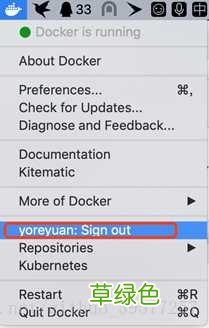
文章插图
登陆Docker账号下载,下载后是一个Docker.dmg文件(523.1M),直接双击安装,安装完后,直接点击图标启动Docker,如下图(whaly应是个调皮的鲸鱼) 。
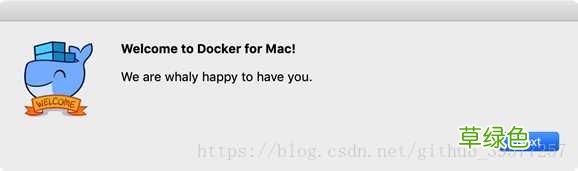
文章插图
下一步完毕之后,就可以在上面见到这个图标

文章插图
,集装箱不跳动的时候就是启动完成 。
为了更快速的拉取镜像,可以配置为国内的镜像源 。点击图标,选中 Preferences --> Daemon,在Registry mirrors填入国内的Docker容器代理地址,这里推荐阿里云的,也可以用网易云的,这里演示这么获取自己的专属阿里云的容器镜像服务 。
访问阿里云官网https://www.aliyun.com/登陆账号,进入管理控制台 --> 产品与服务 --> 弹性计算 --> 容器镜像服务 --> 镜像加速器,复制自己的专属加速器地址到Registry mirrors,重启Docker 。
二、Win 10系统下Docker安装访问docker官网:https://www.docker.com,如果有Docker账号的最好先登录账号,单击页面右上角的

文章插图
,接下来单击页面的

文章插图
(如果前面没有登录账号的这里会弹出登录页面),在弹出的页面单击Get start with Docker Desktop开始下载

文章插图
记得中间选择

文章插图
下载Window版本,这里可能下载比较慢,如果下载比较慢可以到 http://get.daocloud.io/#install-docker-for-mac-windows 下载
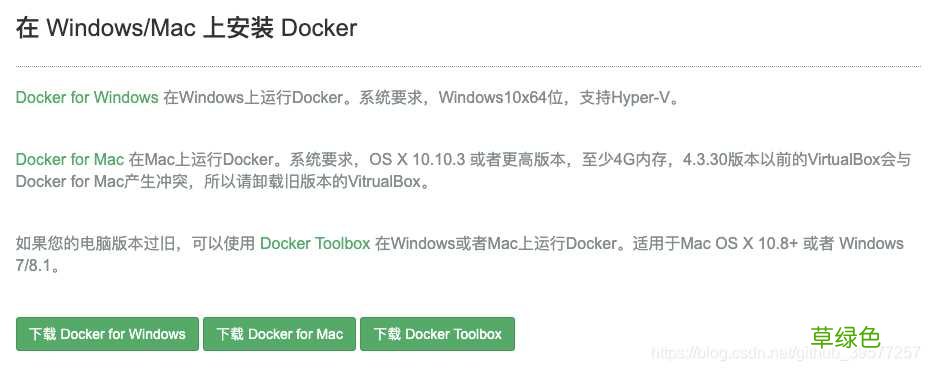
文章插图
这里Win 10 系统即可开启 Hyper-V,然后确定重启
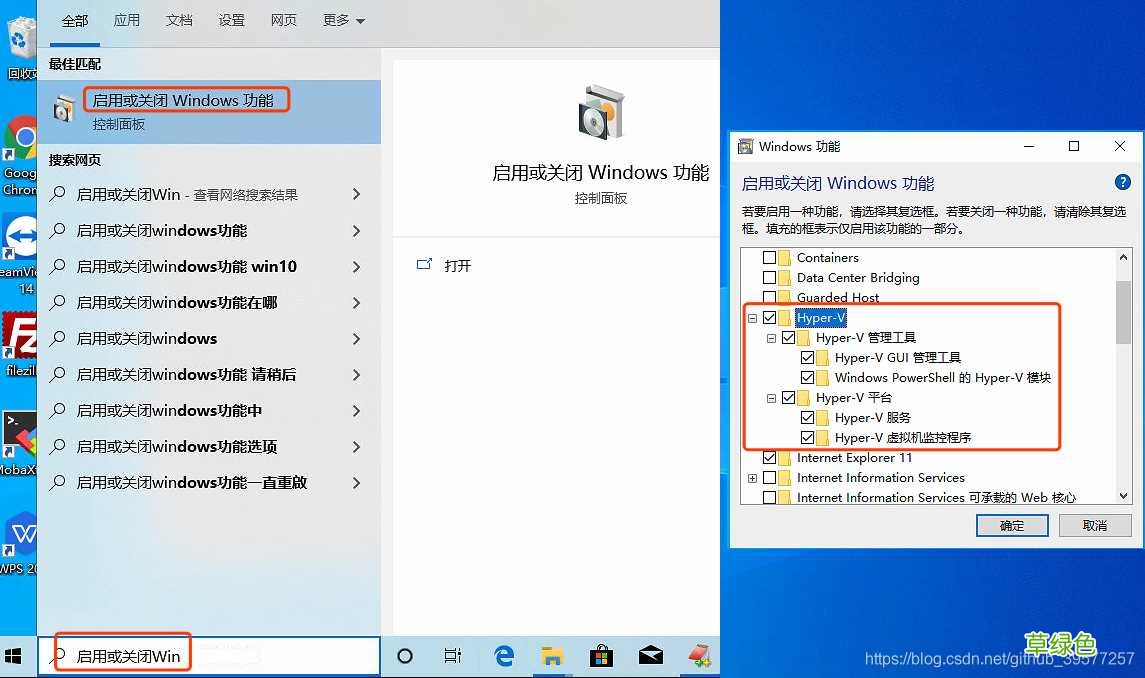
文章插图
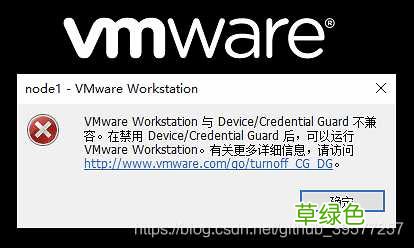
但如果开启Hyper-V后,VMware Workstation再启启动镜像时会提示如下错误,且无法启动 。如果想正常使用可以将此选项取消,然后为保险再在PowerShell(开始 -> 右键 -> Windows PowerShell 管理员)执行一次 bcdedit /set hypervisorlaunchtype off。重启系统才能正常使用VMware Workstation 。
bcdedit /set hypervisorlaunchtype off
文章插图
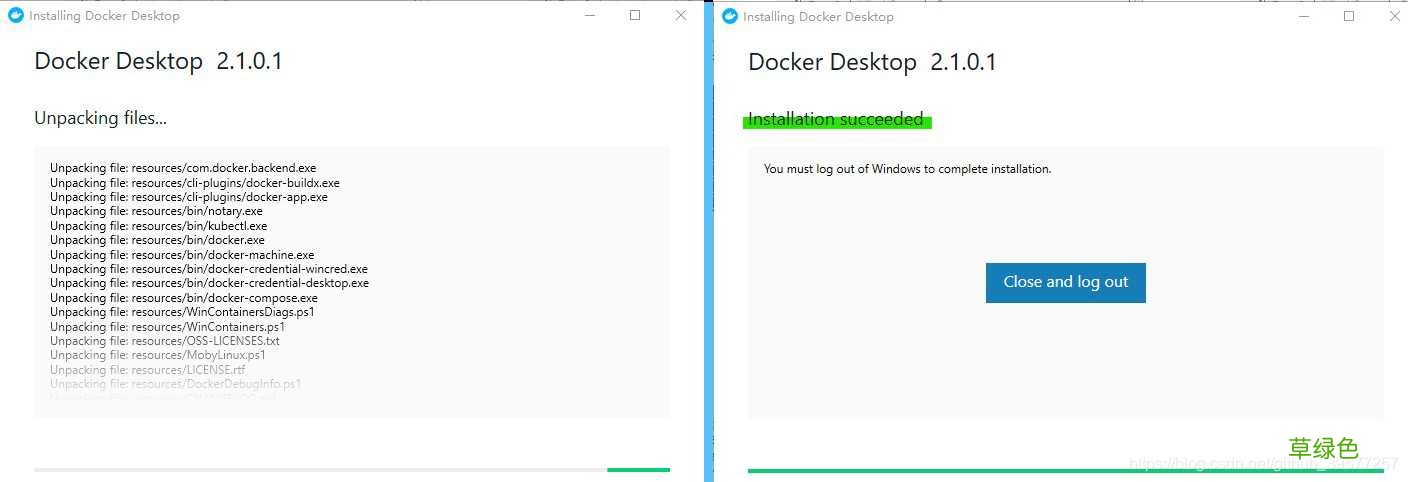
最后就是双击下载的 Docker for Windows Installer.exe 进行安装 。
文章插图
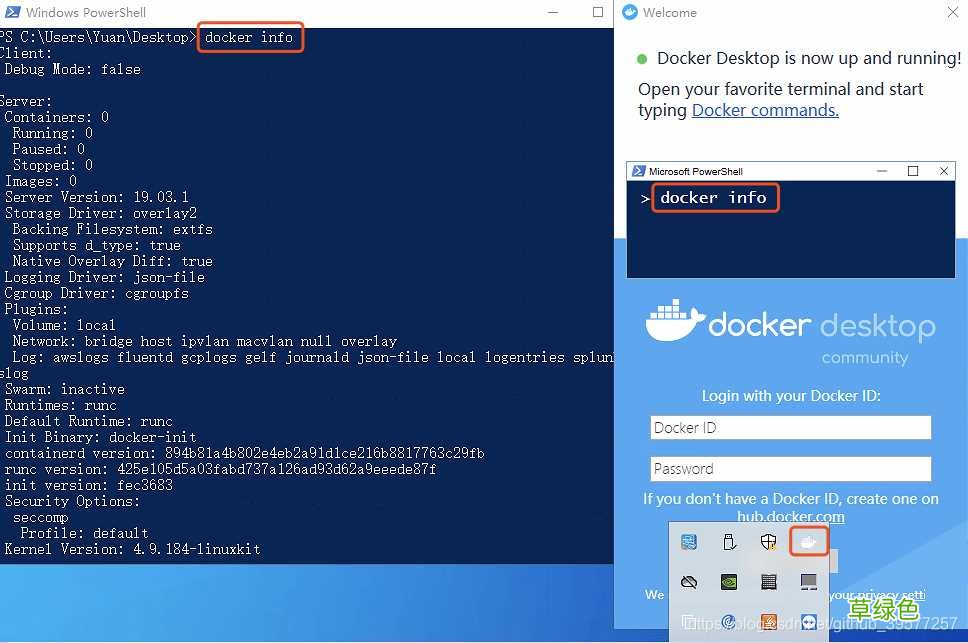
安装完毕后会提示重启系统,会在系统任务栏出现Docker的小图标,可以根据提示在PowerShell(Shift + 右键 ,进行选择)输入 :
docker infodocker versiondocker psdocker imagesdocker run hello-world
文章插图
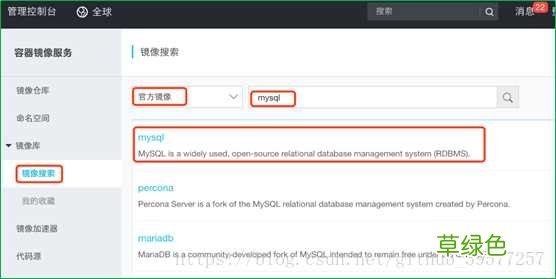
三、安装Mysql【包含utf8 WindowsMac系统Docker方式安装Mysql】同样可以在阿里云控制台镜像搜索中搜索官方进行mysql
文章插图
选择第一个,里面有很详细的安装说明,也可以看到支持的版本(标签)有8.0.12,我们这次就安装这个版本,
安装之前推荐看下文档中的“Where to Store Data”部分的说明,方便我们理解在Docker中安装Mysql时为什么默认是将数据库数据映射到自己系统本地文件 。
安装的方式有多中,这里直接使用如下的一条命令自动安装,
docker run --restart=always --name mysql8.0 -p 3306:3306 -v ~/soft/mysql/datadir:/var/lib/mysql \-e MYSQL_ROOT_PASSWORD=**** -d mysql:8.0.12 --character-set-server=utf8mb4 --collation-server=utf8mb4_unicode_ci参数解释:更详细的参数说明可查看官网对 docker run 的描述(docker run Description)
--restart=always设置启动Docker后自动运行容器 --name设置此容器的名字 -p 3306:3306前面是暴露出去的端口,后面是容器内部的服务端口 -v 本地目录:容器路径最好指定这个参数,明确将容器的挂载点映射到本地文件夹,这个文件夹中会保存容器的数据,其中包括 mysql 数据的数据 -e MYSQL_ROOT_PASSWORD设置root用户的密码 -d mysql:tag指定安装mysql的版本,tag可以选择官方文档提供的可选的版本
查看mysql容器信息
$ docker ps

文章插图
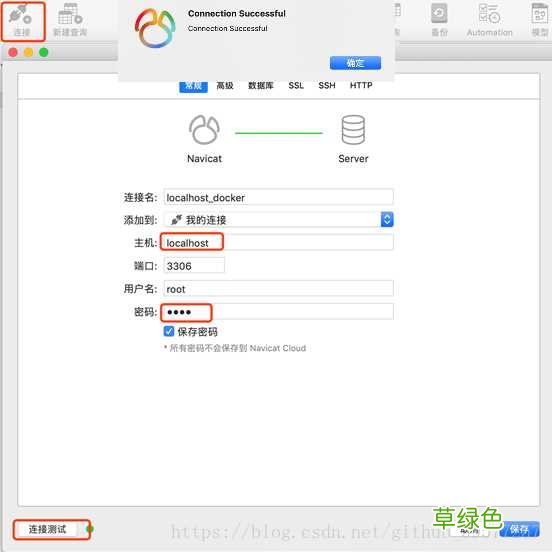
使用工具(Navicat)连接
文章插图
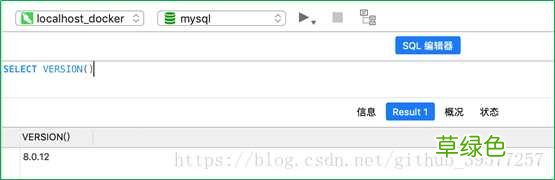
连接成功,查看版本,也是我们刚安装的8.0.12的版本 。
文章插图
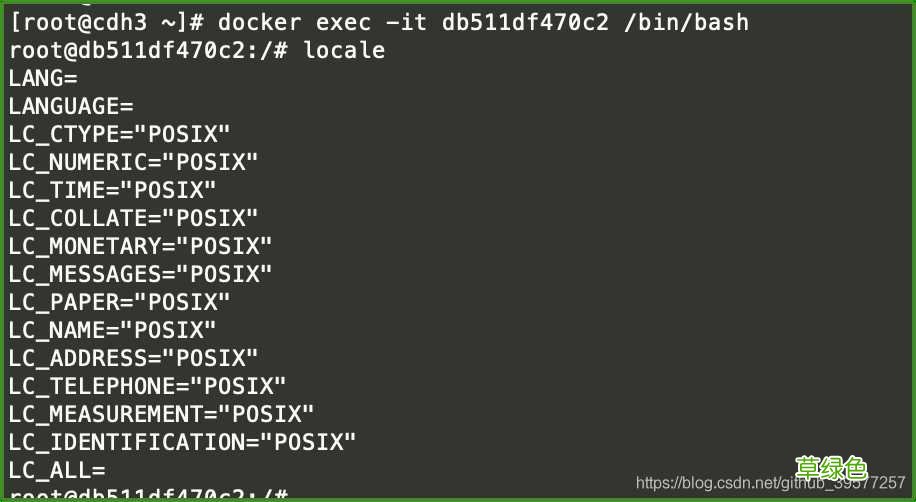
【说明】 这里需要注意一点的是,官方提供的 MySQL 的 Dockerfile 使用的是 debian 系统,默认没有对语言及 utf8 字符集的支持,如下图:
文章插图
如果不使用 docker 中的 mysql cli 命令就可以直接使用官方镜像,这个是完全没有任何问题的,但如果需要使用 docker 中的 mysql cli 命令,官方的会无法输入 中文字符,并且显示的中文是乱码 。此时我们访问 mysql 官方提供的 Dockerfile.debian (https://github.com/docker-library/mysql),下载其中的 8.0 版本到本地(8.0 版本下的 Dockerfile.debian、docker-entrypoint.sh、config 都需要下载),对 Dockerfile 进行如下修改,重点是添加了对 utf8 编码的支持,并设置为本地语言环境为 en_US.utf8(这个在开始时完全够用) 。
## NOTE: THIS DOCKERFILE IS GENERATED VIA "apply-templates.sh"## PLEASE DO NOT EDIT IT DIRECTLY.## 系统使用 debian 的 buster-slim 镜像FROM debian:buster-slim # 设置 uft8 环境RUN apt-get update && apt-get install -y locales && rm -rf /var/lib/apt/lists/* \&& localedef -i en_US -c -f UTF-8 -A /usr/share/locale/locale.alias en_US.UTF-8ENV LANG en_US.utf8 # 添加 mysql 的用户和组RUN groupadd -r mysql && useradd -r -g mysql mysql RUN apt-get update && apt-get install -y --no-install-recommends gnupg dirmngr && rm -rf /var/lib/apt/lists/* # 添加 gosu,以便从 root 用户轻松降级,更详细可见 https://github.com/tianon/gosu/releasesENV GOSU_VERSION 1.12RUN set -eux; \ savedAptMark="$(apt-mark showmanual)"; \ apt-get update; \ apt-get install -y --no-install-recommends ca-certificates wget; \ rm -rf /var/lib/apt/lists/*; \ dpkgArch="$(dpkg --print-architecture | awk -F- '{ print $NF }')"; \ wget -O /usr/local/bin/gosu "https://github.com/tianon/gosu/releases/download/$GOSU_VERSION/gosu-$dpkgArch"; \ wget -O /usr/local/bin/gosu.asc "https://github.com/tianon/gosu/releases/download/$GOSU_VERSION/gosu-$dpkgArch.asc"; \ export GNUPGHOME="$(mktemp -d)"; \ gpg --batch --keyserver hkps://keys.openpgp.org --recv-keys B42F6819007F00F88E364FD4036A9C25BF357DD4; \ gpg --batch --verify /usr/local/bin/gosu.asc /usr/local/bin/gosu; \ gpgconf --kill all; \ rm -rf "$GNUPGHOME" /usr/local/bin/gosu.asc; \ apt-mark auto '.*' > /dev/null; \ [ -z "$savedAptMark" ] || apt-mark manual $savedAptMark > /dev/null; \ apt-get purge -y --auto-remove -o APT::AutoRemove::RecommendsImportant=false; \ chmod +x /usr/local/bin/gosu; \ gosu --version; \ gosu nobody true RUN mkdir /docker-entrypoint-initdb.d RUN apt-get update && apt-get install -y --no-install-recommends \# for MYSQL_RANDOM_ROOT_PASSWORDpwgen \# for mysql_ssl_rsa_setupopenssl \# FATAL ERROR: please install the following Perl modules before executing /usr/local/mysql/scripts/mysql_install_db:# File::Basename# File::Copy# Sys::Hostname# Data::Dumperperl \# install "xz-utils" for .sql.xz docker-entrypoint-initdb.d filesxz-utils \ && rm -rf /var/lib/apt/lists/* RUN set -ex; \# gpg: key 5072E1F5: public key "MySQL Release Engineering
docker build -t mysql-utf8:8.0.22 -f ./Dockerfile.debian .构建成功后可以通过 docker images 查看刚才构建出的 mysql 镜像 。
最后我们使用这个镜像,通过如下命令启动一个容器
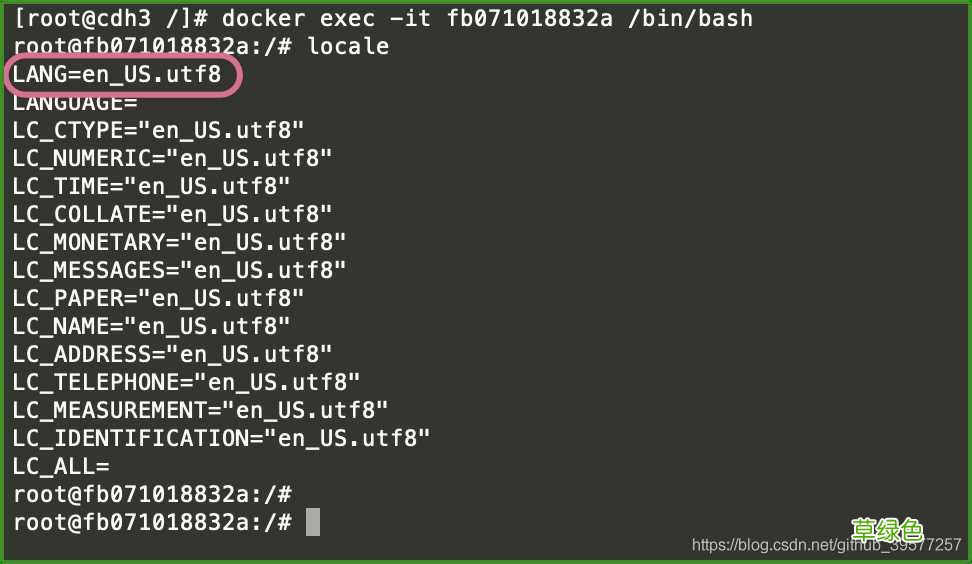
docker run --name mysql8.0 -p 33307:3306 -v /u01/docker-mysql/datadir:/var/lib/mysql \-e MYSQL_ROOT_PASSWORD=root用户密码 -d mysql-utf8:8.0.22 --character-set-server=utf8mb4 --collation-server=utf8mb4_unicode_ci 此时进入容器后,发现已经支持了 utf8
文章插图
如果是直接在linux系统下安装mysql5.X或者8.X版本可参考我的另一篇博客Centos7环境下离线安装mysql 5.7 / mysql 8.0
参考资料:https://hub.docker.com/r/_/mysql/
到此这篇关于Windows/Mac系统Docker方式安装Mysql(包含utf8)的文章就介绍到这了,更多相关Docker安装Mysql内容请搜索考高分网以前的文章或继续浏览下面的相关文章希望大家以后多多支持考高分网!
- 春季老年人吃什么养肝?土豆、米饭换着吃
- 三八妇女节节日祝福分享 三八妇女节节日语录
- 老人谨慎!选好你的“第三只脚”
- 校方进行了深刻的反思 青岛一大学生坠亡校方整改校规
- 脸皮厚的人长寿!有这特征的老人最长寿
- 长寿秘诀:记住这10大妙招 100%增寿
- 春季老年人心血管病高发 3条保命要诀
- 眼睛花不花要看四十八 老年人怎样延缓老花眼
- 香槟然能防治老年痴呆症? 一天三杯它人到90不痴呆
- 老人手抖的原因 为什么老人手会抖