
目录
- 1、工具简介
- 2、工作流程
- 3、操作界面及参数设置
- (1)如何监测与重启(Settings - How to Monitor)
- (2)如何提醒通知(Settings - Email Notice)
- (3)监测状态信息(Status -Monitor Actions)
- 4、如何实现电脑重启后继续监测
- 5、下载网址
【使用IISMonitor监测网页及自动重启 IIS】考高分网下载地址 https://www.jb51.net/softs/799553.html
1、工具简介IISMonitor 用于网页监测及IIS自动重启 , 能定时监测网页是否有效 , 如果无效则自动重启IIS , 还是无效则自动重启电脑 , 从而使网站恢复运行 。对于不明原因的IIS假死、IIS卡顿 , 重启后又能恢复的场合比较有用 。
主要特点:各项监测参数可按需设置 , 具有Email通知功能 , 能作为Windows服务开机自动启动 。本工具系绿色软件、无需安装 , 下载后解压出来 , 后双击其中的IISMonitor.exe即可运行 。由于需要重启IIS、重启电脑 , 因此IISMonitor需要在IIS服务器端运行 。
需要说明的是 , 重启IIS使之恢复运行 , 是一种临时措施 , 是不得已而采取的补救办法 。彻底的解决办法 , 还是要分析解决系统或程序存在的问题 。
2、工作流程默认的监测与重启流程是:每10秒钟访问一次被监测网页;连续2次网页访问失败(返回的状态码不等于200) , 视作IIS异常 , 就自动重启IIS;IIS连续重启2次后网页仍然失效 , 视作IIS重启无效 , 继而自动重启电脑;电脑重启后继续监测 , 连续重启电脑2次后网页仍然失效 , 就放弃监测 , 并发送通知 , 转由人工处理 。
默认设置可按需调整 , 包括:被监测网页的网址、监测频度、IIS重启命令行、IIS重启触发条件、电脑重启命令行、电脑重启触发条件等 。
监测过程中 , IISMonitor能记录事件日志 , 包括:事件发生时间、事件类型、相关参数等 , 可供后期参考 。各事件发生时 , 可自动发送Email通知 , 让你及时了解监测情况 。
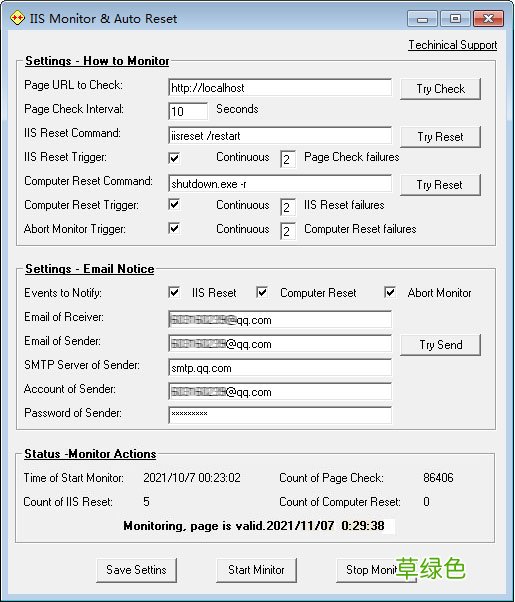
3、操作界面及参数设置IISMonitor的操作界面如下图所示:
文章插图
各参数设置的含义如下:
(1)如何监测与重启(Settings - How to Monitor)可指定网页网址、监测频度 , 如何重启IIS , 如何重启电脑 , 以及重启的触发条件等 。
Page URL to Check:需要监测的网页网址 , 默认值:http://localhost 。
Page Check Interval:网页监测时间间隔 , 默认值:10秒 。
IIS Reset Command:重启IIS的命令行 , 默认值:iisreset /restart 。
IIS Reset Trigger:重启IIS的触发条件 , 默认值:启用 , 连续2次网页访问失败 。
Computer Reset Command:重启电脑的命令行 , 默认值:shutdown.exe -r 。
Computer Reset Trigger:重启电脑的触发条件 , 默认值:启用 , 连续2次重启IIS后网页仍然失效 。
Abort Monitor Trigger:放弃监测的触发条件 , 默认值:启用 , 连续2次重启电脑后网页仍然失效 。
(2)如何提醒通知(Settings - Email Notice)此部分定义如何发送Email通知 , 包括:哪些事件需要通知 , 发送给谁 , 用哪个账号发送等 。
Events to Notify:哪些事件需要通知 , 默认值:IIS重启、电脑重启、放弃监测均通知 。
Email of Rceiver:收件人的Email地址 。
Email of Sender:发件账号的Email地址 。
SMTP Server of Sender:发件账号的SMTP服务器网址 。
Account of Sender::发件账号的登录账号 。
Password of Sender:发件账号的登录密码 。
(3)监测状态信息(Status -Monitor Actions)此部分显示监测状态信息 , 包括:监测开始时间、页面监测次数、IIS重启次数、电脑重启次数等 , 底行为当前工作指令及状态 。
Time of Start Monitor:开始监测的时间 。
Count of Page Check:页面已监测次数 。
Count of IIS Reset:IIS已重启次数 。
Count of Computer Reset:电脑已重启次数 。
4、如何实现电脑重启后继续监测启动监测后 , 本软件关闭重启后能自动恢复监测 , 无需人工干预 。但如果重启的是电脑 , IISMonitor未开机启动的话 , 监测就会中断 。为此 , 可将IISMonitor设置成开机自动启动 , 使得监测持续不断 。有两种设置方法 , 步骤如下:
- 一是将IISMonitor列入开机启动目录 , 以前台的方式自动运行 。具体步骤:开始→所有程序→启动→鼠标右键→浏览 , 进入启动程序目录→在空白处点鼠标右键→新建→快捷方式→浏览→选择本软件IISMonitor.exe 。此后 , 每当电脑开机重启时 , IISMonitor就会前台自动运行 , 能看到操作界面及运行状态 。
- 二是将IISMonitor转化为Windows服务 , 以后台的方式自动运行 。具体步骤:进入IISMonitor目录下的Service子目录 , 双击批处理程序AddIISMonitorService.bat , 就会将IISMonitor转化为一个名为IISMonitor的Windows服务 。此后 , 每当电脑开机重启时 , 该服务就会后台自动运行 , 但看不到操作界面及运行状态 。如果不需要该服务 , 也可卸载 , 具体步骤:先停止该服务 , 再进入Service子目录 , 双击RemoveIISMonitorService.bat , 就会卸载该服务 。
控制面板→管理工具→服务→IISMonitor→右键→按需选择启动、停止或自动启动 。5、下载网址http://www.hc-software.com/hcgis/support/IISMonitor.zip
以上就是本文的全部内容 , 希望对大家的学习有所帮助 , 也希望大家多多支持考高分网 。
- 春季老年人吃什么养肝?土豆、米饭换着吃
- 三八妇女节节日祝福分享 三八妇女节节日语录
- 老人谨慎!选好你的“第三只脚”
- 校方进行了深刻的反思 青岛一大学生坠亡校方整改校规
- 脸皮厚的人长寿!有这特征的老人最长寿
- 长寿秘诀:记住这10大妙招 100%增寿
- 春季老年人心血管病高发 3条保命要诀
- 眼睛花不花要看四十八 老年人怎样延缓老花眼
- 香槟然能防治老年痴呆症? 一天三杯它人到90不痴呆
- 老人手抖的原因 为什么老人手会抖