
文章图片
文章图片
文章图片
文章图片
文章图片
文章图片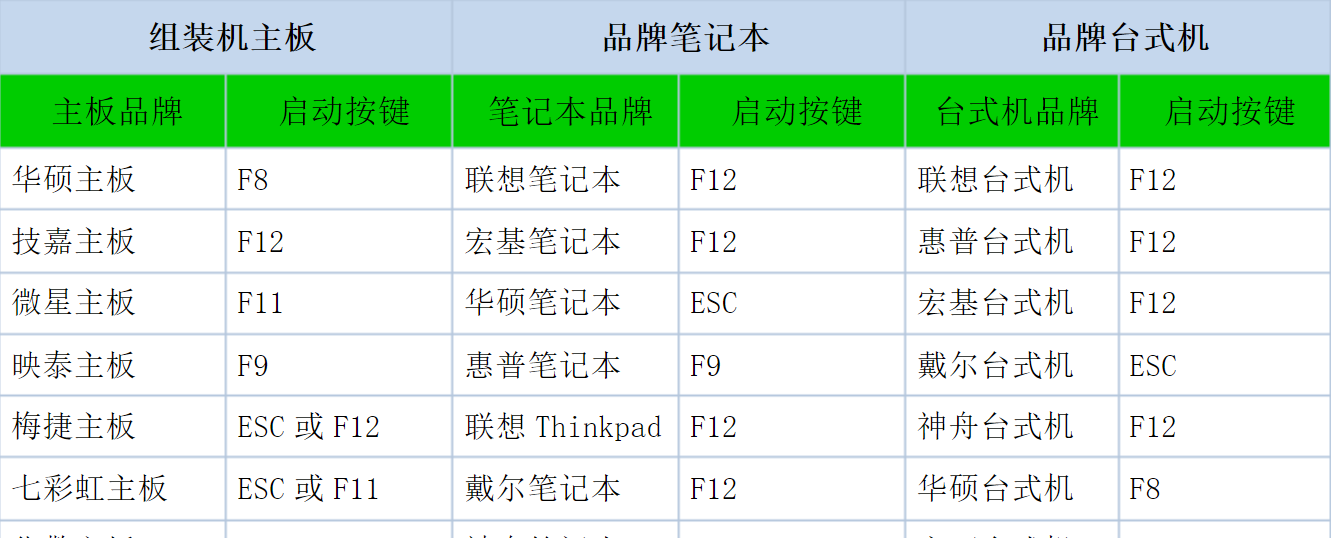
文章图片
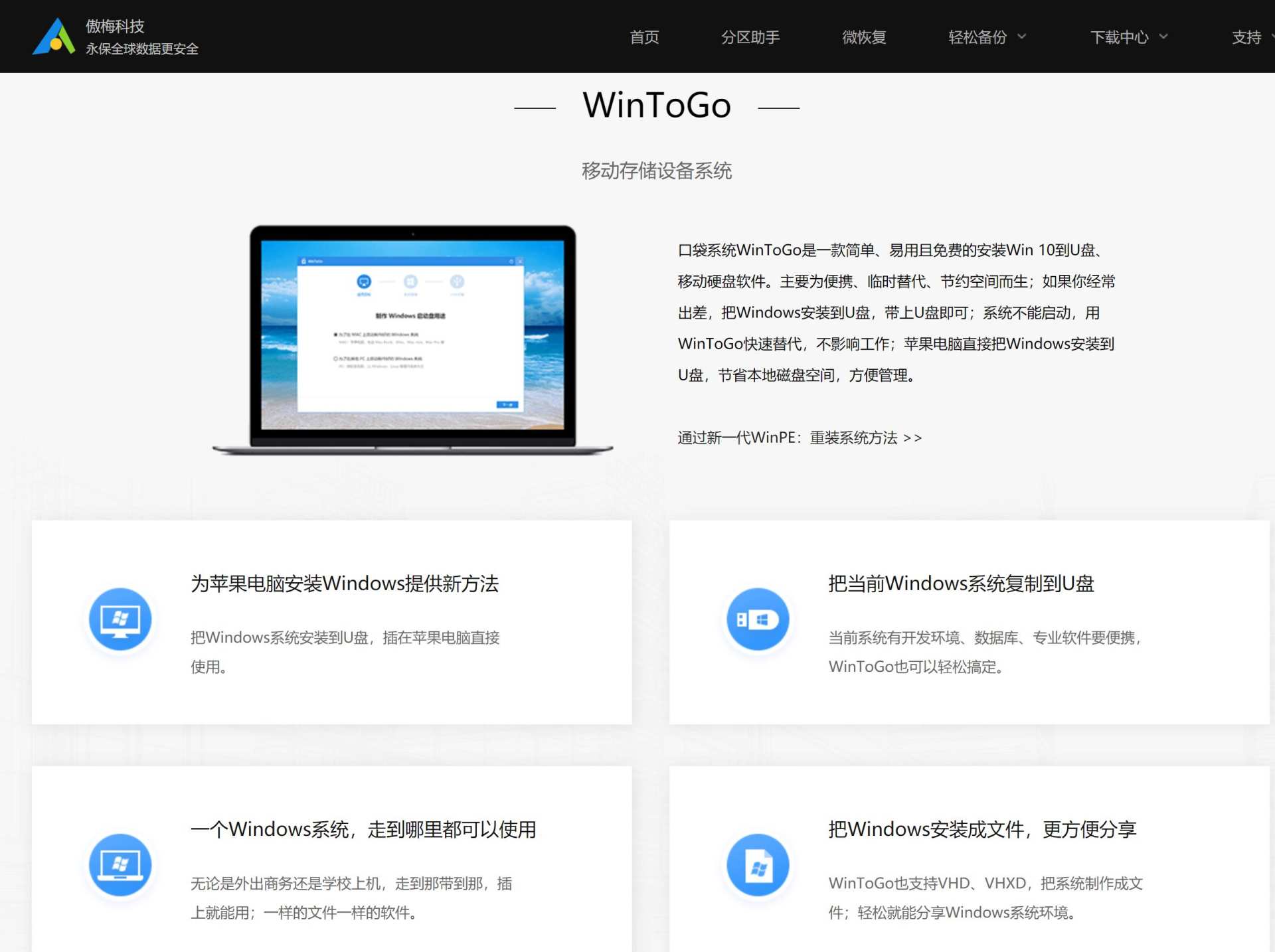
【移动硬盘|只需三步就能把Win11装入口袋:原来WinToGo系统制作如此简单】WinToGo就是把Windows系统安装到U盘或者移动硬盘中 , 可以在大部分电脑上启动 , 甚至苹果电脑也可以运行Win系统 。 这样就可以方便的带着自己常用的软件和游戏出门 , 到哪里都能用 。 更重要的是 , 它可以设置隐藏电脑上内置的硬盘 , 实现资料的隔离 , 也防止电脑病毒的传播 。 这样朋友在中午休息时就可以用办公电脑启动WinToGo系统 , 连自己手机热点玩游戏了 , 还不用担心被服务器发现 。 听完我的介绍 , 朋友立刻两眼放光 , 把这个任务交给了我 。
首先要选择存储介质 , 由于要存放系统和游戏 , 所以存储器的读写速度要快 , 存储容量也要够大才行 。 U盘性能显然不太够用 , 机械式的移动硬盘太大 , 携带不方便 , 所以我就让他选了一款512GB的aigo(爱国者) S7 Pro固态移动硬盘 。 东哥本地仓真是神速 , 上午订下午就送来了 , 赶快打开来试一试 。
拿到手后才发现aigo(爱国者) S7 Pro固态移动硬盘居然这么小 , 可以很轻松的捏在手里 。 比名片还小的盒子里居然有512GB的容量 , 铝合金外壳坚固又有助于散热 , 所有的边角都采用圆弧设计 , 磨砂处理的表面手感不错 。
和我的2T的希捷超薄移动硬盘相比 , 体积减小了很多 , 重量更是轻了很多 。 最重要的是固态硬盘抗震防摔能力比机械式的更强 , 所以可以放心的放入随身的小包甚至衣兜里 。
aigo(爱国者) S7 Pro固态移动硬盘采用USBType-C接口 , 通用性更好 。 数据线接口旁边的小孔是状态指示灯 。
除了硬盘 , aigo(爱国者) S7 Pro固态移动硬盘的包装盒内还有一个专用的皮套 , 一根双头Type-C数据线 , 以及一个USB-A转Type-C转接头 , 搭配数据线可以用来给不带Type-C接口的电脑使用 。
所有的东西加起来重量还不到60克 , 相当于一个手机三分之一的重量 , 不用担心便携性 。
我的GPD小电脑内置硬盘只有128GB , 看来也该给它配上一个这样的固态硬盘了 。 aigo(爱国者) S7 Pro固态移动硬盘的容量和便携性满足口袋系统WinToGo的要求了 , 那么读写速度如何呢 , 我们来测试一下 。
先用SSD-Z来查看一下aigo(爱国者) S7 Pro固态移动硬盘的信息 。 在软件中我们可以看到 , 这款硬盘内置协议为SATA 3.2 , 理论最大速度为6Gbps , 支持TRIM功能 。
aigo(爱国者) S7 Pro固态移动硬盘支持USB3.1接口 , 通过CrystalDiskMark进行速度测试 , 发现连续读取速度为508MB/s , 连续写入速度为447MB/s , 几乎跑满了SATA 3的带宽 。 同时 , 这款硬盘的4K能力也很强 , 很适合用作WinToGo系统盘 。
使用TxBENCH进行速度测试 , 测得的结果和CrystalDiskMark测试结果差不多 。 之后又进行了24GB的银河系图片进行读写测试 , 发现可以持续高速读写不掉速 。 这样的性能在同类产品中并不多见 , 看来内置的缓存空间设计的足够大 , 应该可以满足需求了 。
目前很多制作WinToGo的教程都是使用Win10系统 , WTG辅助工具标注的也是支持到Win10实际上Windows 11 也可以通过同样发办法进行WinToGo系统的制作 。 我们只需要下载Win11的安装镜像 , 然后在WTG辅助工具中选择install.wim文件的路径 , 选择要作为WinToGo系统盘的移动硬盘 , 然后在右侧勾选UEFI+GPT以及屏蔽本机硬盘 , 之后点击部署 , 等待制作完成即可 。
第三步就是将制作好的aigo(爱国者) S7 Pro固态移动硬盘 插在电脑上 , 开机选择USB启动 , 按照提示进行系统设置即可 。 这样就完成了WinToGo系统盘的制作 。 以后就可以将aigo(爱国者) S7 Pro固态移动硬盘随身携带 , 软件和游戏都能随时调用 , 不受电脑原来系统的限制 。 由于选择了屏蔽本地硬盘 , 所以我们在WinToGo模式下看不到电脑硬盘里的资料 , 给别人临时用一下电脑也不怕资料泄密或者中毒 。
由于固态移动硬盘的功耗很低 , 所以我们还可以直接通过数据将aigo(爱国者) S7 Pro固态移动硬盘连接到手机上 , 手机开启OTG功能后 , 就可以在文件管理器中管理硬盘里的数据了 。 这样可以方便我们对手机自带存储内的数据进行备份转移 , 相当于手机存储空间又大了几倍 , 不用担心照片放不下了 。
一番折腾之后 , 终于完成了这个WinToGo系统盘的制作 , 朋友高高兴兴的拿回家去玩了 。 总的来讲 , aigo(爱国者) S7 Pro固态移动硬盘的读写速度基本接近了理论速度 , 再加上体积小容量大 , 很适合用作WinToGo系统盘 。
- 刘作虎无奈妥协,骁龙888+65W闪充+50MP三摄,顶配版本跌至冰点价
- 暑期旅游出行电子设备再多,带一款充电器就够了
- 数码达人都购买什么电视盒子?几款电视盒子,可以称之为天花板
- excel和wps表格有什么区别,哪个软件更好用|第35记
- 三星这一刀,不得不砍
- 这几款软件,移动端也可轻松搞定工作
- 2022年6月份:超值的5款平板电脑,华为轻松刷榜,小米屈居第四
- AMD推出新的锐龙嵌入式R2000系列
- 仅299元的超强续航:雷柏VT960S屏显双模无线游戏鼠标体验
- 难怪这么多人用5G手机,买了OPPO Find X5 Pro是真的好用