
文章图片
文章图片
文章图片
文章图片
文章图片
文章图片
将一列连续数据复制粘贴到不连续的目标区域 , 之前我教了大家通过排序的方法来实现 , 今天针对同样的案例 , 我要教大家用公式来解 。
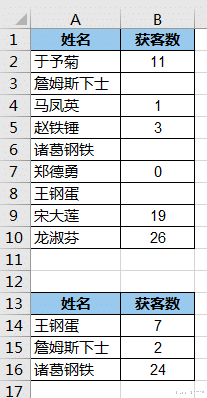
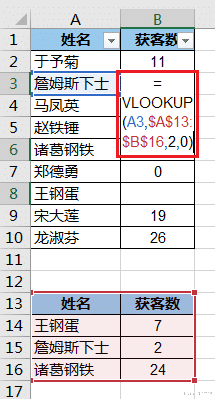
案例:将下图 1 中下方数据表中的数值复制粘贴到上方数据表的空单元格中 , 数值还要与姓名相对应 。
效果如下图 2 所示 。
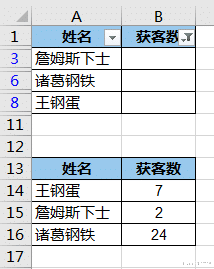
解决方案:1. 在上方的数据表中筛选出空单元格
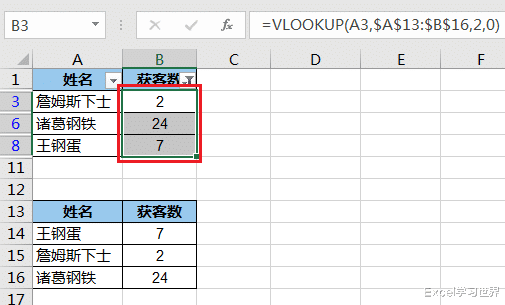
2. 同时选中 B 列中筛选出来的三个空单元格 --> 输入以下公式 --> 按 Ctrl+Enter:
=VLOOKUP(A3$A$13:$B$1620)
* 请注意:公式的第一个参数要相对引用 , 第二个参数要绝对引用 。
3. 取消筛选 , 缺失的单元格就填充成功了 。
如果不筛选 , 也一样可以做到 。
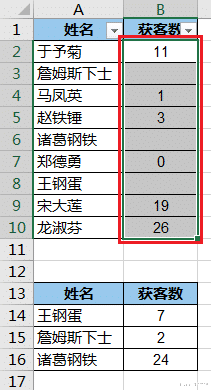
4. 选中红框中的数据区域 --> 按 Ctrl+G
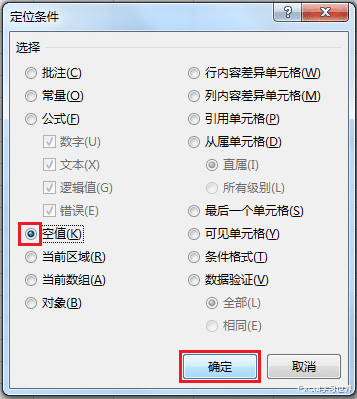
5. 在弹出的对话框点击“定位条件”
6. 在弹出的对话框中选择“空值”--> 点击“确定”
此时已选中了数据表中的所有空单元格 。
7. 输入以下公式 --> 按 Ctrl+Enter 结束:
=VLOOKUP(A3$A$13:$B$1620)
现在也同样填充好了 。
【将一列 Excel 数据粘贴到不连续的目标区域,只需给公式加个快捷键】
- excel和wps表格有什么区别,哪个软件更好用|第35记
- Excel中快速得到最小值所用到的MIN函数
- 学会这一招,Excel中快速实现日期相减,得到间隔时间
- EXCEL中鼠标光标变样了,怎么回事?
- 按 Excel 任意列查询,一对多找出所有结果,妈呀,放弃得了
- 2022年最好的三星手机推荐:颜值性能拉满、完美屏幕加持,真香
- Excel的对齐方式,调整数据在单元格中的位置
- Excel数值类型(数值、文本、逻辑值)
- 003、Excel自动保存
- Excel工作表之行、列、单元格(一)