
文章图片

文章图片
文章图片
文章图片
文章图片
文章图片
文章图片
文章图片
文章图片
文章图片
文章图片
文章图片
文章图片
文章图片
文章图片
文章图片
文章图片
文章图片
轻·触 得心应手 , 这是VAIO SX14 2022的宣传标语 。 经过一段时间的体验 , 我们认为这几个字的确是完美诠释了VAIO SX14是一款怎样的机器 。
经过了一年的时间 , VAIO SX系列产品也是到了该升级的时候了 。 从去年搭载10代酷睿的SX14来看 , VAIO对于笔记本的形态始终有着自己的思考 。 那么全新升级的VAIO SX14到底怎样呢?我们一起来一探究竟 。
01 细微之处见真章
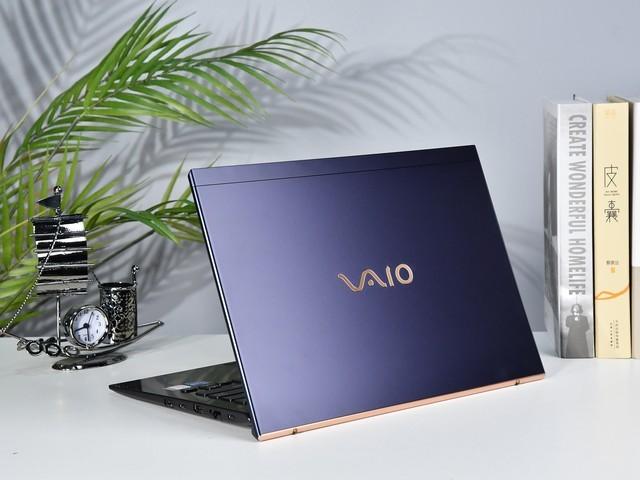
SX14也是我们的老朋友了 , 这款机器在2019年、2020年的机型都获得了我们的一致好评 。 轻薄、接口齐全 , 这一点造就了其浓厚的商务属性 。 全新的SX14加入了几款全新的颜色 , 除了与上代类似的睿丝黑、雅质黑、极光银、金榈棕外 , 还加入了晨雾白和勝色特别版 。 那么我们手里的这一台机器就是「勝色特别版」这款颜色 。 不过在外观方面 , 似乎SX14 2022并没有什么大的改进 , 但当我们深入到细节中去 , 可以发现 , 细微之处见真章 。
颜色一览
VAIO将去年的金榈棕特别版作为了今年的一款常规颜色 , 并新增了勝色特别版这一款同样充满了质感的配色方案 。 「勝色」从名字上来看其实很难看出来它是个什么 , 有种不觉明厉的陌生感 , 实际上在日本 , 这是一个很常见的装饰用色 。 所谓「勝色」 , 就是比较深的藏青色 。
勝色本色
首先从包装盒就能感觉到这款特别版产品的「高级质感」 , 这盒子看着就很值钱的样子 。
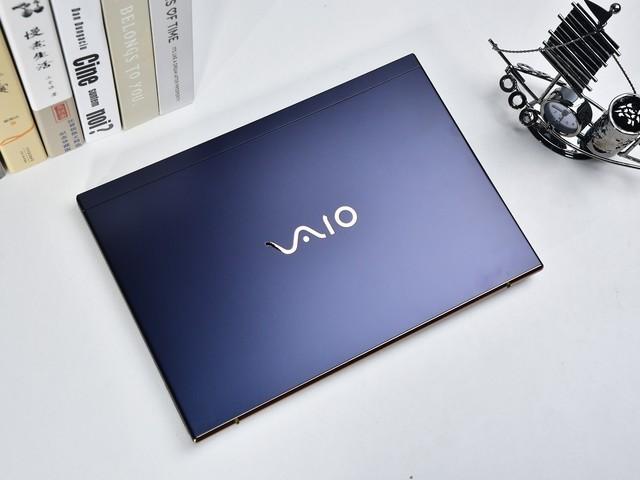
这个颜色的表面采用了一点雾面的处理 , 但还是有一些光泽 。 蓝色给人的观感十分深邃 , 与科技产品的结合可以说恰到好处 , 满满的商务质感 。
顶盖的部分覆盖的是碳纤维的复合材料 , 能够大幅减少机身重量 。 与此前不同的是 , 这次的产品将碳纤维拓展到了边缘的部位 , 通过特殊工艺进行加工让碳纤维弯折 , 一体感更强 。
顶盖碳纤维特殊加工工艺
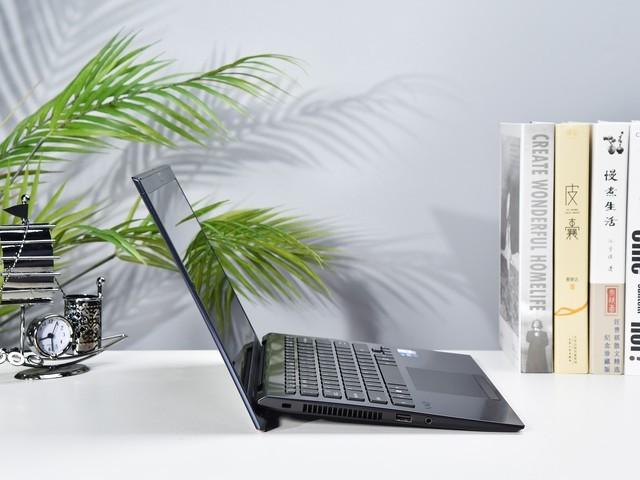
掀开盖子之后 , 屏幕的转轴仍然是翘跟设计 , 将机身抬起一定的角度 , 能够在一定程度上带来一个更加舒适的打字体验 。 转轴可以进行180度的开合 , 具体有什么用嘛 , 留个悬念 。
触摸板的部分相比上一代大了不少 , 相信在移动办公的时候 , 对使用体验有很大的提升 。
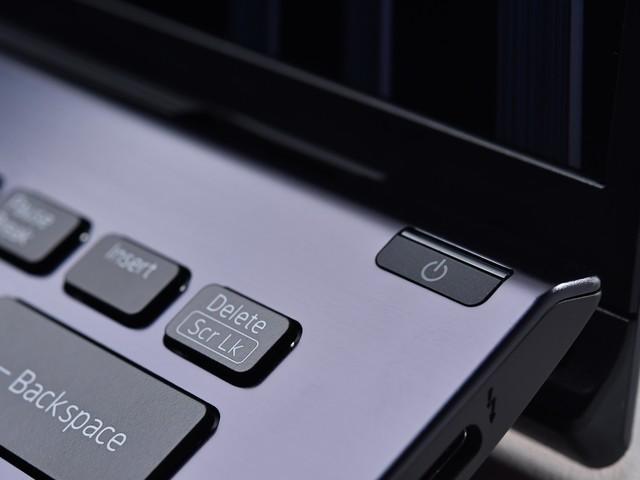
指纹识别做成了与电源键一体的设计 , 点按开机键就可以进行识别操作 , 十分方便 。 当然更加方便的是 , VAIO SX14本次加入了人脸识别的功能 , 搭配Windows Hello可以做到疾速进入系统 , 无需等待 。 当然 , 这东西也不仅仅能用来作为人脸识别 , 还有一些特别的功能 , 我们同样留个悬念 。
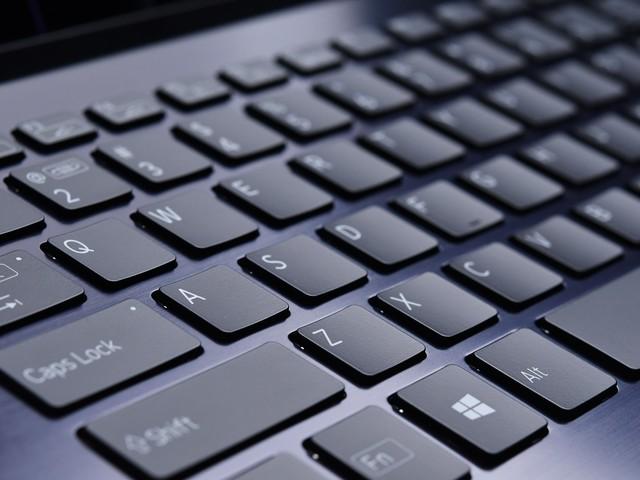
键盘部分将键程做大了一些 , 据官方宣称能够拥有与VAIO Z系列相同的使用手感 。 键帽采用防油污涂层 , 不容易打油 , 干净整洁 。 防泼溅同样得到了保留 , 能够有效应对意外情况的发生 。 此外键帽本身做了一些调整 , 带来了略有弧度的设计 。
C面整体使用的一块经过了拉丝处理的铝合金材质 , 与A面相同 , 涂上了「勝色」 。 就定位而言 , 除了外观的讲究 , 还有个部分需要讲究一下 , 那就是扩展性 。
02 坚持还是守旧 , 还是由你来判断
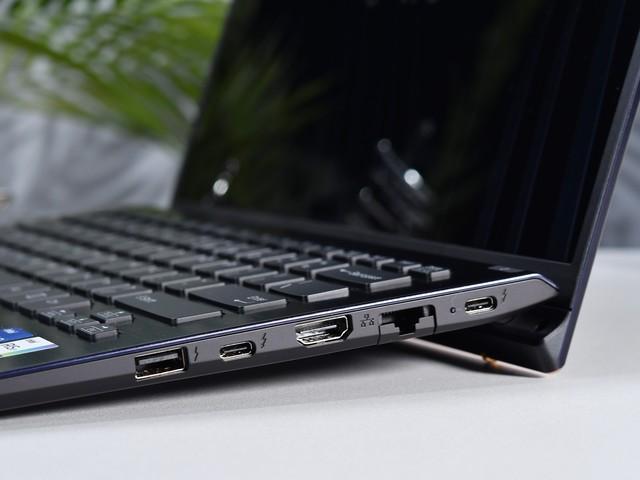
在Windows厂商一众跟风学习苹果改用全Type-C口的潮流下 , VAIO似乎仍然坚持「商务人士需要齐全的接口」这样的理念 , 对此用户褒贬不一 , 有批评其守旧、不思进取的 , 也有称赞其考虑用户实际需求的 。 有些厂商将所有常用的接口都干掉 , 转而使用了全C口的配置 , 不光在接口处做了阉割——比如只有部分接口支持雷电或者可用于充电——还美其名曰「为了轻薄」 , 这实际上是不负责任的做法 。 对于VAIO机型的定位 , 这家企业还是心里有数的 , 在此前的机型上甚至明晃晃保留着早该「淘汰」的VGA视频传输接口 , 正是因为考虑到不少场景下仍然可能用得上这些东西 , 而一旦没有 , 会造成诸多不便的情况发生 。
接口「大满贯」
VAIO SX14取消了两个接口:SD卡槽和VGA , 对于VGA的取消是可以理解的 , 毕竟1080p以下分辨率的外接显示器可能实在应该淘汰了 , 但是SD卡槽的取消或许有待商榷 , 毕竟对于平时拍摄一些照片视频 , 保留着SD卡槽还是比较方便的 。
2022款将传统的DC电源接口换成了一个支持雷电4的USB-C口 , 这值得好评 , 因为一般来说采用这样接口的一般都是阉割版的所谓「全功能」机身的两个雷电4均支持DP视频输出 , 可以实现边充电边外接显示器 。 此外其中的一个USB-A口拥有电量输出的功能 。
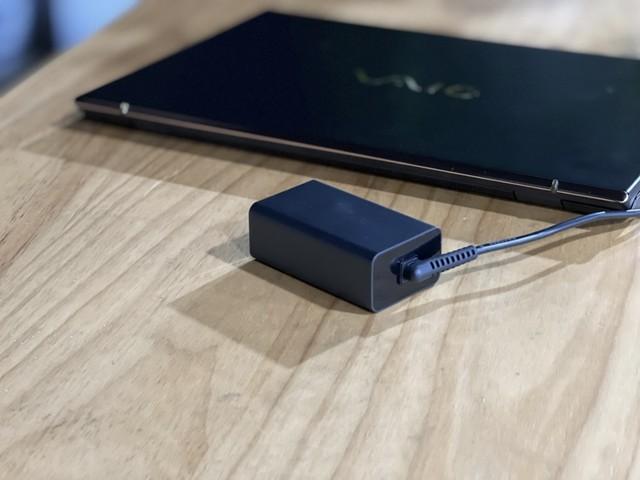
电源换成了C口 , 搭配的适配器同样也需要更换 , VAIO本次直接一步到位 , 配备了一个氮化镓电源适配器 , 功率65W , 体积十分小巧 , 这可能是为数不多标配氮化镓充电器的厂商了 。 美中不足的是没有将电源适配器和插头合为一体 , 还是需要拖着一个小尾巴 , 希望在之后能够有所改进 。
氮化镓电源适配器
接口大满贯 , 或许依旧不能满足所有人的使用需求 , 但对于大部分人来说绝对是足足的够用了 , 告别拓展坞 , 就是现在 。
03 屏幕 , 来电了
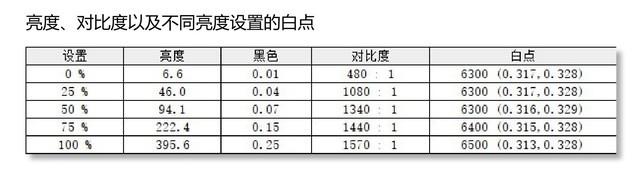
屏幕方面 , 这是一块很不错的显示器 , 14英寸16:9的屏幕比例 , 分辨率1080p , 有三高 , 高亮度、高对比度以及高色域 。 色域覆盖实测能够达到99%的sRGB , 395.6nit亮度 , 1570:1的对比度 , 平均色彩偏离常数ΔE=1.1 , 这个准确度是一个十分高的水平 。
色域覆盖
亮度与对比度
色彩准确度
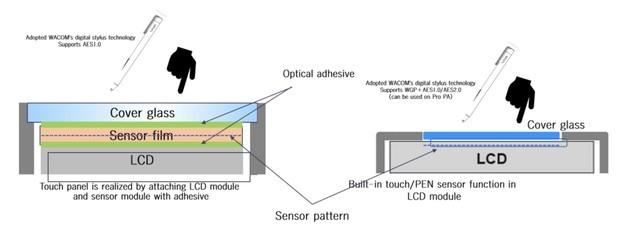
不过这也不是最有意思的 , VAIO为这块屏幕带来了触摸功能 , 而这个触摸屏的实现方式就有一点意思 。 VAIO的屏幕一直以来都是雾面的不可触摸屏 , 通常来说加入触摸屏的笔记本其实是会使屏幕部分变厚不少的 , 因为一般都需要使用一整块玻璃面板覆盖屏幕部分 , 为了让整体的观感依旧良好 , VAIO将触摸层做到了LCD显示模组之内 , 然后在屏幕之上覆盖了一层玻璃 。
SX14 屏幕结构说明
这块玻璃表现在观感上似乎是一块膜 , 理论上是可以揭下来的(当然我们不推荐各位这样操作) , 它可以有效保护屏幕 , 即便破裂也可以方便更换 , 是一个挺有意思的解决方案 。 膜的本身覆盖了十分顺滑的疏油层 , 这或许是在可触摸笔记本屏幕里摸起来最顺滑的显示屏了 , 同时也能够在触摸的时候有效防止指纹的产生 。 如果你不需要这块触摸屏 , 可以选择非触摸的版本 。
能够看到屏幕覆盖的玻璃钢化膜
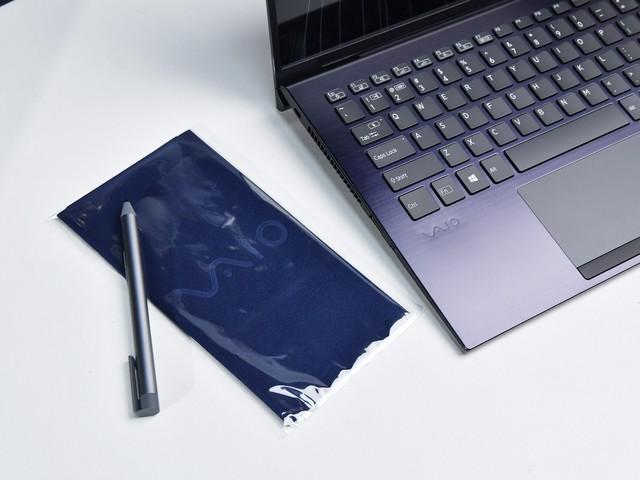
想到触摸屏+180度平铺转轴 , 自然就联想到了触摸笔这东西 。 VAIO SX14兼容使用Windows标准的电磁笔 , VAIO出品了一款触摸笔 , 若有需要可单独购买 , 笔本身的使用体验还是可以的 , 手感上和Surface Pen类似 。 在笔的旁边还有一块用于清洁这块触摸屏的布 , 颜色也是「勝色」 , 看来是「勝色」专属的配件了 。 电磁笔在使用的延迟方面或许不如蓝牙笔 , 但是在续航上可是要长不少 , 使用的时候更加放心 。
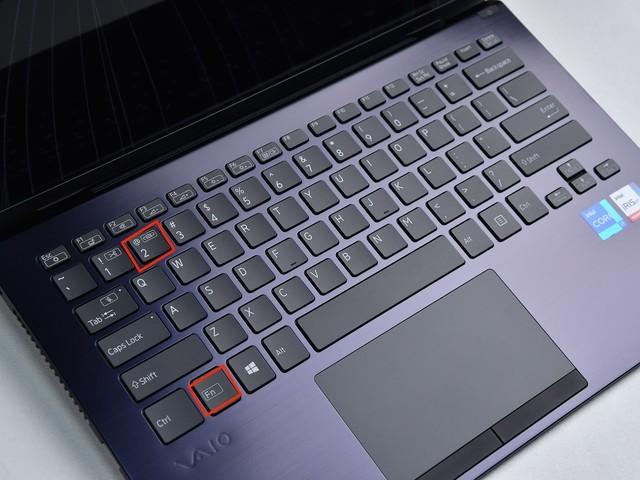
配合这一功能 , VAIO做了一个快速旋转屏幕方向的快捷键 , 可以在你平铺使用的时候更加自如 , 只需要同时按下「Fn+数字2」即可 。
屏幕旋转快捷键
04 可以忘记的参数 , 尽情体验
既然是升级 , 那么必然是使用上全新的11代英特尔处理器 。 我手里的这一款机型为顶配的 i7-1195G7 , 加上 32G 运存和2TB PCIe 4.0×4 的固态硬爬存储组合 , 系统则是预装了 Windows 11 专业版 。
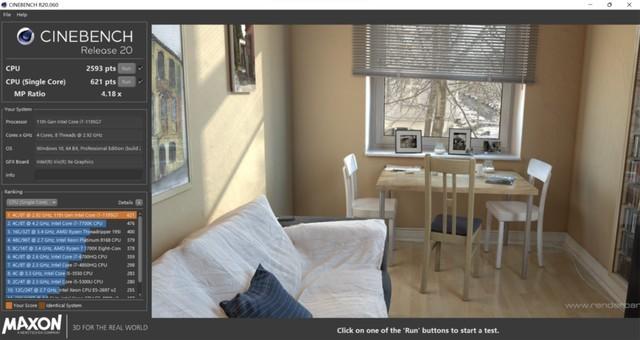
第十一代酷睿处理器基于10nm Super Fin工艺 , 性能和功耗非常优秀 。 我们来看一下实际的性能表现 。 Cinebench R20的分数是多核2593pts、单核621pts;Cinebench R23的分数是多核6174pts、单核1621pts , 这说不上有多么的强劲 , 但是对于办公体验来讲绰绰有余 , 足以应付商务人士通常来的日常工作流程 。
Cinebench R20 跑分
Cinebench R23 跑分
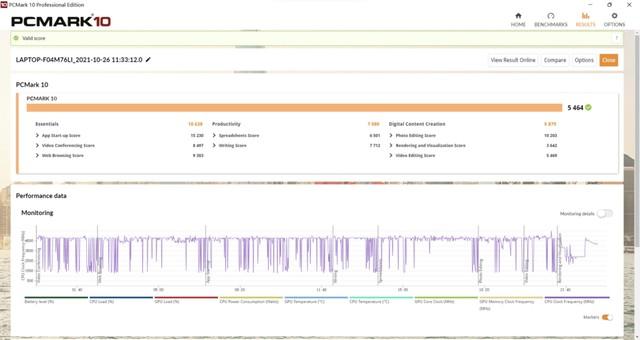
PC Mark 10的跑分5464分 , 生产力一定是没什么问题的 。 性能释放方面 , CPU的烤机功耗可以达到32W左右 , 性能释放良好 , 这也是考验机身散热的一大关键 。
PCMark10
CPU 烤机测试
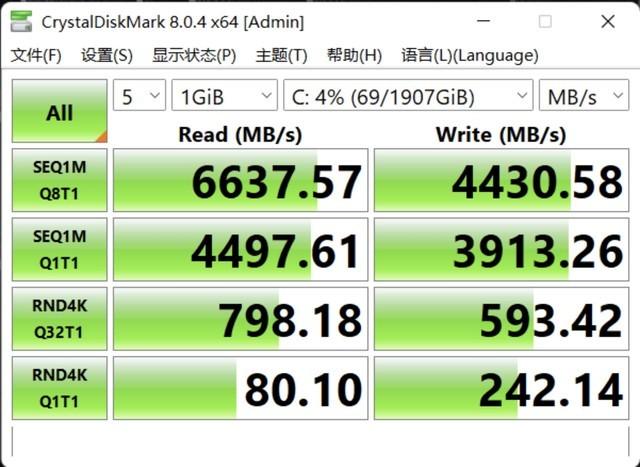
VAIO SX14使用了PCIe 4.0的固态硬盘 , 速度非常不错 , 能够给操作系统带来行云流水的酣畅感 。 速度快意味着它的寿命更长 , 你当然不希望用两年之后新的配置出来 , 很快就被淘汰掉了 。
固态硬盘速度
性能方面 , 我们最后比较关心一点 , 续航 。 我们通过使用PC Mark 10测得在150nit亮度下 , 最终续航成绩达到了11小时3分钟 , 这算是轻薄本中比较优秀的一个水平了 。 带出门的话 , 可以支持一整天的使用 。
PCMark10 续航测试
05 一点点的智能化功能 , 但是不简单
电脑不像手机能够真正意义上的随身携带 , 那么当我们在工位办公的时候 , 经常有这么一个比较痛点的需求:离开座位之后 , 总是担心电脑不能及时自动锁屏 , 所以手动把屏幕锁上 , 而回来的时候 , 屏幕是灭的 , 还需要手动将屏幕打开、输入密码或者伸手「够」一下指纹识别 。 为什么不能做到人走之后自动睡眠 , 就座之后自动亮屏并解锁呢?VAIO加入了这么个功能 。
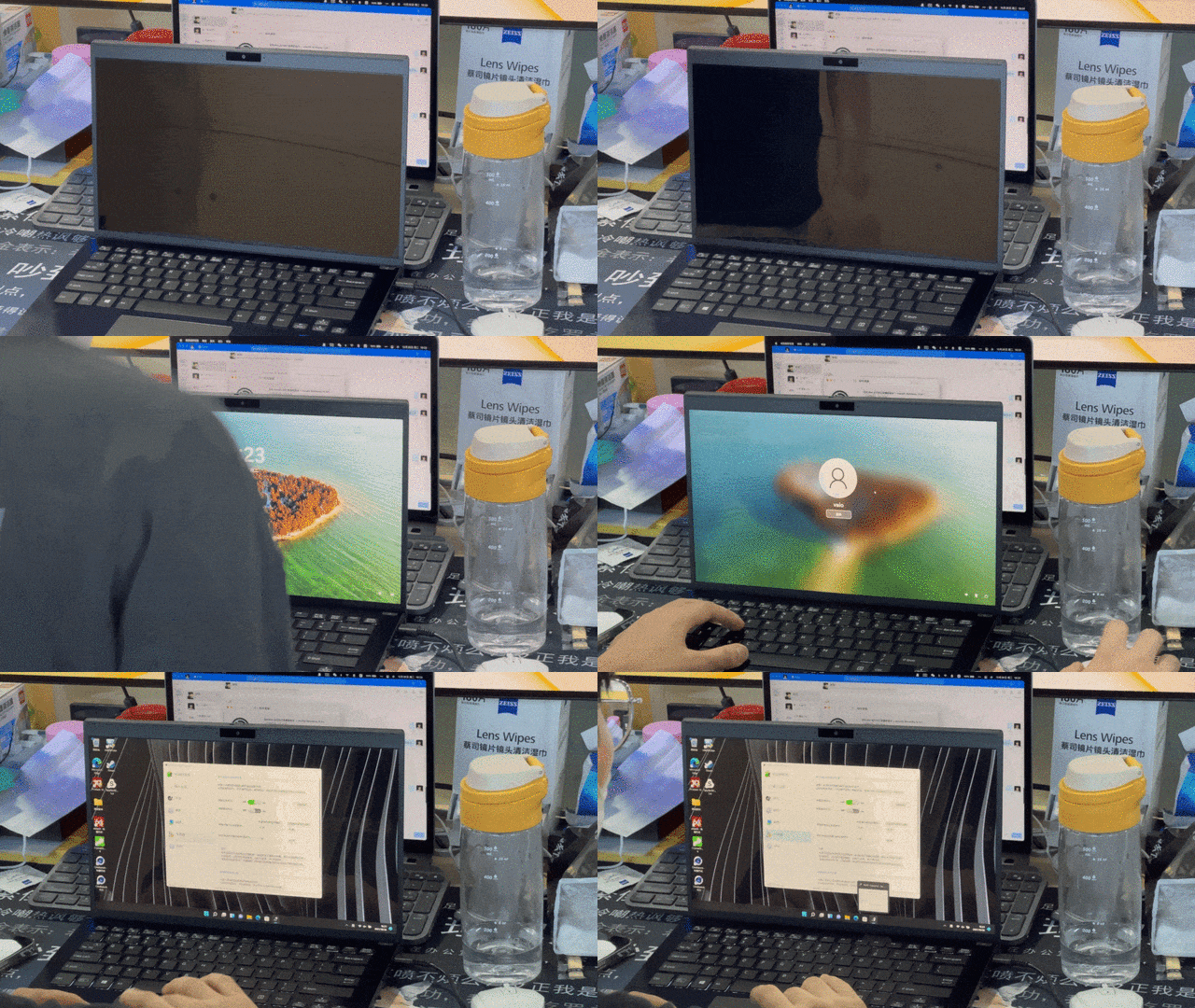
首先 , 当你离开座位之后10秒之后屏幕会逐渐变暗 , 最后电脑进入睡眠状态 , 你的隐私此时充分地得到了保护 , 根本不用担心老板在你不在突然查岗发现你屏幕上开着《脱口秀大会》 。
【VAIO SX14 勝色特别版首测 真的是「轻·触 得心应手」】离座感应演示
而当你 , 比方说上厕所回来的时候 , 坐下的那一瞬间 , 屏幕也亮了 。 如果你恰好打开了人脸识别 , 那么这将是一个非常无缝的开始使用体验 , 不用输入密码 , 也不用伸手去「够」那个指纹识别 。
就座感应演示
当你端坐在座位上时 , 即便你在一段时间内未触碰到电脑 , 该功能会保证屏幕一直开启 , 让你随时回到工作流之中 。 这个功能并不花里胡哨 , 反倒十分实用 , 它在一定程度上做到了一个「无感」的使用体验 , 这不就是科技的本来目的吗?
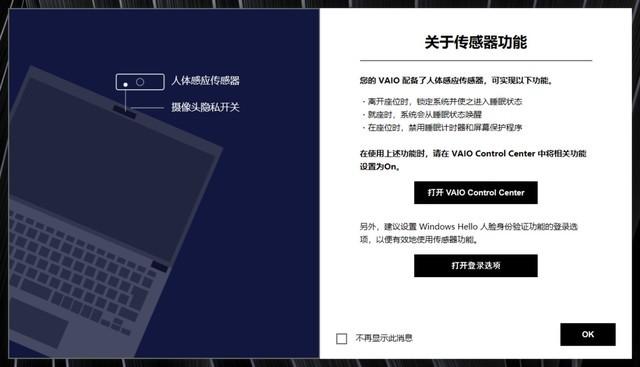
关于这项功能的设定 , 你可以在VAIO Control Center里面找到 , 可以自由定义电脑的行为 , 如果你认为它并不方便 , 同样也可以关闭该功能 。
VAIO Control Center 设置界面
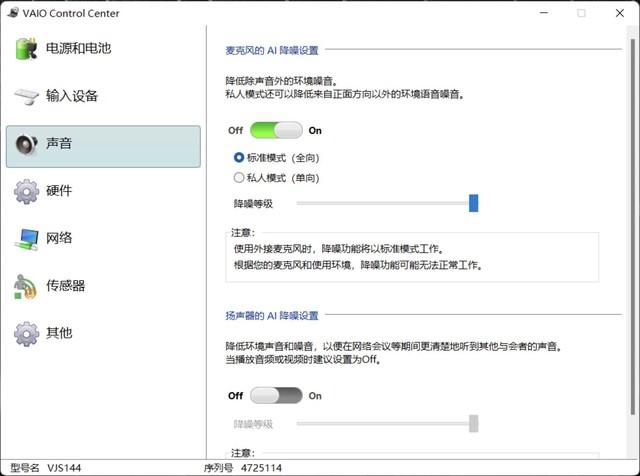
说到这个软件 , 它还可以用来控制一个东西 , AI降噪 。 当你在并不太安静的环境下 , 想要进行语音通话或者视频会议 , 这个功能可以帮你很大的忙 。 它能够将收声的范围限定在说话人的方向 , 将人声从背景噪音中隔离开来 。
不仅你自己的声音可以降噪 , AI还能帮你将视频会议中其他人的声音也进行降噪处理 , 所以即便是别人那里环境比较糟糕也可以更清楚地听到他人谈话 。
AI 降噪设置界面
06 总结
轻·触 得心应手 , 这确实是最能够用来形容VAIO SX14 2022的一句话了 , 纤薄的机身、轻便的使用体验、齐全的接口配置、触摸的加入 , 无一不在宣告它的强大之处 。 作为轻薄化商务本的一个代表作 , VAIO将自己对产品的理解深深地融入进去 , 给我们带来了一件十分优秀的作品 。
(7797142)
- AMD7000系列V-CacheCPU与可能达到6GHz的Intel第13代抗衡
- 如果华为也是美国的公司,你觉得现在有抗衡苹果的可能吗?
- 走近跃迁 | WKJKB23接口板使用说明书
- 天玑9000+ GeekBench 5测试成绩曝光 小幅领先骁龙8+ Gen 1
- 最合适的中端手机之一:GT Neo3
- Intel NUC 12史上最强升级:4核变14核、自家旗舰显卡
- ROG游戏手机6规格泄露 首发骁龙8+ Gen 1配18GB LPDDR5内存
- 玩家入手RTX 3080二手矿卡:2GB显存人家蒸发
- RTX 40系显卡规格更新,30系显卡开始大范围降价
- 近期什么手机好 这三款中端机的价格旗舰机的体验 内行人的推荐