
文章图片
文章图片

文章图片

文章图片
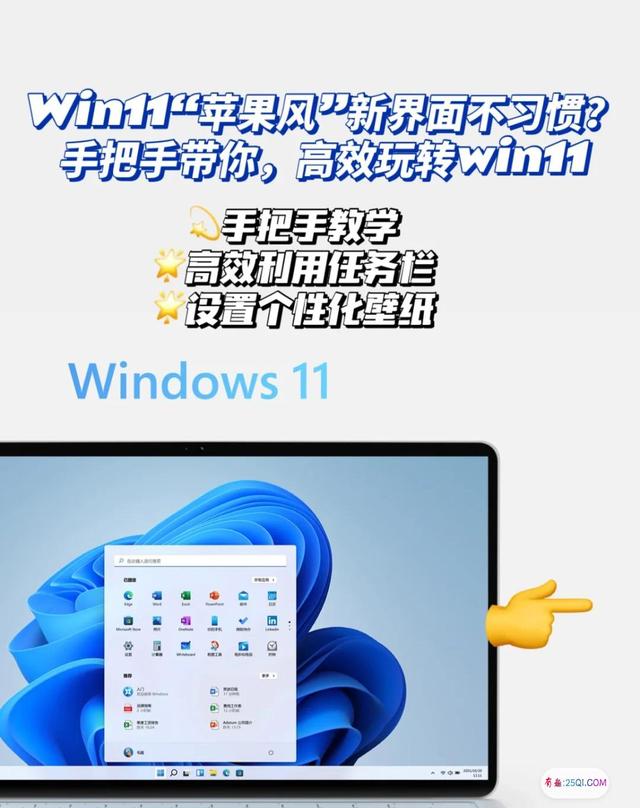
11月份windows11已经陆续推给很多小伙伴 , 相信不少像我一样喜欢尝鲜的已经升级了 。 但是升级后发现:怎么一点都不好用!而且还不好看!恨不得马上降回win10
其实win11的设计更加符合视觉和交互设计的潮流 , 合理地“设置”你的系统也可以让你的日常工作变得更加高效!总结了几个高效小tips让win11提高学习工作生产力!
win11系统设置教程图
☆☆小目录☆☆
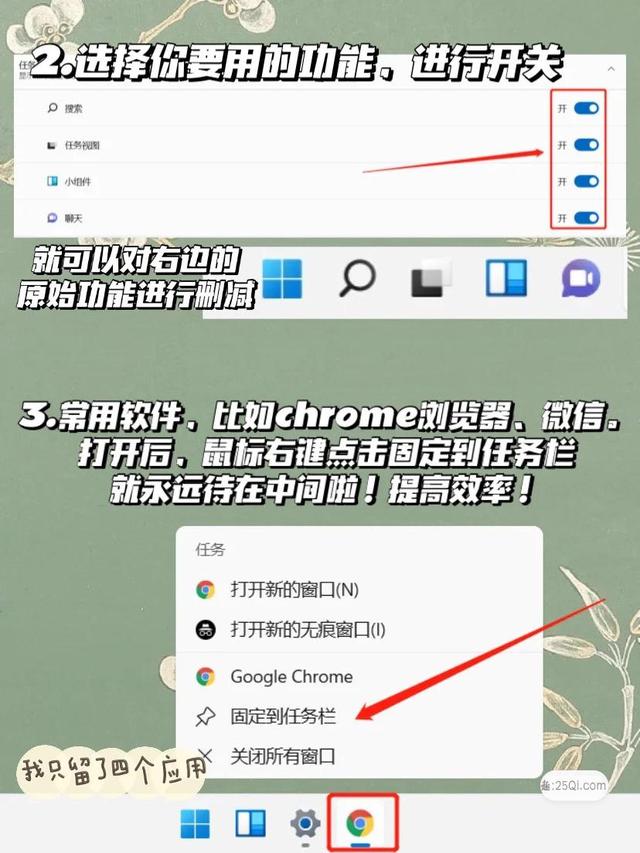
- 新的任务栏设置:P2-3
小tips:任务栏不想居中的小伙伴可以点击:设置-个性化-任务栏-任务栏行为-选择对齐方式到“左” , 可以还原到win10的左边(其实居中会更加符合新系统的操作习惯哦~)
- 菜单栏的妙用:P4-7 , 怎么把应用放到想要的位置?
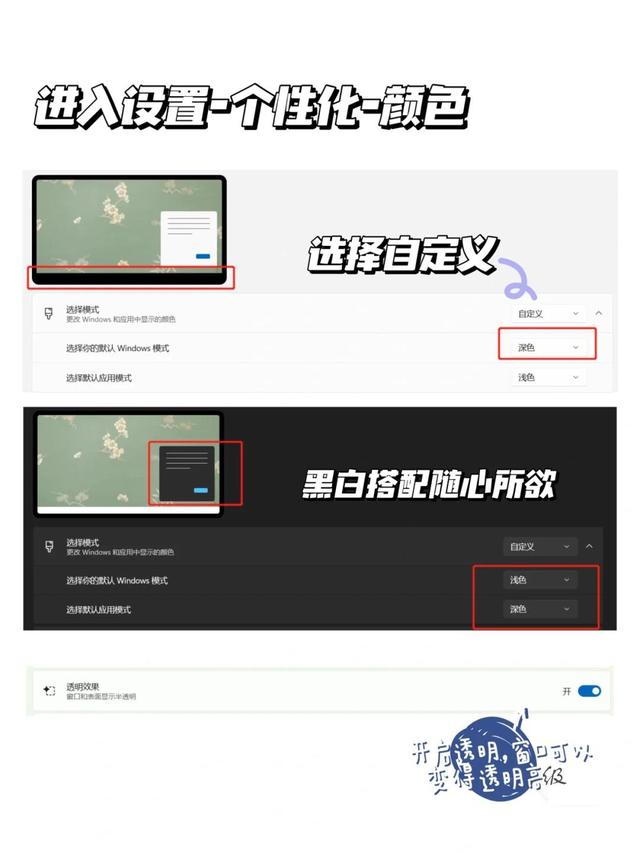
- 壁纸和主题的设置:P8-9 , 怎么搞点个性化的玩意儿?
-
更新相关问答:关于解决升级win11后微软输入法不显示字、截图无法使用等问题的方法
- 一键截屏无法正常使用:win11有bug还未修复 , 临时操作如下:日期和时间/关闭设置时间/手动设置日期和时间点击更改/将时间调前/再开启自动设置时间 。 (一键截图热键:win+shift+s)注:重启过后也可使用
- 输入法无法使用:设置→时间与语言→语言区域→中文旁边的…→语言选项→底下(微软拼音)旁边的…→键盘选项→常规→最底下的兼容性 , 打开 。 就恢复以前版本的输入法 , 就可以用了
【Windows11新系统不好用?教你几步设置秒提升效率】祝愿大家都能配置出自己喜欢的风格 , 早用早适应~感谢导航25Qi.com#win11#电脑设置#windows#Windows11
- Redmi K50超大杯也入网了,性能、拍照双提升
- 陈根:持续亏损的涂鸦智能,讲不好智能家居的故事
- 看看手机的发展,使感受科技的不断变化,给人们带来的改变
- 重磅上线!TikTok Shop东南亚可以货到付款了!
- 百元左右的国产键盘,轻松收纳到背包里,在家办公也能用
- 2022年最好用的7款windows软件推荐
- 618结束了,各家旗舰现在什么行情?
- 败家之眼品质 玩家国度 650W电源849元
- 使用SystemParametersInfo访问用户界面设置
- 如何把系统装在U盘里,任何一台电脑都可以使用自己系统?